:quality(75)/estore-v2/img/fptshop-logo.png)
:quality(75)/cach_goi_Siri_tren_i_Pad_Pro_0f529fb750.png)
:quality(75)/att_z_Dmq_NZ_8_4tyb_Mrl_bynx0s_J2xd_T30d_X5p_WXQV_3c04e_A_9e5bc519b9.jpg)
Cách gọi Siri trên iPad Pro siêu tiện lợi: Mở nhanh trợ lý ảo chỉ với vài thao tác đơn giản
Khi sử dụng iPad Pro, không ít người từng nghe đến Siri nhưng lại chưa rõ cách gọi Siri trên iPad Pro thực sự thực hiện như thế nào cho nhanh và tiện. Liệu chỉ cần nói là máy tự nhận hay vẫn cần thao tác thêm?
Cùng FPT Shop khám phá chi tiết ngay dưới đây để hiểu rõ và sử dụng dễ dàng hơn chỉ trong vài bước đơn giản.
Cách gọi Siri trên iPad Pro có gì khác so với iPad thường?
Nếu bạn đang sử dụng iPad Pro, có thể bạn sẽ nhận ra rằng thao tác điều khiển đã thay đổi khá nhiều so với các dòng iPad cũ. Đặc biệt, khi nút Home không còn xuất hiện trên các phiên bản mới, nhiều người bắt đầu thắc mắc cách gọi Siri trên iPad Pro liệu có còn đơn giản như trước hay không.
Thực tế, Siri vẫn là trợ lý ảo quen thuộc của Apple, giúp bạn xử lý nhanh nhiều công việc như tìm kiếm thông tin, đặt lịch, gửi tin nhắn hay điều khiển thiết bị. Tuy nhiên, cách kích hoạt đã được điều chỉnh để phù hợp với thiết kế mới. Điều này không gây khó khăn nếu bạn hiểu rõ các thao tác cần thiết.
Việc nắm rõ cách gọi Siri trên iPad Pro sẽ giúp bạn tận dụng tối đa tính năng thông minh này, đồng thời nâng cao trải nghiệm sử dụng mỗi ngày một cách rõ rệt.

Hướng dẫn bật Siri trước khi sử dụng
Kiểm tra và kích hoạt Siri trên iPad Pro
Trước khi tìm hiểu cách gọi Siri trên iPad Pro, bạn cần đảm bảo rằng tính năng này đã được bật. Nếu Siri chưa được kích hoạt, thiết bị sẽ không thể nhận lệnh từ bạn.
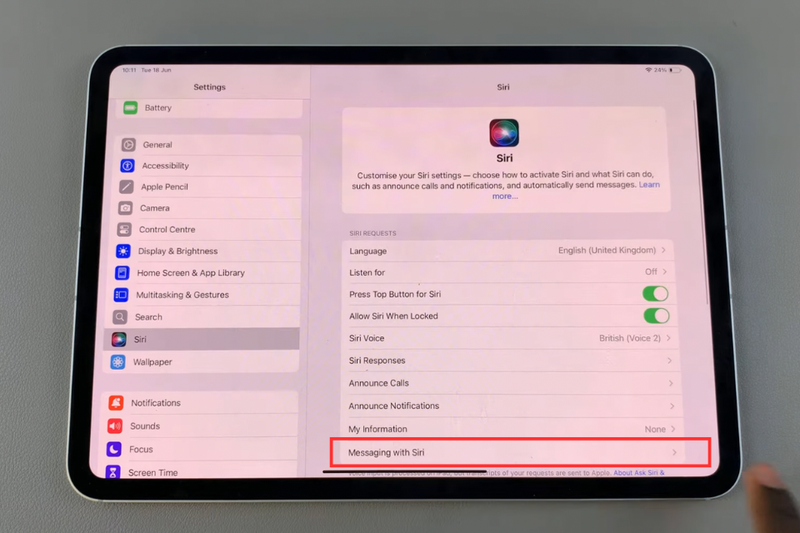
Bước 1: Để bật Siri, bạn chỉ cần vào phần Cài đặt trên iPad, sau đó chọn mục Siri & Tìm kiếm (hoặc Apple Intelligence & Siri tùy phiên bản iPadOS). Tại đây, bạn sẽ thấy các tùy chọn liên quan đến việc kích hoạt trợ lý ảo.
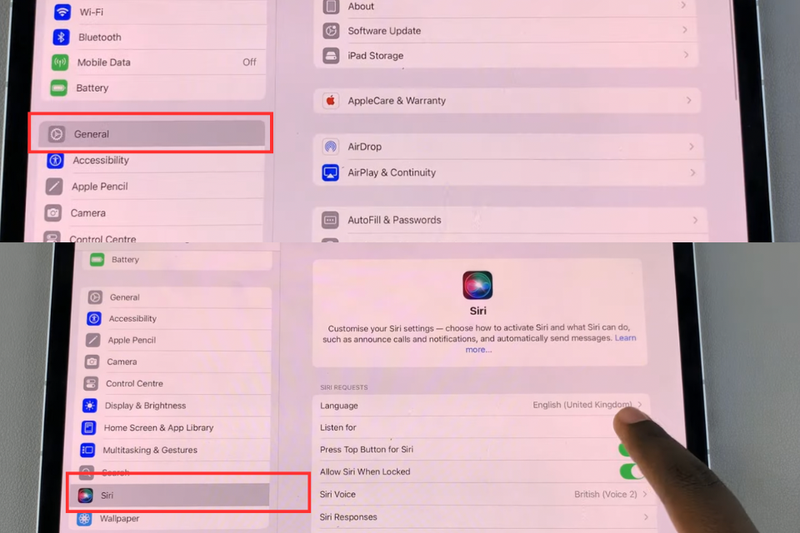
Bước 2: Bạn có thể chọn bật “Hey Siri” hoặc “Siri” để gọi bằng giọng nói. Ngoài ra, cũng nên bật tùy chọn nhấn nút nguồn để gọi Siri, giúp bạn có thêm một cách sử dụng tiện lợi trong nhiều tình huống khác nhau.
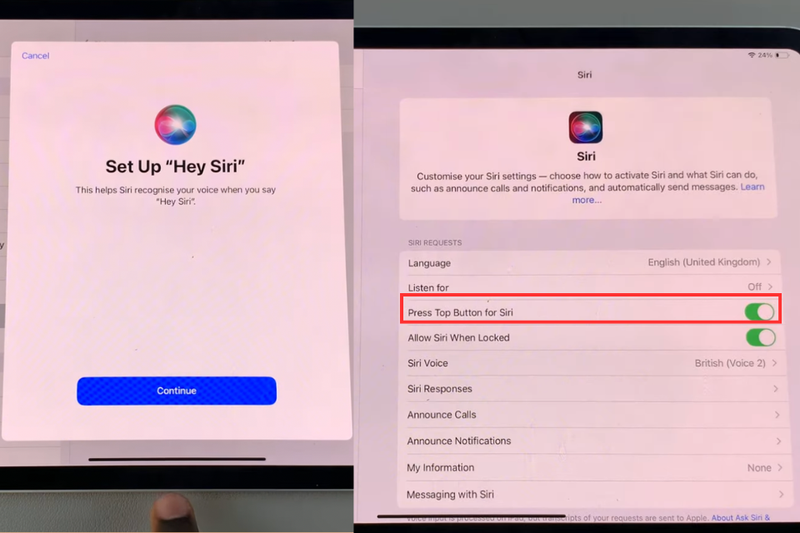
Sau khi hoàn tất bước này, bạn đã sẵn sàng gọi Siri một cách dễ dàng.
Một số thiết lập quan trọng cần lưu ý
Khi bật Siri, bạn nên kiểm tra thêm một vài thiết lập để đảm bảo trải nghiệm mượt mà hơn. Ví dụ, bạn có thể chọn ngôn ngữ phù hợp, điều chỉnh giọng nói hoặc bật phản hồi bằng âm thanh để dễ dàng tương tác.
Ngoài ra, iPad cần có kết nối internet để Siri hoạt động hiệu quả. Nếu mạng không ổn định, khả năng phản hồi của Siri có thể bị chậm hoặc không chính xác.
Các cách gọi Siri trên iPad Pro phổ biến hiện nay
Gọi Siri bằng giọng nói
Đây là cách đơn giản và được nhiều người sử dụng nhất. Bạn chỉ cần nói “Hey Siri” hoặc “Siri” (tùy thiết lập), iPad sẽ ngay lập tức nhận diện và kích hoạt trợ lý ảo.
Cách này đặc biệt tiện lợi khi bạn đang bận tay hoặc không muốn chạm vào màn hình. Ví dụ, khi đang nấu ăn, bạn vẫn có thể hỏi Siri về công thức hoặc đặt hẹn giờ chỉ bằng giọng nói.
Trong số các cách gọi Siri trên iPad Pro, đây là phương pháp nhanh nhất và mang lại trải nghiệm tự nhiên nhất cho người dùng.
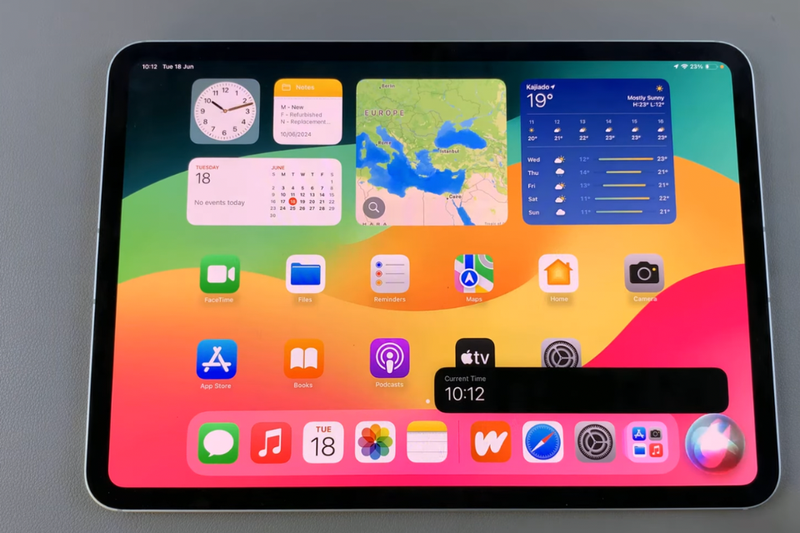
Gọi Siri bằng nút nguồn
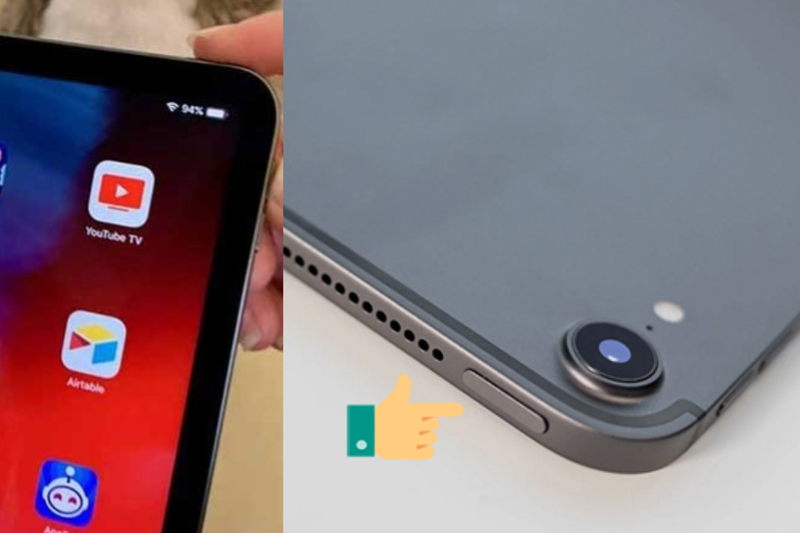
Nếu không muốn sử dụng giọng nói, bạn hoàn toàn có thể kích hoạt Siri bằng cách nhấn và giữ nút nguồn (nút cạnh bên). Sau vài giây, Siri sẽ xuất hiện để sẵn sàng nhận lệnh.
Cách này phù hợp khi bạn đang ở nơi công cộng hoặc môi trường ồn ào, nơi việc sử dụng giọng nói không thuận tiện. Đây cũng là lựa chọn thay thế hiệu quả trong trường hợp tính năng “Hey Siri” không hoạt động.
Việc hiểu rõ cách gọi Siri trên iPad Pro bằng nút nguồn sẽ giúp bạn linh hoạt hơn trong nhiều tình huống sử dụng khác nhau.
Gọi Siri bằng phụ kiện như tai nghe
Ngoài hai cách phổ biến trên, bạn còn có thể gọi Siri thông qua tai nghe như AirPods hoặc EarPods có tích hợp micro. Chỉ cần nhấn giữ nút điều khiển hoặc chạm vào tai nghe (tùy loại), Siri sẽ được kích hoạt ngay lập tức.
Điều này rất hữu ích khi bạn đang di chuyển hoặc không tiện cầm iPad trên tay. Đây cũng là một trong những cách giúp cách gọi Siri trên iPad Pro trở nên linh hoạt và tiện lợi hơn.

Cách sử dụng Siri hiệu quả sau khi kích hoạt
Đặt câu hỏi và yêu cầu đơn giản
Sau khi thực hiện gọi Siri trên iPad Pro, bạn có thể bắt đầu đưa ra yêu cầu. Siri có thể giúp bạn tra cứu thông tin, kiểm tra thời tiết, tính toán nhanh hoặc mở ứng dụng.
Chỉ cần nói rõ ràng và ngắn gọn, Siri sẽ hiểu và phản hồi nhanh chóng. Ví dụ, bạn có thể hỏi giờ hiện tại, yêu cầu mở nhạc hoặc đặt báo thức chỉ trong vài giây.
Thực hiện nhiều yêu cầu liên tiếp
Một điểm tiện lợi của Siri là khả năng xử lý nhiều yêu cầu liên tiếp mà không cần kích hoạt lại. Sau khi đưa ra lệnh đầu tiên, bạn có thể tiếp tục yêu cầu khác ngay sau đó.
Điều này giúp tiết kiệm thời gian và tạo cảm giác tương tác liền mạch hơn. Khi đã quen với cách gọi Siri trên iPad Pro, bạn sẽ thấy việc sử dụng trợ lý ảo trở nên tự nhiên như đang trò chuyện.
Chỉnh sửa khi Siri hiểu sai
Đôi khi Siri có thể hiểu nhầm yêu cầu của bạn, đặc biệt khi môi trường có nhiều tiếng ồn. Trong trường hợp này, bạn chỉ cần lặp lại câu lệnh hoặc nói lại theo cách rõ ràng hơn.
Ngoài ra, bạn cũng có thể chỉnh sửa trực tiếp nội dung trên màn hình nếu iPad hiển thị văn bản. Điều này giúp đảm bảo kết quả chính xác hơn khi sử dụng.
Cách nhập lệnh cho Siri thay vì nói
Khi nào nên sử dụng nhập liệu?
Không phải lúc nào bạn cũng có thể nói chuyện với Siri. Trong những trường hợp cần yên tĩnh hoặc riêng tư, việc nhập lệnh sẽ là lựa chọn phù hợp hơn.
Apple đã tích hợp tính năng nhập liệu cho Siri, cho phép bạn gõ câu hỏi thay vì nói. Điều này mang lại sự linh hoạt khi áp dụng cách gọi Siri trên iPad Pro.
Cách bật tính năng nhập cho Siri
Để sử dụng tính năng này, bạn vào Cài đặt, chọn Trợ năng, sau đó tìm đến mục Siri và bật tùy chọn nhập liệu. Khi kích hoạt Siri, bạn sẽ thấy bàn phím xuất hiện để nhập nội dung.
Cách này đặc biệt hữu ích khi bạn cần tìm kiếm thông tin chính xác hoặc không muốn gây chú ý khi sử dụng thiết bị.
Một số lỗi thường gặp khi gọi Siri trên iPad Pro
Siri không phản hồi khi gọi
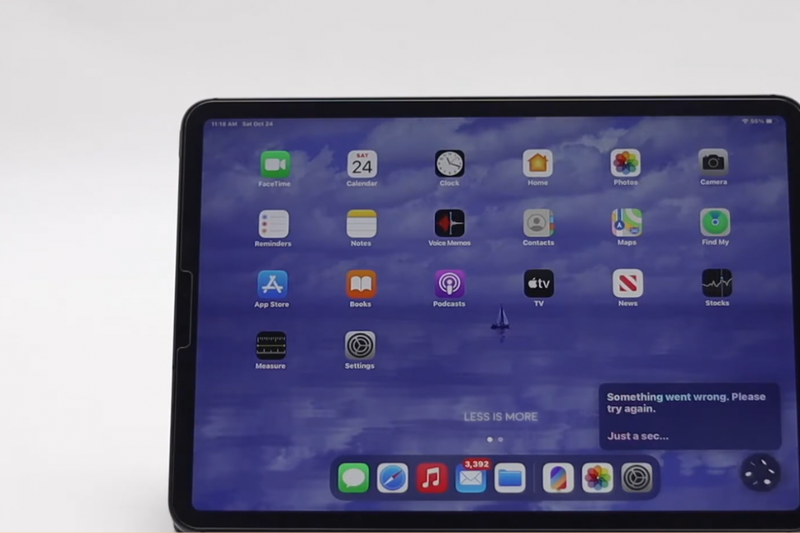
Nếu bạn đã thực hiện đúng cách gọi Siri trên iPad Pro nhưng thiết bị không phản hồi, nguyên nhân có thể do Siri chưa được bật hoặc kết nối mạng không ổn định.
Bạn nên kiểm tra lại cài đặt và đảm bảo iPad đang kết nối internet. Ngoài ra, hãy thử khởi động lại thiết bị để khắc phục lỗi tạm thời.
Siri không nhận diện giọng nói
Trong một số trường hợp, Siri có thể không nhận diện được giọng nói của bạn. Điều này thường xảy ra khi môi trường có nhiều tiếng ồn hoặc micro bị che.
Bạn nên nói rõ ràng hơn hoặc di chuyển đến nơi yên tĩnh. Nếu cần, hãy thiết lập lại “Hey Siri” để hệ thống nhận diện giọng nói tốt hơn.
Siri phản hồi chậm
Tốc độ phản hồi của Siri phụ thuộc nhiều vào mạng internet. Nếu kết nối yếu, Siri có thể mất nhiều thời gian để xử lý yêu cầu.
Để cải thiện, bạn nên sử dụng Wi-Fi ổn định hoặc kiểm tra lại kết nối dữ liệu trước khi áp dụng cách gọi Siri trên iPad Pro.
Tạm kết
Sau khi nắm rõ cách gọi Siri trên iPad Pro, bạn sẽ thấy việc sử dụng thiết bị trở nên nhanh gọn và linh hoạt hơn rất nhiều. Chỉ với vài thao tác đơn giản, Siri đã có thể hỗ trợ bạn từ những việc nhỏ hằng ngày đến các tác vụ cần xử lý nhanh, giúp tiết kiệm thời gian đáng kể.
Nếu bạn muốn trải nghiệm trọn vẹn hơn những tiện ích này trên một thiết bị mạnh mẽ và mượt mà, đừng quên ghé FPT Shop để tham khảo các dòng iPad chính hãng. Tại đây, bạn có thể dễ dàng lựa chọn sản phẩm phù hợp với nhu cầu cùng mức giá ưu đãi và nhiều chương trình hấp dẫn đi kèm.
Xem thêm:
:quality(75)/ipad_pro_m5_vs_ipad_pro_m4_1_732828221a.jpg)
:quality(75)/kich_thuoc_ipad_pro_m5_bao_nhieu_inch_8_2aaa2da5b6.png)
:quality(75)/So_sanh_i_Pad_Air_va_i_Pad_Pro_cover_1181ba2018.png)
:quality(75)/danh_gia_i_Pad_Pro_M5_11_inch_5_4a21fb94cc.png)
:quality(75)/ipad_pro_m5_co_may_mau_8_d63df4c6d5.jpg)
:quality(75)/i_Pad_Pro_M5_co_gi_moi_cover_9dff4106d9.png)


