:quality(75)/estore-v2/img/fptshop-logo.png)
:quality(75)/cach_gop_nhieu_o_thanh_1_tren_excel_khong_mat_du_lieu_0_177ad8f93e.png)
:quality(75)/Thu_Ha_213f6ebf3e.jpg)
Hướng dẫn các cách gộp nhiều ô thành 1 trên Excel không mất dữ liệu mà ai cũng nên biết
Khi làm việc trong Excel, đôi lúc bạn sẽ cần gộp hai hoặc nhiều ô thành một ô lớn hơn để trình bày dữ liệu rõ ràng và bố cục nội dung gọn gàng hơn. Tuy nhiên, thao tác này cũng tồn tại một số hạn chế. Nếu bạn gộp các ô đều có chứa dữ liệu, tính năng gộp ô mặc định của Excel chỉ giữ lại nội dung ở ô đầu tiên (theo thứ tự từ trái sang phải hoặc từ trên xuống dưới) và xóa toàn bộ dữ liệu trong các ô còn lại. Bài viết dưới đây sẽ hướng dẫn bạn chi tiết các cách gộp nhiều ô thành 1 trên Excel không mất dữ liệu.
1. Cách gộp nhiều ô thành 1 trên Excel không mất dữ liệu
Theo phương pháp gộp ô truyền thống trong Excel, khi hợp nhất nhiều ô lại, dữ liệu ở các ô sẽ bị mất, chỉ giữ lại nội dung của ô đầu tiên. Nếu muốn bảo toàn toàn bộ dữ liệu, người dùng thường phải nhập lại thủ công sau khi gộp, vừa tốn thời gian vừa không hiệu quả. Tuy nhiên, vẫn có một số cách gộp nhiều ô thành 1 trên Excel không mất dữ liệu, trong số đó là tính năng Justify.
Cách gộp ô trong Excel bằng Justify
Bước 1: Chọn các ô cần gộp, đảm bảo chúng nằm trên cùng một hàng hoặc cùng một cột. Điều chỉnh chiều rộng ô sao cho đủ hiển thị nội dung.
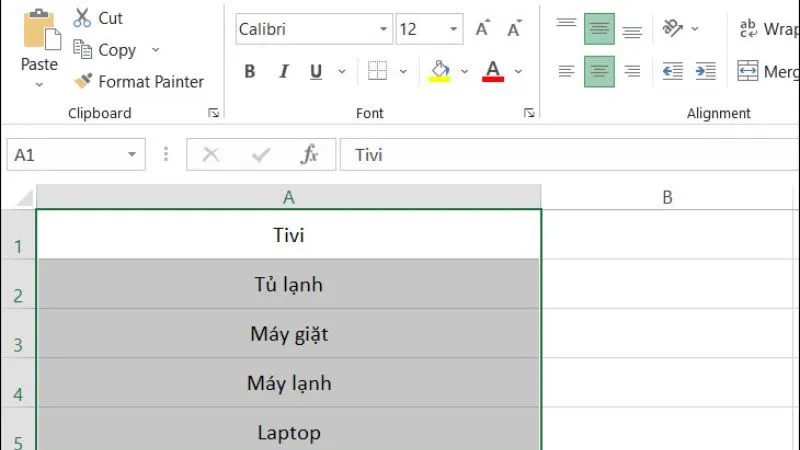
Bước 2: Vào tab Home, chọn nhóm Editing, sau đó bấm Fill để đưa dữ liệu từ các ô bên dưới hoặc bên cạnh lên ô đầu tiên.
Bước 3: Chọn Justify và tùy chỉnh định dạng căn trái hoặc căn giữa theo nhu cầu hiển thị.
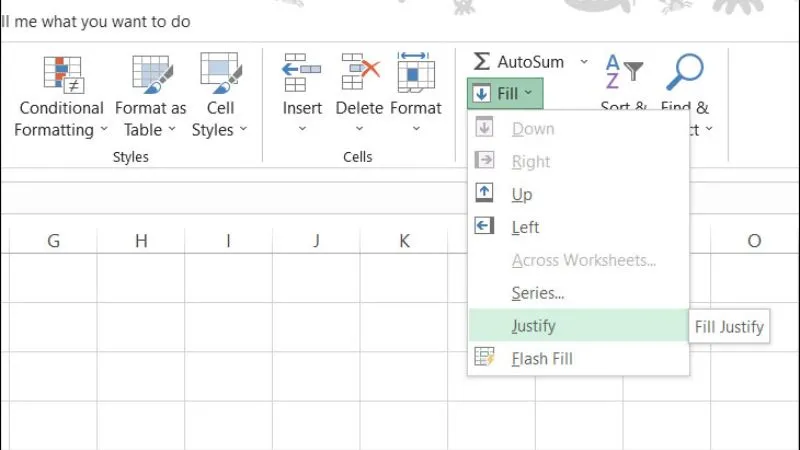
Phương pháp Justify khá nhanh, thao tác đơn giản, phù hợp để gộp dữ liệu văn bản trên cùng một hàng hoặc một cột. Tuy nhiên, cách này không áp dụng được cho ô chứa số hoặc công thức, vì vậy bạn cần cân nhắc trước khi thực hiện.
Cách gộp ô trong Excel bằng Merge and Center
Bước 1: Mở Excel, tìm đến và mở tệp dữ liệu mà bạn muốn chỉnh sửa.
Bước 2: Bôi đen các ô liền kề nhau mà bạn cần gộp.

Bước 3: Trên tab Home, nhấp vào tùy chọn Merge and Center.

Bước 4: Trong Merge and Center, bạn sẽ thấy 4 lựa chọn chính:
- Merge & Center: Gộp nhiều ô thành một và căn giữa nội dung trong ô mới.
- Merge Across: Gộp các ô đã chọn theo từng hàng riêng biệt.
- Merge Cells: Hợp nhất nhiều ô thành một ô duy nhất nhưng không tự động căn giữa.
- Unmerge Cells: Tách các ô đã gộp trở lại trạng thái ban đầu.

Sau khi chọn chức năng mong muốn, Excel sẽ tiến hành gộp và hiển thị kết quả ngay lập tức. Cách gộp ô bằng Merge and Center nhanh gọn hơn so với Justify và có thể áp dụng cho nhiều dạng dữ liệu, bao gồm văn bản, số hoặc ký tự đặc biệt.

Cách gộp ô trong Excel bằng Concatenate
Nếu bạn muốn kết hợp dữ liệu từ hai ô, ví dụ A2 và B2, vào một ô khác (không ghi đè lên A2 và B2), bạn có thể dùng công thức: =CONCATENATE(A2,".",B2)
Trường hợp bạn muốn giữ nguyên dữ liệu gốc nhưng đồng thời tạo một ô chứa nội dung ghép lại, hãy làm theo các bước sau:
Bước 1: Xác định các ô cần gộp dữ liệu.
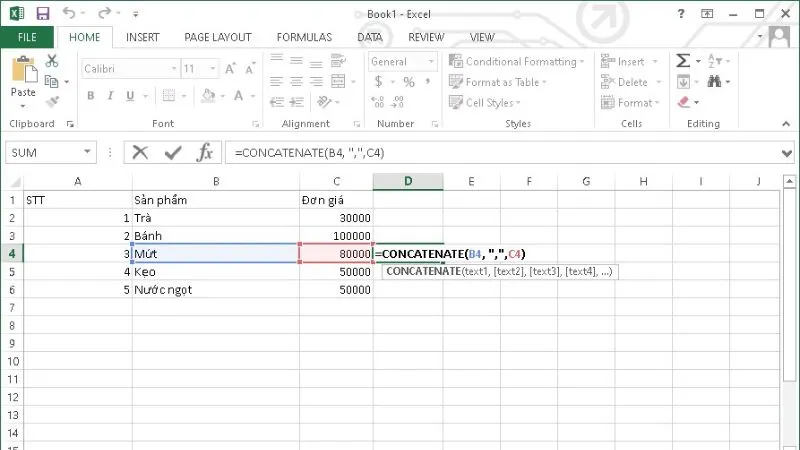
Bước 2: Tại ô hiển thị kết quả, nhập công thức =CONCATENATE(Xn,".",Yn) (trong đó Xn và Yn là vị trí hai ô bạn muốn ghép). Sau đó nhấn Enter, Excel sẽ trả về chuỗi dữ liệu đã nối.
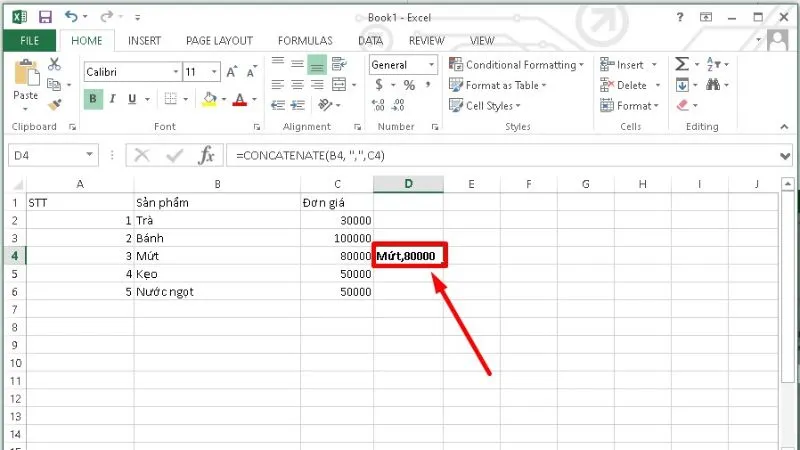
Phương pháp này vừa nhanh chóng vừa hiệu quả, giúp bạn ghép nhiều ô chứa nội dung khác nhau mà vẫn bảo toàn dữ liệu ban đầu. Ngoài ra, bạn có thể chèn thêm dấu chấm, dấu phẩy hoặc ký tự tùy ý để kết quả rõ ràng, dễ đọc hơn.
2. Các lưu ý khi thực hiện cách gộp ô trong Excel
Trên đây là các cách gộp nhiều ô thành 1 trên Excel không mất dữ liệu. Thực tế, thao tác này không quá phức tạp và được xem là kỹ năng cơ bản khi làm việc với Excel. Tuy nhiên, nếu chưa nắm rõ nguyên tắc hoạt động, bạn có thể gặp tình huống kết quả hiển thị không như ý. Khi thực hiện gộp ô, hãy lưu ý những điểm sau:
- Nếu gộp ô thông thường mà không áp dụng các phương pháp đã hướng dẫn, dữ liệu ở những ô khác sẽ bị mất, chỉ giữ lại thông tin của ô đầu tiên trong phạm vi gộp.
- Khi đang nhập hoặc chỉnh sửa dữ liệu trong bảng, bạn sẽ không thể gộp ô hoặc cột. Lúc này, công cụ Merge & Center sẽ bị vô hiệu hóa (hiển thị màu xám). Chỉ cần nhấn Enter để kết thúc quá trình nhập, sau đó mới tiến hành gộp ô.
- Nếu vùng dữ liệu đang ở định dạng Table, Excel sẽ không cho phép gộp ô. Bạn cần đổi về dạng dữ liệu thông thường bằng cách chọn Table Tools → Design → Convert to Range trước khi thao tác.
Tạm kết
Bài viết trên đã trình bày chi tiết những cách gộp nhiều ô thành 1 trên Excel không mất dữ liệu. Đây là một thủ thuật đơn giản nhưng hữu ích khi làm việc với phần mềm này. Mong rằng những chia sẻ trên sẽ mang đến cho bạn thêm nhiều mẹo hay, giúp nâng cao kỹ năng và thao tác chuyên nghiệp hơn khi sử dụng Excel.
Nếu bạn là một nhân viên văn phòng đang muốn nâng cao kỹ năng sử dụng các phần mềm Word và Excel cho bản thân thì trước hết bạn cần có một chiếc laptop văn phòng phù hợp. Đừng quên ghé các cửa hàng FPT Shop để sắm cho mình một chiếc laptop chính hãng, độ bền cao, bảo hành chu đáo. Xem các sản phẩm tại đây:
Xem thêm:
Tổng hợp 5 cách gộp ô trong Excel đơn giản giúp bảng tính đẹp và chuyên nghiệp hơn
Mách bạn cách tách 1 ô thành 2 ô trong Excel vô cùng đơn giản và nhanh chóng
:quality(75)/dinh_dang_o_trong_excel_01_444552e27a.jpg)
:quality(75)/to_mau_xen_ke_excel_01_f9f84d41e8.jpg)
:quality(75)/them_don_vi_vao_excel_01_c77d86b0e9.jpg)
:quality(75)/to_mau_o_excel_01_f045f9b65f.jpg)
:quality(75)/tach_chu_so_excel_01_2d801ede05.jpg)
:quality(75)/tach_cot_excel_01_74a6e4da3f.jpg)


