:quality(75)/estore-v2/img/fptshop-logo.png)
:quality(75)/gop_o_trong_Word_2e4c8355b5.jpg)
:quality(75)/xuan_hai_5022f16098.jpg)
Bật mí cách gộp ô trong Word nhanh chóng để tạo ra các tài liệu chuyên nghiệp
Việc tạo ra các tài liệu chuyên nghiệp trong Microsoft Word không chỉ yêu cầu nội dung tốt mà còn đòi hỏi sự tinh tế trong việc trình bày. Một trong những kỹ năng quan trọng giúp bạn nâng cao chất lượng tài liệu là gộp ô (merge cells) để tạo ra các bảng biểu dễ nhìn và dễ hiểu.
Bài viết này sẽ bật mí cho bạn cách gộp ô trong Word một cách nhanh chóng và hiệu quả, giúp bạn tạo ra những tài liệu chuyên nghiệp, ấn tượng và dễ dàng truyền đạt thông tin đến người đọc.
Khi nào cần gộp ô trong Word?
Gộp ô trong Microsoft Word là một tính năng hữu ích giúp tạo ra các tài liệu chuyên nghiệp và dễ nhìn hơn. Bạn nên gộp ô khi cần tạo các tiêu đề bảng biểu hoặc khi muốn kết hợp thông tin từ nhiều ô vào một ô duy nhất để làm rõ ý nghĩa hoặc tổ chức dữ liệu tốt hơn.
Điều này đặc biệt quan trọng khi bạn muốn các tiêu đề hoặc phần giới thiệu bảng trải dài qua nhiều cột, giúp người đọc dễ dàng nhận diện và theo dõi nội dung. Ngoài ra, việc gộp ô cũng có thể được sử dụng để đơn giản hóa cấu trúc bảng, làm cho các tài liệu trở nên gọn gàng và trực quan hơn.
Cách gộp ô trong Word
Gộp ô trong Microsoft Word là một kỹ năng quan trọng giúp bạn tạo ra các tài liệu chuyên nghiệp và dễ đọc hơn. Dưới đây là các bước chi tiết để thực hiện việc này:
Bước 1: Mở tài liệu Word và chọn bảng
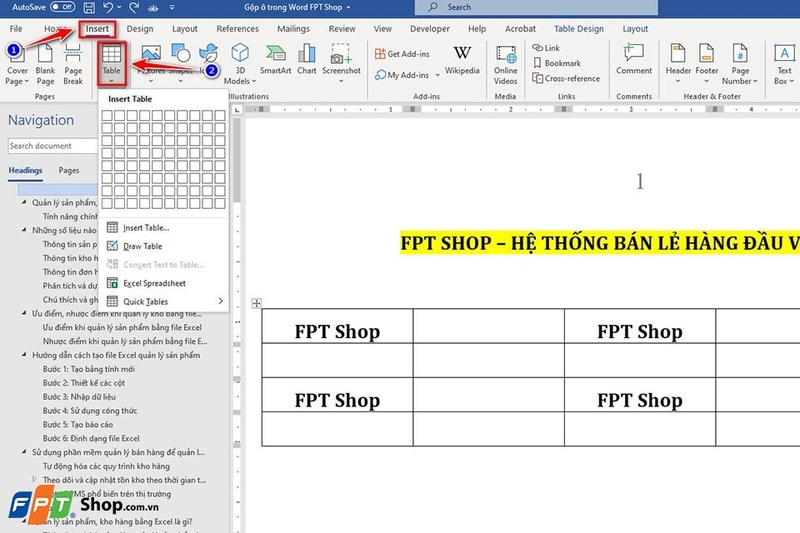
- Mở tài liệu Microsoft Word mà bạn muốn chỉnh sửa.
- Chọn bảng mà bạn muốn gộp ô. Nếu bảng chưa có, bạn có thể tạo bảng mới bằng cách vào tab "Insert" và chọn "Table".
Bước 2: Chọn các ô cần gộp
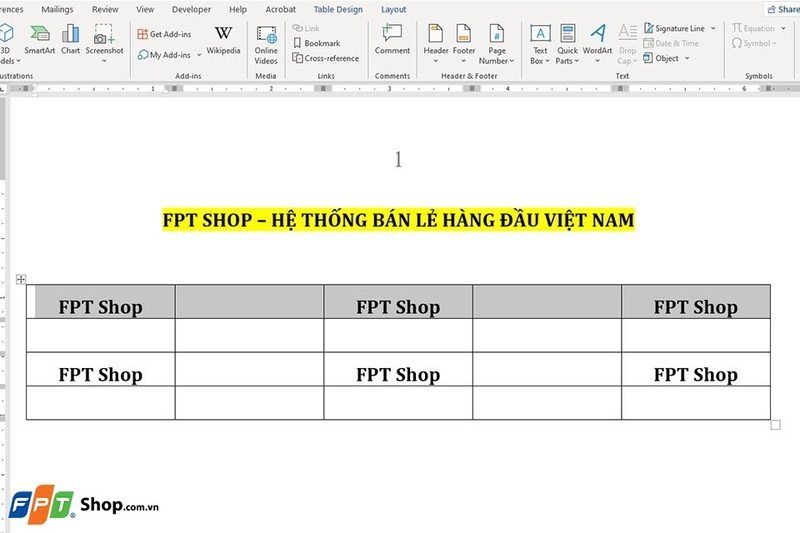
- Sử dụng chuột để kéo và chọn các ô mà bạn muốn gộp. Tuy nhiên, bạn cần đảm bảo các ô này nằm liền kề nhau và thuộc cùng một hàng hoặc cột.
- Bạn có thể chọn các ô bằng cách nhấp chuột trái vào ô đầu tiên, sau đó kéo đến ô cuối cùng mà bạn muốn gộp. Các ô được chọn sẽ được tô sáng. Trong ví dụ này, FPT Shop sẽ gộp tất cả các ô ở hàng đầu tiên thành một ô duy nhất.
Bước 3: Mở menu ngữ cảnh
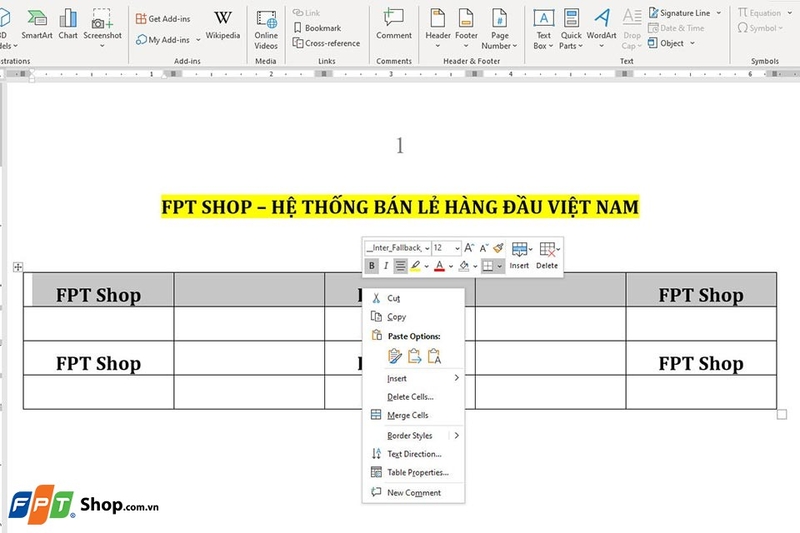
- Khi các ô đã được chọn, bạn hãy nhấp chuột phải vào vùng chọn để mở menu ngữ cảnh.
- Menu ngữ cảnh sẽ hiển thị một số tùy chọn liên quan đến bảng và ô.
Bước 4: Chọn tùy chọn "Merge Cells"
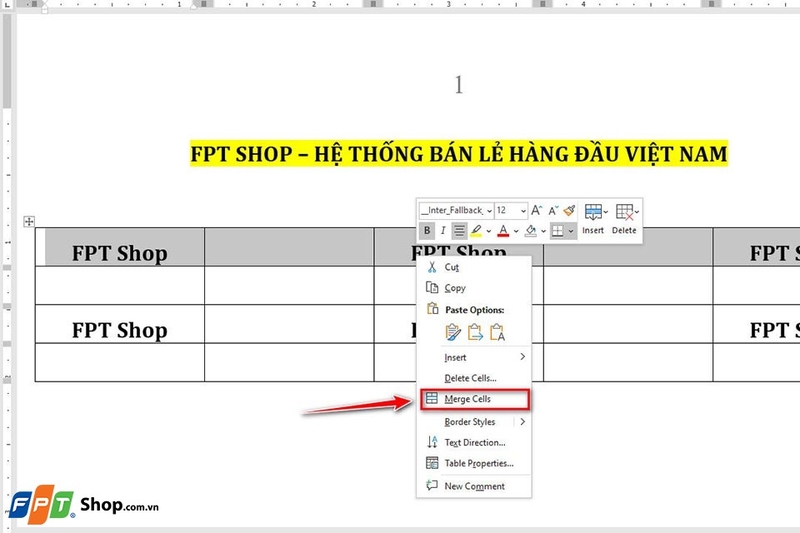
- Trong menu ngữ cảnh, bạn hãy tìm và chọn tùy chọn "Merge Cells".
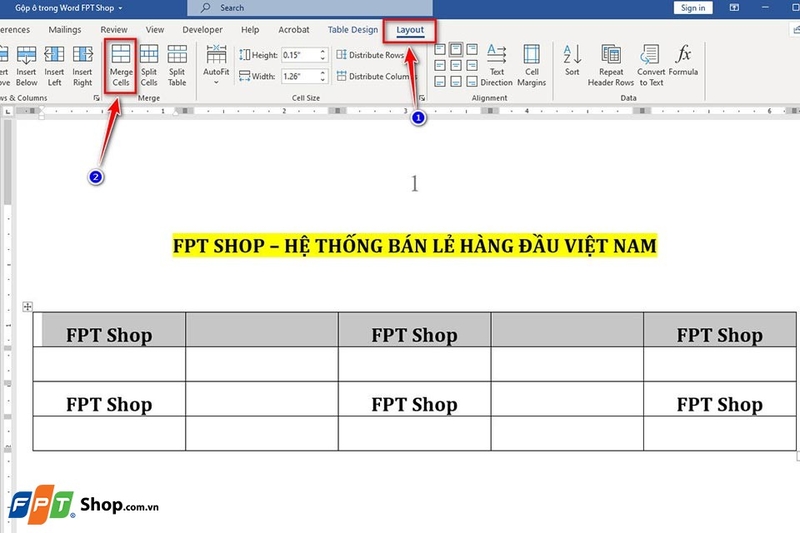
- Ngoài ra, bạn có thể sử dụng tab "Layout" dưới "Table Tools" trên thanh công cụ Ribbon của Word. Khi bảng được chọn, tab "Layout" sẽ xuất hiện. Trên tab này, bạn sẽ thấy nhóm "Merge". Nhấp vào nút "Merge Cells" trong nhóm này để gộp các ô đã chọn.
Bước 5: Điều chỉnh nội dung sau khi gộp
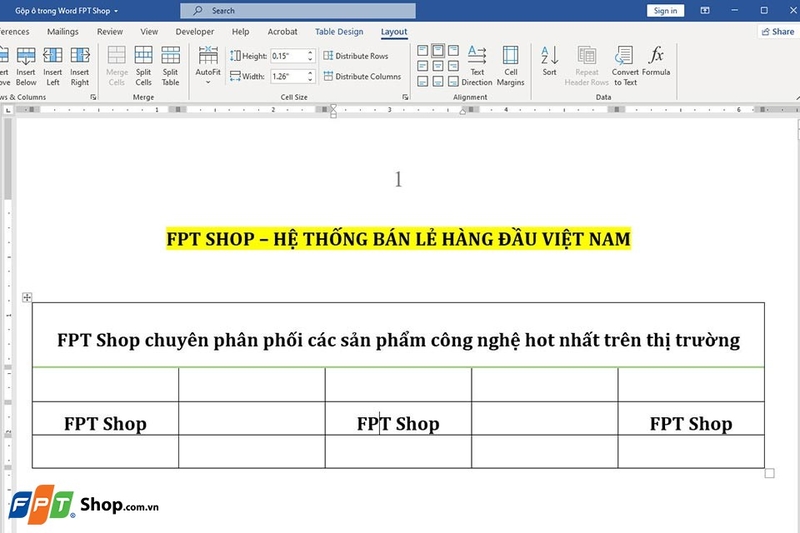
Sau khi gộp ô, nội dung từ các ô sẽ được kết hợp trong ô mới. Bạn có thể cần điều chỉnh lại nội dung để đảm bảo bảng trông gọn gàng và chuyên nghiệp. Một số gợi ý căn chỉnh mà bạn có thể áp dụng:
- Căn chỉnh nội dung: Sử dụng các công cụ căn chỉnh trên thanh Ribbon để căn giữa, căn trái hoặc căn phải nội dung trong ô mới.
- Thay đổi kích thước phông chữ: Nếu cần, bạn có thể thay đổi kích thước phông chữ hoặc kiểu chữ để phù hợp với bố cục tổng thể của tài liệu.
- Kiểm tra lại bố cục bảng: Đảm bảo rằng việc gộp ô không làm hỏng cấu trúc bảng và tất cả các nội dung đều được hiển thị đúng cách.
Bằng cách làm theo các bước trên, bạn có thể dễ dàng gộp ô trong Word, tạo ra các bảng biểu chuyên nghiệp và có tổ chức tốt hơn. Nếu bạn mắc lỗi, có thể sử dụng tính năng "Undo" (Ctrl + Z) để quay lại bước trước đó và thử lại.
Một số lưu ý khi gộp ô trong Word

Khi gộp ô trong Word, có một số điều bạn cần lưu ý để đảm bảo quá trình diễn ra suôn sẻ và tài liệu của bạn đạt chất lượng cao nhất:
- Chọn đúng các ô cần gộp: Bạn cần đảm bảo rằng các ô bạn muốn gộp nằm kế bên nhau và có cùng hàng hoặc cột. Việc chọn sai ô có thể làm hỏng cấu trúc bảng của bạn.
- Kiểm tra nội dung trước khi gộp: Khi gộp ô, nội dung của ô đầu tiên (trái trên cùng) sẽ được giữ lại, trong khi nội dung các ô khác sẽ bị xóa. Vì vậy, bạn cần chắc chắn rằng không có thông tin quan trọng nào bị mất.
- Tác động đến cấu trúc bảng: Gộp ô có thể thay đổi cấu trúc của bảng, làm cho việc thêm hoặc xóa hàng, cột trở nên phức tạp hơn. Do đó, bạn nên kiểm tra kỹ lưỡng bảng biểu của mình sau khi gộp ô để đảm bảo không có lỗi xảy ra.
- Định dạng lại nội dung: Sau khi gộp ô, bạn có thể cần điều chỉnh lại định dạng của nội dung trong ô mới. Ví dụ như căn giữa, căn lề hoặc thay đổi kích thước phông chữ để đảm bảo bảng biểu trông đẹp và chuyên nghiệp.
- Sử dụng hợp lý: Bạn không nên lạm dụng tính năng gộp ô, vì nó có thể làm giảm tính rõ ràng và dễ đọc của bảng. Bạn hãy sử dụng tính năng này một cách hợp lý sẽ giúp bảng của bạn trông gọn gàng và dễ hiểu hơn.
Với những lưu ý này, bạn sẽ có thể tận dụng tối đa tính năng gộp ô trong Word để tạo ra các bảng biểu và tài liệu chuyên nghiệp hơn.
Tạm kết
Gộp ô trong Word không chỉ đơn thuần là một thủ thuật mà còn là một nghệ thuật trong việc sắp xếp và trình bày thông tin. Với những bước hướng dẫn chi tiết trong bài viết này, FPT Shop hy vọng bạn sẽ có thể tận dụng tối đa tính năng gộp ô để tạo ra các bảng biểu chuyên nghiệp và thẩm mỹ. Nếu bạn đang có nhu cầu sử dụng các phần mềm văn phòng của Microsoft, hãy truy cập vào đường link bên dưới nhé.
Xem thêm:
:quality(75)/2022_7_29_637946895525889671_cach-viet-phan-so-trong-word.jpg)
:quality(75)/2023_10_27_638340194783648096_phan-mem-chuyen-word-sang-pdf-1.jpg)
:quality(75)/2023_10_31_638343878898356063_ke-cheo-o-trong-word.jpg)
:quality(75)/2022_9_7_637981504126314690_xoay-anh-trong-word.jpg)
:quality(75)/2022_7_19_637938695989410134_xoay-van-ban-trong-word.jpg)
:quality(75)/2023_3_22_638151249986472161_xuong-dong-trong-word.jpg)


