:quality(75)/estore-v2/img/fptshop-logo.png)
:quality(75)/cach_gui_file_excel_qua_zalo_1_7094b973a8.jpg)
:quality(75)/2023_10_11_638326602280295567_a4a00ee65f5f8e01d74e-1.jpg)
Cách gửi file Excel qua Zalo nhanh và đơn giản nhất trên điện thoại, máy tính
Chia sẻ file Excel giữa đồng nghiệp hoặc khách hàng qua ứng dụng nhắn tin là nhu cầu rất phổ biến. Zalo là một trong những nền tảng được sử dụng rộng rãi tại Việt Nam, không chỉ để nhắn tin hay gọi video mà còn hỗ trợ chia sẻ file cực kỳ tiện lợi. Bài viết này sẽ hướng dẫn bạn cách gửi file Excel qua Zalo chuẩn xác nhất trên mọi thiết bị.
Cách gửi file Excel qua Zalo nhanh trên điện thoại
Việc gửi file Excel qua Zalo trên điện thoại rất đơn giản và chỉ mất vài bước:
Bước 1: Mở ứng dụng Zalo trên smartphone, sau đó truy cập vào cuộc trò chuyện cá nhân hoặc nhóm mà bạn muốn gửi file Excel.
Bước 2: Tại ô nhập tin nhắn, nhấn vào biểu tượng ba chấm ở góc màn hình để mở danh sách các tính năng bổ sung.
Bước 3: Chọn mục Tài liệu để xem toàn bộ tệp tin đang được lưu trên thiết bị của bạn.
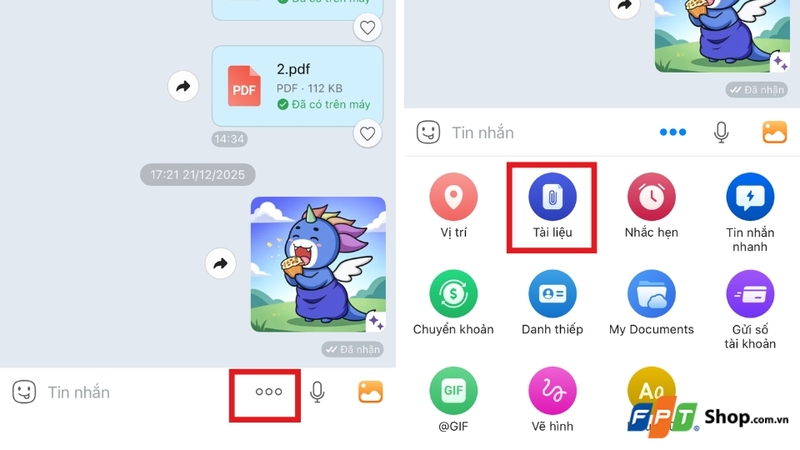
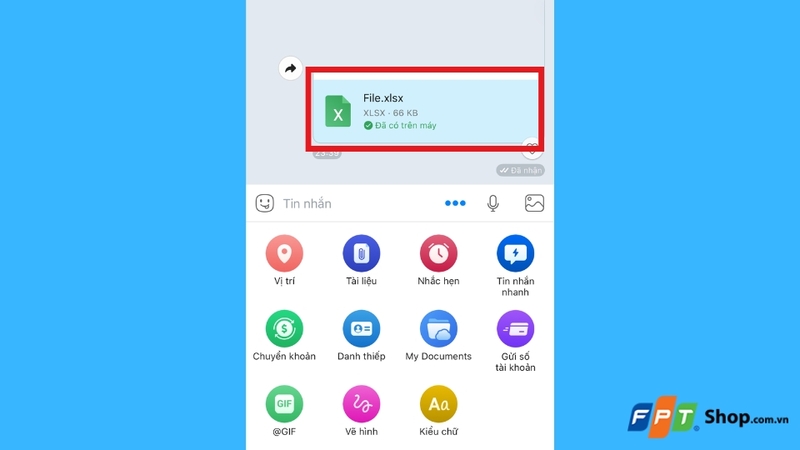
Bước 4: Tìm và chọn file Excel cần chia sẻ, sau đó nhấn Gửi để chuyển tệp đến người nhận.
Bước 5: Sau khi gửi thành công, bạn có thể chạm trực tiếp vào file Excel trong khung chat để mở và kiểm tra lại nội dung nếu cần.
Cách gửi file Excel qua Zalo đơn giản trên máy tính
Cách gửi file Excel qua Zalo trên máy tính sẽ giúp bạn truyền tải thông tin tức thì mà không cần thông qua email hay các nền tảng lưu trữ trung gian. Đặc biệt, quy trình thực hiện rất dễ dàng, ai cũng có thể thao tác chỉ trong vài phút.
Bước 1: Mở ứng dụng Zalo PC đã cài đặt trên máy tính hoặc truy cập Zalo Web bằng trình duyệt. Sau đó, chọn cuộc trò chuyện cá nhân hoặc nhóm mà bạn muốn gửi file Excel.
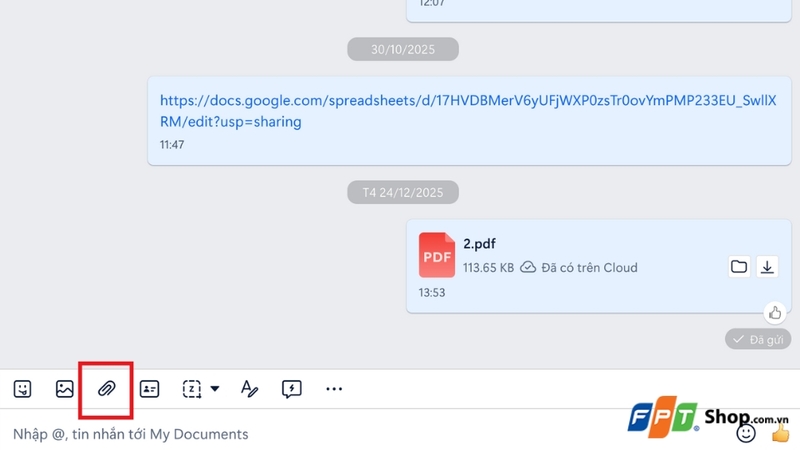
Bước 2: Tại cửa sổ chat, nhấn vào biểu tượng kẹp giấy trên thanh công cụ.
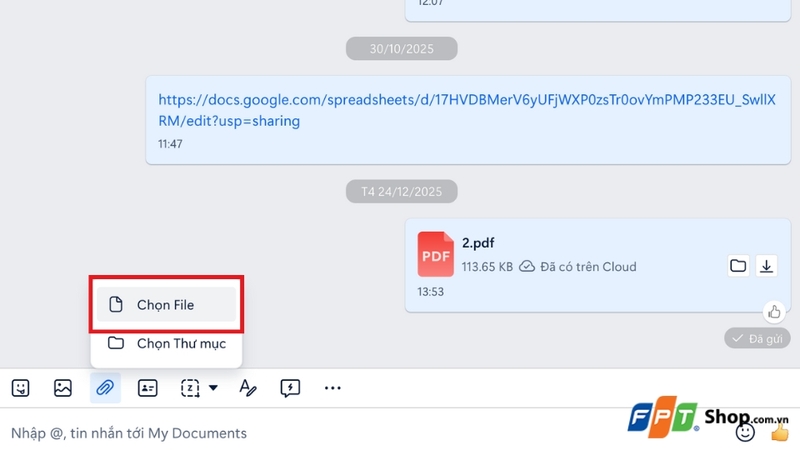
Bước 3: Tiếp đến, chọn Chọn File để truy cập vào thư mục lưu trữ trên máy tính. Sau đó, bạn chọn file Excel cần chia sẻ, nhấn Open/Gửi để hoàn tất quá trình.
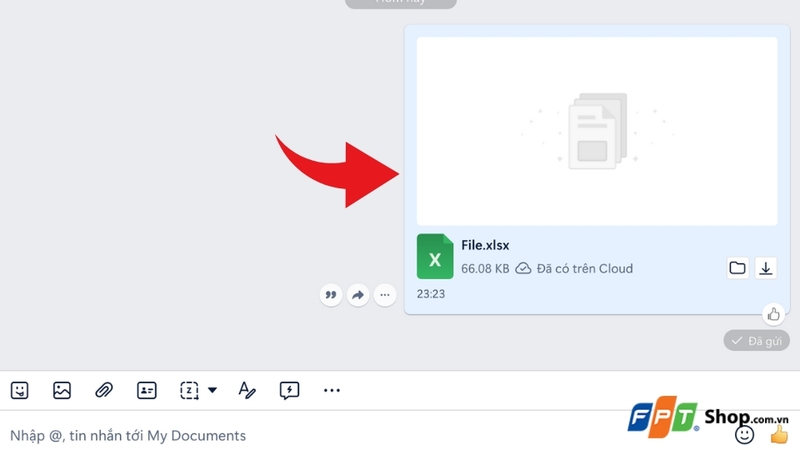
Bước 4: Ngay sau đó, file Excel sẽ được gửi đi nhanh chóng và người nhận có thể mở xem gần như ngay lập tức.
Mẹo gửi file Excel qua Zalo nhanh và hiệu quả hơn
Để nâng cao hiệu suất làm việc, bạn có thể áp dụng thêm một số thủ thuật sau:
- Sử dụng My Documents: Nếu bạn muốn chuyển file từ máy tính sang điện thoại của chính mình, hãy gửi file vào mục My Documents. Đây là kho lưu trữ cá nhân tiện lợi giúp đồng bộ dữ liệu giữa các thiết bị.
- Chọn gửi nhiều tệp trong một lần: Khi cần chuyển cùng lúc nhiều file Excel hoặc gửi kèm tài liệu, hình ảnh liên quan, hãy đánh dấu tất cả tệp ngay tại bước đính kèm.
- Ghim tin nhắn: Với các file Excel quan trọng trong nhóm chat, sau khi gửi xong, hãy dùng tính năng Ghim tin nhắn để file luôn nằm trên cùng, giúp các thành viên dễ dàng tìm thấy.

Những điều cần lưu ý trước khi gửi file Excel qua Zalo
Để đảm bảo tài liệu đến tay người nhận một cách an toàn và chuyên nghiệp, bạn cần lưu ý một số điều sau:
Giới hạn dung lượng file
Zalo cho phép người dùng gửi các tệp tin có dung lượng lên đến 1GB. Đây là dung lượng lớn, đủ cho hầu hết các file Excel thông thường.
Kiểm tra định dạng, dữ liệu và bảo mật file
Trước khi nhấn gửi, hãy chắc chắn rằng file Excel của bạn đang ở định dạng phổ biến như .xlsx hoặc .xls để người nhận dễ dàng mở được trên mọi thiết bị. Tránh gửi file dạng .csv nếu không cần thiết vì có thể bị lỗi định dạng bảng tính khi xem trên điện thoại.
Ngoài ra, với các dữ liệu nhạy cảm như bảng lương, báo cáo tài chính, bạn nên đặt mật khẩu cho file Excel trước khi gửi để đảm bảo tính bảo mật tuyệt đối, tránh trường hợp gửi nhầm người.
Các lỗi thường gặp khi gửi file Excel và cách khắc phục
Dù Zalo hoạt động khá ổn định nhưng đôi khi người dùng vẫn gặp phải một số trở ngại kỹ thuật khi gửi file Excel. Dưới đây là các lỗi thường gặp và cách khắc phục:
Lỗi file vượt quá dung lượng cho phép
Nếu file của bạn chứa quá nhiều ảnh độ phân giải cao hoặc Macro nặng khiến dung lượng vượt quá 1GB, quá trình gửi sẽ không thể thực hiện và hệ thống sẽ thông báo lỗi.
Cách khắc phục:
- Sử dụng các công cụ nén file phổ biến như WinRAR hoặc 7-Zip để nén bảng tính giúp file nhẹ hơn trước khi gửi.
- Tải file lên Google Drive, Dropbox hoặc các dịch vụ tương tự, sau đó chia sẻ link để người nhận tải về dễ dàng và không bị giới hạn dung lượng.
Lỗi không tìm thấy file hoặc tải file thất bại
Lỗi này thường xuất hiện dòng thông báo File không còn tồn tại trên hệ thống. Nguyên nhân là do Zalo sẽ tự động xóa dữ liệu trên máy chủ sau một khoảng thời gian nhất định để giải phóng bộ nhớ.
Cách khắc phục: Khi nhận được file quan trọng, hãy nhấn Tải về máy ngay lập tức hoặc lưu vào My Documents để giữ file lâu dài.
Lỗi không mở được file trên điện thoại
Nhiều người dùng nhận được file nhưng khi bấm vào thì điện thoại báo lỗi không hỗ trợ định dạng. Nguyên nhân chính là do thiết bị chưa cài đặt ứng dụng mở file Excel.
Cách khắc phục: Hãy tải ngay các ứng dụng chuyên dụng như Microsoft Excel, Google Sheets hoặc WPS Office trên App Store hoặc CH Play để mở và chỉnh sửa file.
Tạm kết
Việc thành thạo cách gửi file Excel qua Zalo sẽ giúp bạn tiết kiệm đáng kể thời gian và nâng cao hiệu suất làm việc. Chỉ với vài thao tác đơn giản trên điện thoại hoặc máy tính, dữ liệu quan trọng đã được chuyển đến đối tác và đồng nghiệp một cách an toàn. Hy vọng nội dung bài viết hữu ích với bạn. Đừng quên theo dõi FPT Shop thường xuyên để cập nhật nội dung hay nhé!
Để xử lý các tác vụ văn phòng nặng, đa nhiệm nhiều file Excel cùng lúc mà không lo giật lag, một chiếc laptop có cấu hình tốt là "người bạn đồng hành" không thể thiếu. Hãy truy cập FPT Shop để sở hữu những mẫu laptop văn phòng mới nhất với mức giá ưu đãi và chế độ bảo hành uy tín nhé!
Xem thêm:
:quality(75)/cach_gui_Robux_cho_tai_khoan_Roblox_khac_anh_dai_dien_e806915d1b.jpg)
:quality(75)/cach_gui_anh_hd_tren_messenger_080084a0f6.jpg)
:quality(75)/cach_gui_1_sheet_trong_excel_qua_zalo_7_f73a6f1ef1.jpg)
:quality(75)/chia_se_vi_tri_truc_tiep_tren_instagram_ea50b2cc74.jpg)
:quality(75)/cach_gui_ban_ghi_am_qua_zalo_thumb_6cae671114.png)
:quality(75)/cach_gui_tin_nhan_khong_hien_thong_bao_tren_messenger_1_2a526df982.jpg)


