:quality(75)/estore-v2/img/fptshop-logo.png)
:quality(75)/2022_6_20_637913330193987514_hen-gio-gui-email.jpg)
:quality(75)/Thien_fd9737ca30.jpg)
Lưu ngay cách hẹn giờ gửi email trên iPhone chạy iOS 16
iPhone 17 mới nhất đang sẵn hàng với giá tốt nhất tại FPT Shop. Xem ngay giá bán và đặt mua iPhone 17 ngay hôm nay để nhận ưu đãi lên đời đến 8 triệu, trả góp 0% và đặc quyền bảo hành trọn đời.
Với iOS 16, Apple đã bổ sung nhiều cải tiến và tính năng mới vào ứng dụng Mail mặc định như hẹn giờ gửi email (send later), nhắc nhở đọc email (remind later), và thậm chí là thu hồi email sau khi bấm nút Gửi (unsend). Trong bài viết dưới đây, FPT Shop sẽ hướng dẫn bạn cách sử dụng tính năng hẹn giờ gửi email.
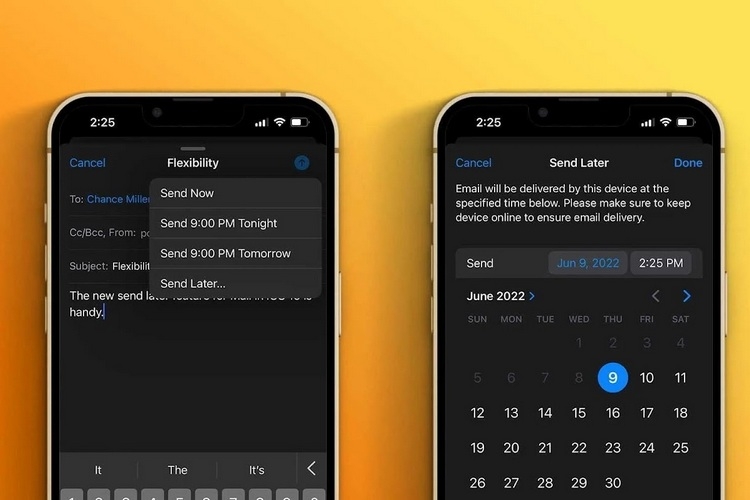
Lưu ý: iOS 16 hiện vẫn ở giai đoạn phát triển thử nghiệm dành cho nhà phát triển (developer beta). Bản iOS 16 thử nghiệm dành cho nhiều người dùng hơn (public beta) sẽ được phát hành vào tháng 7 tới đây. Do đó người dùng nên cân nhắc trước khi cập nhật.
Cách hẹn giờ gửi email trên iPhone chạy iOS 16
Bước 1: Đầu tiên, bạn cần cập nhật iPhone lên iOS 16 mới nhất. Nếu chưa biết cách thực hiện, hãy làm theo hướng dẫn trong bài viết Cách cập nhật lên iOS 16 Beta 1.
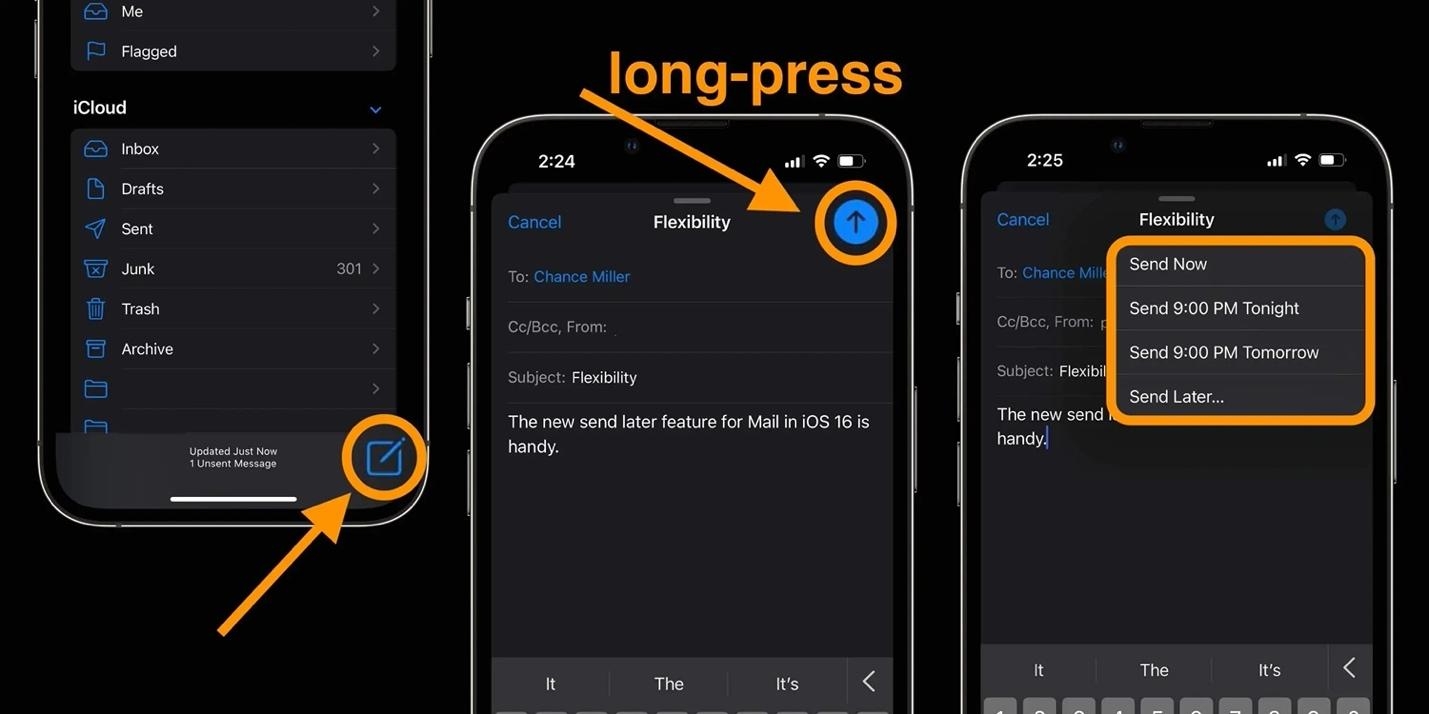
Bước 2: Sau khi cập nhật lên iOS 16 Developer beta, bạn mở ứng dụng Mail mặc định trên iPhone và bấm nút Compose (Soạn thư) có biểu tượng soạn thư ở góc dưới cùng bên phải.
Bước 3: Trang soạn thư sẽ hiện lên, lúc này bạn cần nhập các thông tin cần thiết như người nhận, tiêu đề, nội dung email,...
Bước 4: Sau khi điền đầy đủ, bạn nhấn và giữ vào nút Send (Gửi) để hẹn giờ gửi email.
Bước 5: Lúc này xuất hiện một menu hiển thị, bạn có thể chọn gửi email vào các khoảng thời gian do ứng dụng Mail gợi ý. Hoặc nếu bạn muốn ấn định thời gian gửi theo ý muốn, hãy chọn Send Later (Gửi sau).
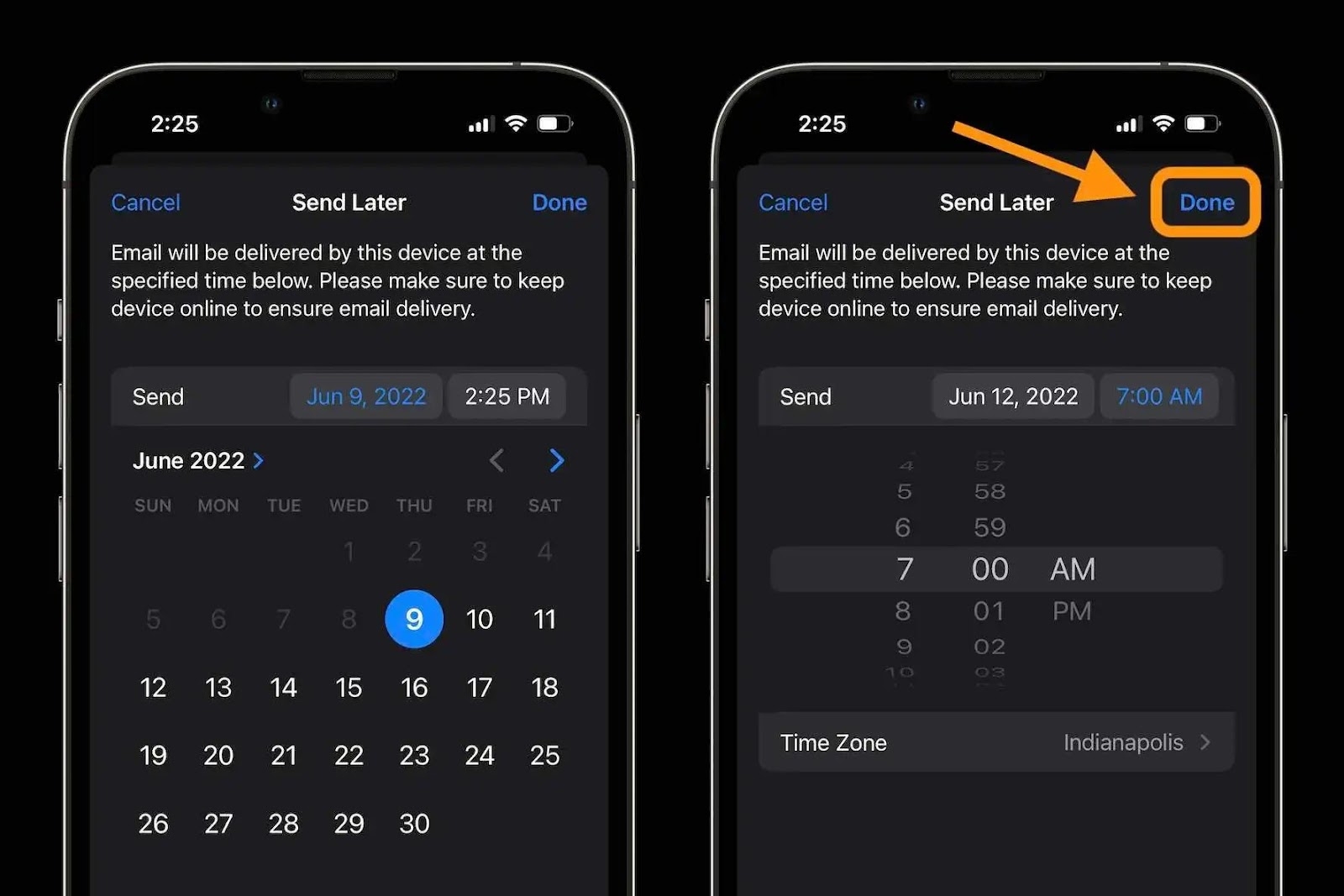
Bước 6: Sau đó, bạn chọn ngày, giờ bạn muốn gửi email và bấm nút Done (Xong) để hoàn tất thiết lập thời gian gửi email đi.
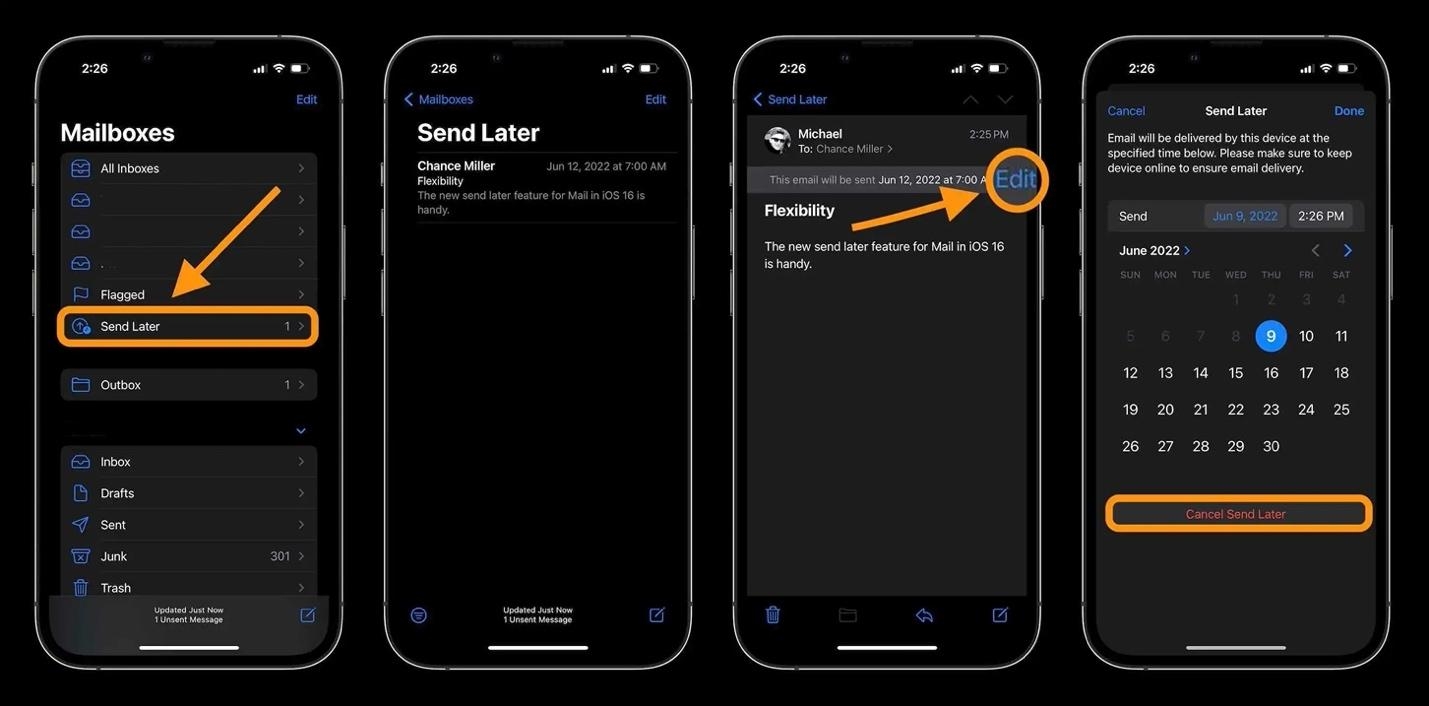
Bước 7: Quay lại màn hình chính của ứng dụng Mail, bạn sẽ thấy mục Send Later (Gửi sau) mới. Bạn có thể mở mục này để xem tất cả email bạn đã hẹn giờ gửi. Ngoài ra, bạn có thể vuốt từ phải sang trái ở email bạn muốn để xóa nó hoặc chọn Edit (Sửa) để thay đổi lịch gửi email.
Trên đây là hướng dẫn cách hẹn giờ gửi email trên iOS 16, tính năng này sẽ giúp bạn quản lý email và công việc của mình tốt hơn bao giờ hết. Đừng quên để lại bình luận sau khi thực hiện thành công bạn nhé!
Xem thêm: Đây là cách để hạn chế iPhone chạy iOS 16 hao pin bạn nên lưu ý ngay
:quality(75)/2022_6_17_637910729856075045_quay-ve-ios-15-5-tu-ios-16-khong-mat-du-lieu.jpg)
:quality(75)/2022_6_14_637908174792476701_cach-xem-mat-khau-wi-fi-ios-16-1.jpg)
:quality(75)/2022_6_18_637911720757510926_han-che-ios-16-hao-pin.jpg)
:quality(75)/2022_6_15_637909044050950987_chinh-su-tin-nhan-sau-khi-gui-ios-16.jpg)


