:quality(75)/estore-v2/img/fptshop-logo.png)
:quality(75)/hien_thi_o_cung_bi_an_tren_Windows_01_56d5a5af88.jpg)
:quality(75)/xuan_hai_5022f16098.jpg)
Cách hiện ổ cứng bị ẩn trên máy tính Windows nhanh chóng khi không thấy ổ đĩa
Bạn mở File Explorer để tìm ổ D, ổ E hoặc ổ cứng ngoài quen thuộc nhưng lại không thấy đâu, dù trước đó máy vẫn sử dụng bình thường? Đây là tình huống khá dễ khiến bạn lo lắng, nhất là khi trong ổ đĩa có tài liệu công việc, hình ảnh, video hoặc dữ liệu quan trọng. Thực tế, ổ cứng bị ẩn trên Windows không phải lúc nào cũng đồng nghĩa với việc dữ liệu đã mất. Trong nhiều trường hợp, ổ đĩa vẫn còn trên máy nhưng chưa được gán ký tự, bị ẩn trong hệ thống, gặp lỗi hiển thị hoặc chưa được Windows nhận diện đúng cách. Bài viết này sẽ hướng dẫn bạn cách hiện ổ cứng bị ẩn trên máy tính Windows nhanh chóng khi không thấy ổ đĩa, giúp bạn kiểm tra đúng nguyên nhân và xử lý an toàn hơn.
Vì sao ổ cứng bị ẩn hoặc không hiển thị?
Ổ cứng bị ẩn hoặc không hiển thị trên máy tính Windows là lỗi khá phổ biến, đặc biệt sau khi bạn cập nhật Windows, cài lại hệ điều hành, gắn thêm ổ SSD/HDD mới hoặc cắm ổ cứng ngoài qua cổng USB. Dưới đây là những nguyên nhân phổ biến nhất khiến ổ cứng bị ẩn hoặc không hiển thị:
- Ổ cứng chưa được gán ký tự ổ đĩa: Một ổ cứng muốn xuất hiện trong File Explorer thường cần có ký tự ổ đĩa như D:, E: hoặc F:. Nếu phân vùng bị mất ký tự này, Windows vẫn có thể nhận ra ổ trong Disk Management, nhưng người dùng lại không thấy ổ trong This PC.
- Ổ cứng mới chưa được khởi tạo: Khi bạn vừa lắp ổ SSD hoặc HDD mới vào máy tính, Windows có thể chưa sử dụng được ổ đó ngay. Ổ đĩa mới thường cần được khởi tạo trong Disk Management trước khi tạo phân vùng, định dạng và gán ký tự ổ đĩa.
- Phân vùng ổ cứng bị ẩn hoặc chưa được định dạng đúng cách: Một ổ cứng có thể vẫn hoạt động nhưng phân vùng bên trong lại không được Windows hiển thị. Trường hợp này thường xảy ra khi phân vùng bị ẩn, bị lỗi, chưa được định dạng, bị mất thông tin hệ thống tệp hoặc được tạo bằng một hệ điều hành khác.
- File Explorer đang ẩn một số mục hoặc hiển thị sai: Không phải lúc nào, ổ cứng không hiện cũng là lỗi nặng. Đôi khi, File Explorer chỉ đang không hiển thị đúng dữ liệu do thiết lập, cache hoặc lỗi giao diện tạm thời.
- Driver ổ cứng hoặc driver USB bị lỗi: Windows cần driver để giao tiếp với ổ cứng, ổ SSD, USB hoặc box ổ cứng ngoài. Nếu driver bị lỗi, quá cũ, xung đột sau khi cập nhật Windows hoặc không được cài đúng, ổ đĩa cũng có thể không hiển thị trong File Explorer.
- Cáp kết nối, cổng USB hoặc box ổ cứng ngoài gặp vấn đề: Với ổ cứng ngoài, nguyên nhân có thể không nằm ở Windows mà nằm ở kết nối vật lý. Dây cáp lỏng, cổng USB yếu, box ổ cứng lỗi, hub USB kém ổn định hoặc nguồn cấp điện không đủ đều có thể khiến ổ cứng không hiển thị.
Ổ cứng bị ẩn hoặc không hiển thị trên máy tính Windows có thể do mất ký tự ổ đĩa, ổ chưa khởi tạo, phân vùng bị ẩn, File Explorer lỗi hiển thị, driver bị lỗi, cáp kết nối không ổn định, ổ đang Offline, lỗi hệ thống tệp hoặc hỏng phần cứng. Trong phần sau, chúng ta hãy cùng tìm hiểu cách hiện ổ cứng bị ẩn trên máy tính Windows nhanh nhất nhé.
Cách hiện ổ cứng bị ẩn trên máy tính Windows nhanh nhất
Khi ổ cứng không hiển thị trong This PC hoặc File Explorer, bạn không nên vội format hay tạo phân vùng mới. Dưới đây là những cách hiện ổ cứng bị ẩn trên máy tính Windows mà bạn có thể tham khảo.
Cách 1: Hiện ổ cứng bị ẩn bằng Disk Management
Disk Management là công cụ có sẵn trên Windows, giúp bạn kiểm tra ổ cứng có còn được hệ thống nhận diện hay không. Các bước thực hiện như sau:
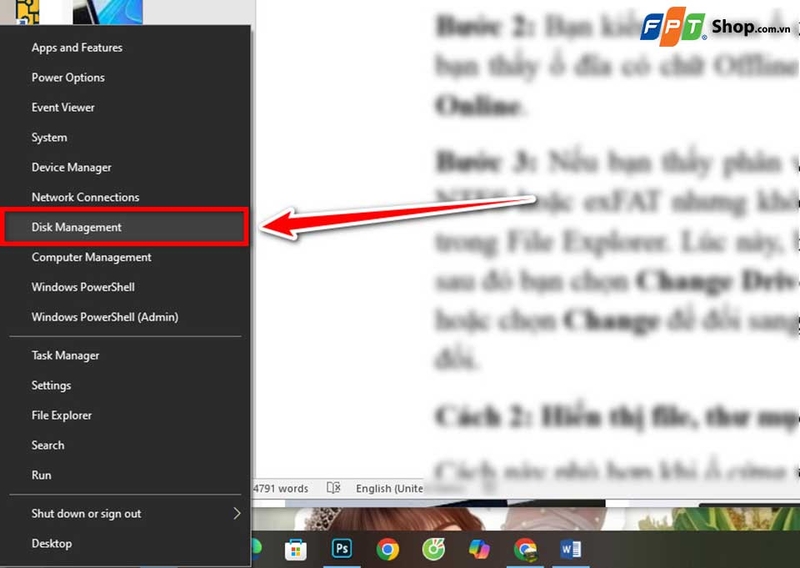
Bước 1: Bạn nhấp chuột phải vào nút Start trên thanh Taskbar, sau đó bạn chọn Disk Management.
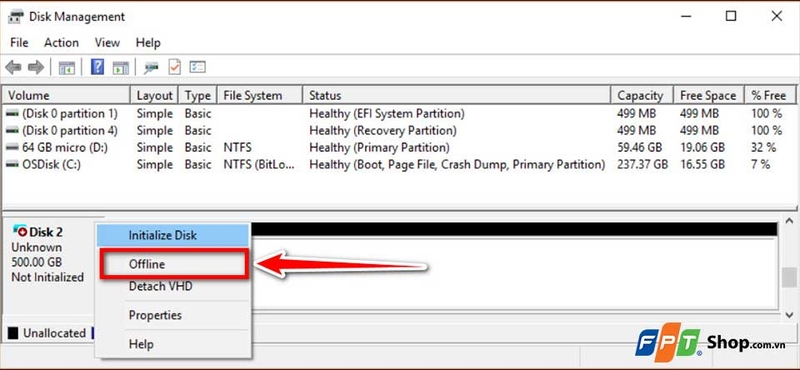
Bước 2: Bạn kiểm tra xem ổ cứng có đang ở trạng thái Offline hay không. Nếu bạn thấy ổ đĩa có chữ Offline, bạn hãy nhấp chuột phải vào tên ổ đó rồi chọn Online.
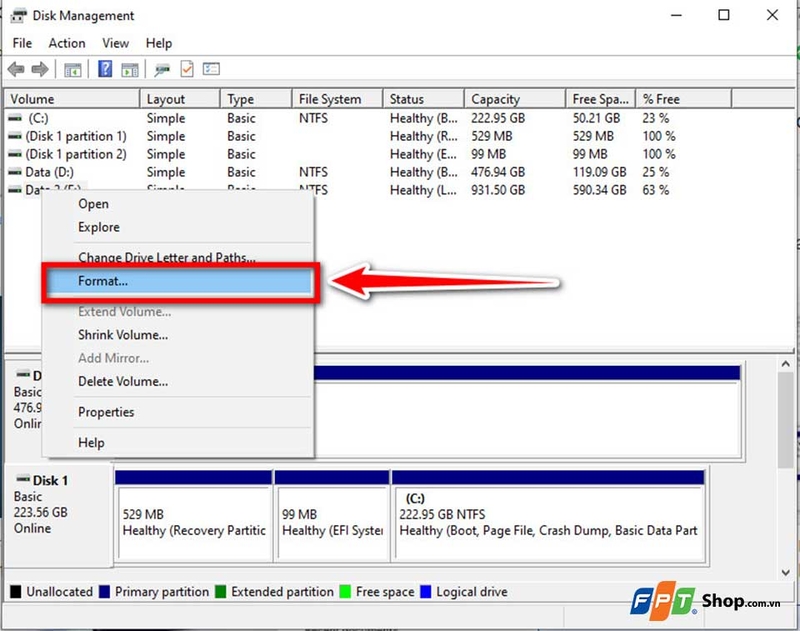
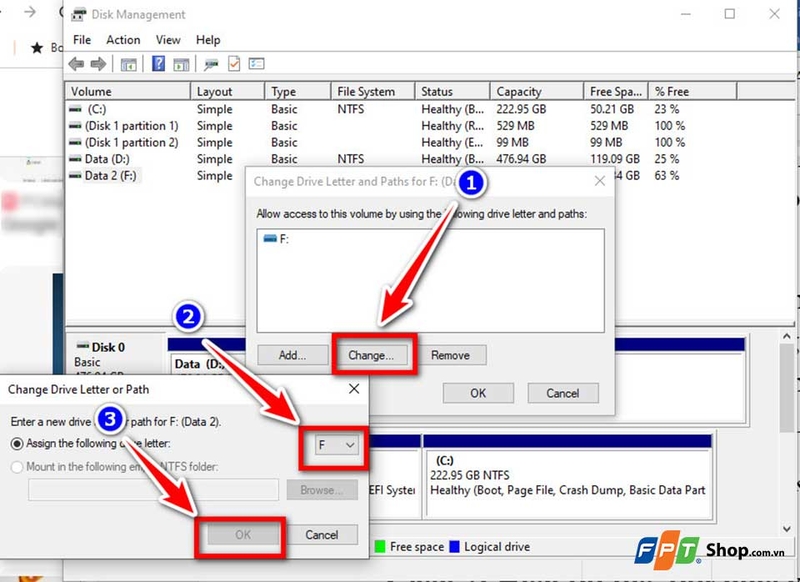
Bước 3: Nếu bạn thấy phân vùng vẫn còn dung lượng, vẫn có định dạng như NTFS hoặc exFAT nhưng không có ký tự như D:, E: hoặc F:, ổ sẽ không hiện trong File Explorer. Lúc này, bạn hãy nhấp chuột phải vào phân vùng cần hiện, sau đó bạn chọn Change Drive Letter and Paths.
Bước 4: Bạn chọn Add để thêm ký tự hoặc chọn Change để đổi sang ký tự khác. Sau đó, bạn hãy nhấn OK để lưu thay đổi.
Cách 2: Hiển thị file, thư mục và mục bị ẩn trong File Explorer
Cách này phù hợp khi ổ cứng vẫn hiện trong This PC nhưng dữ liệu bên trong bị mất, thư mục bị ẩn hoặc bạn nghi ngờ Windows đang không hiển thị một số mục. Các bước thực hiện như sau:
Bước 1: Bạn mở File Explorer trên máy tính Windows. Nếu bạn dùng Windows 11, bạn chọn View, sau đó bạn tìm đến nhóm Show. Nếu dùng Windows 10, giao diện có thể hơi khác, nhưng bạn vẫn sẽ thấy nhóm tùy chọn liên quan đến hiển thị.
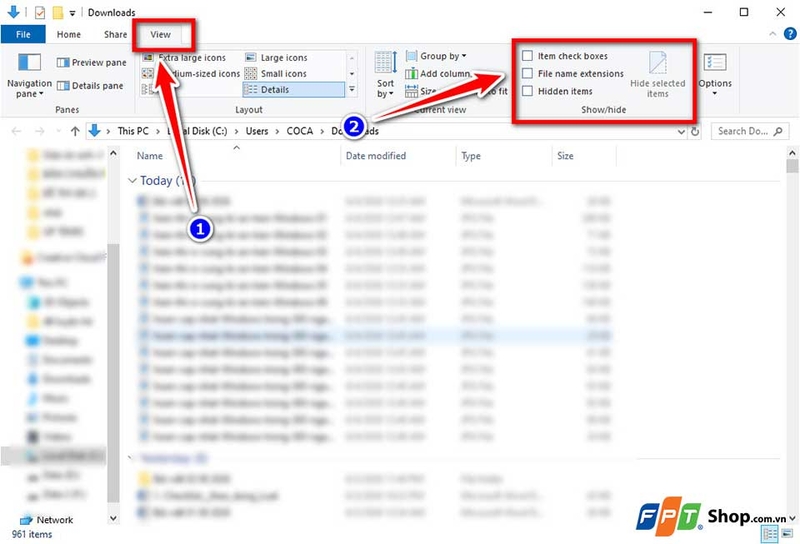
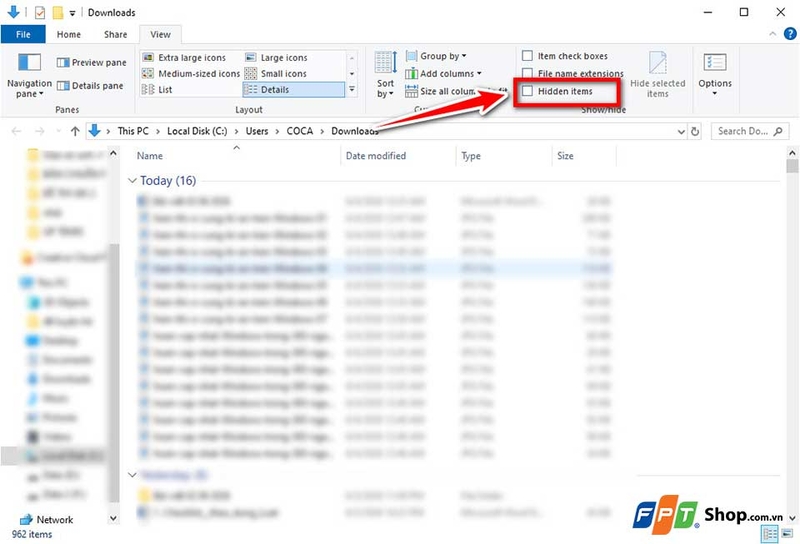
Bước 2: Bạn bật tùy chọn Hidden items để hiện các file và thư mục bị ẩn. Sau khi bật tùy chọn này, bạn kiểm tra lại trong ổ đĩa xem các thư mục hoặc file bị ẩn đã xuất hiện chưa.
Bước 3: Bạn nhấp chuột phải vào thư mục, chọn Properties, sau đó bạn xem mục Hidden có đang được bật hay không. Nếu thư mục không cần ẩn nữa, bạn có thể bỏ chọn Hidden rồi bấm Apply.
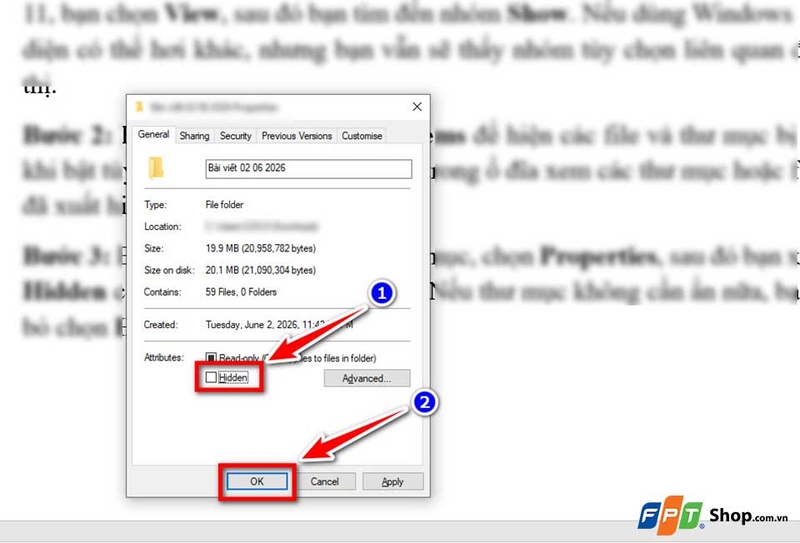
Cách này chủ yếu giúp bạn hiện file và thư mục bị ẩn bên trong ổ đĩa. Nếu cả ổ D, ổ E hoặc ổ cứng ngoài không xuất hiện trong This PC, bạn nên quay lại kiểm tra bằng Disk Management.
Cách 3: Kiểm tra cáp, cổng USB và nguồn cấp điện
Với ổ cứng ngoài, lỗi không hiển thị không phải lúc nào cũng đến từ Windows. Lúc này, bạn hãy rút ổ cứng ngoài ra đúng cách, sau đó bạn cắm lại trực tiếp vào máy tính. Bạn nên cắm trực tiếp vào cổng USB trên laptop hoặc PC thay vì dùng hub USB rẻ tiền. Một số hub USB không đủ điện có thể khiến ổ quay nhưng không được Windows nhận diện đầy đủ.
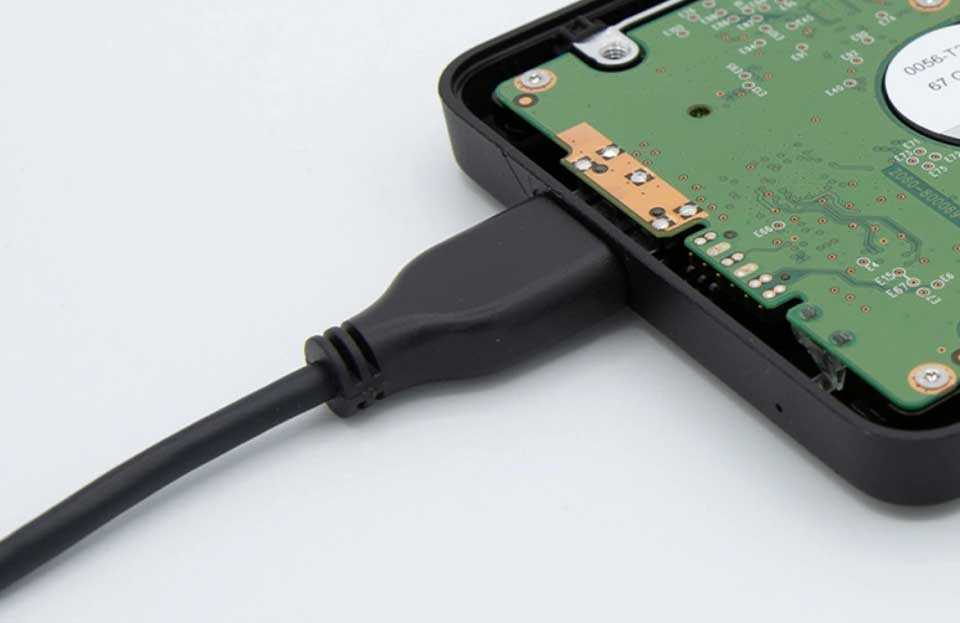
Nếu bạn đang dùng PC, bạn nên thử cả cổng USB phía sau thùng máy. Các cổng này thường kết nối trực tiếp với mainboard và ổn định hơn. Nếu ổ hiển thị trên máy khác, máy tính ban đầu có thể bị lỗi cổng USB, driver hoặc thiết lập Windows. Nếu ổ không hiển thị trên nhiều máy, ổ cứng, box ổ cứng hoặc nguồn cấp điện có thể đang gặp vấn đề.
Tạm kết
Ổ cứng bị ẩn hoặc không hiển thị trên máy tính Windows là tình huống dễ gây hoang mang, nhất là khi trong ổ có dữ liệu quan trọng. Tuy nhiên, bạn không nên vội format hay xóa phân vùng khi chưa kiểm tra kỹ nguyên nhân. Trong nhiều trường hợp, ổ cứng vẫn được Windows nhận diện nhưng bị mất ký tự ổ đĩa, đang ở trạng thái Offline, bị ẩn thuộc tính, lỗi driver hoặc gặp vấn đề kết nối. Với những cách hiện ổ cứng bị ẩn trên máy tính Windows trong bài, FPT Shop hy vọng bạn có thể giữ cho dữ liệu của mình an toàn hơn.
Ngoài ra, nếu bạn đang cần một thiết bị ổn định để làm việc, lưu trữ tài liệu và xử lý tác vụ hằng ngày, bạn có thể tham khảo thêm các mẫu laptop văn phòng tại FPT Shop.
Xem thêm:
:quality(75)/Laptop_gan_duoc_bao_nhieu_o_cung_6c09b5584d.jpg)
:quality(75)/Hu_o_cung_laptop_sua_bao_nhieu_tien_cover_e160847a37.png)
:quality(75)/o_cung_laptop_co_gan_vao_may_ban_duoc_khong_thumb_8def9d49a7.webp)
:quality(75)/ram_thang_gieng_cung_gio_nao_dep_b60b5bf328.jpg)
:quality(75)/o_cung_Adata_HV_620_S_76ceb22f89.jpg)
:quality(75)/o_cung_bi_mat_dung_luong_61de8ed20b.jpg)


