:quality(75)/estore-v2/img/fptshop-logo.png)
:quality(75)/cach_hien_thi_phep_tinh_tren_iphone_01_c0af81db01.jpg)
:quality(75)/dinh_long_4627e1a3db.jpg)
Bật mí cách hiển thị phép tính trên iPhone chính xác mà không phải ai cũng biết
iPhone 17 series mang đến những nâng cấp toàn diện từ màn hình, camera, chip A19/A19 Pro mạnh mẽ, thiết kế bền bỉ, pin tốt nhất lịch sử. Đặt mua iPhone 17 ngay hôm nay để nhận ưu đãi trợ giá hấp dẫn cùng loạt quà tặng độc quyền chỉ có tại FPTShop.
Bạn có biết iPhone vừa giúp bạn thực hiện các phép tính nhanh chóng, vừa cho phép hiển thị phép tính chi tiết để dễ dàng theo dõi? Tuy nhiên, không phải người dùng nào cũng biết cách hiển thị phép tính trên iPhone để thấy rõ từng bước tính toán. Với một vài thao tác đơn giản, bạn có thể hiển thị phép tính trên iPhone một cách chính xác, tiết kiệm thời gian và hạn chế nhầm lẫn trong các phép tính phức tạp.
Lợi ích của việc hiển thị phép tính trên iPhone
Hiển thị phép tính trên iPhone sẽ giúp người dùng kiểm tra chính xác từng bước trong quá trình tính toán, đặc biệt hữu ích khi thực hiện các phép tính phức tạp. Khi xoay ngang iPhone, ứng dụng Máy tính sẽ chuyển sang chế độ khoa học, mở ra các tính năng toán học nâng cao như lũy thừa, hàm lượng giác và logarit, hỗ trợ các nhu cầu tính toán học thuật và chuyên sâu hơn. Tuy nhiên, bạn sẽ không thể xem lịch sử tính toán qua ứng dụng này.
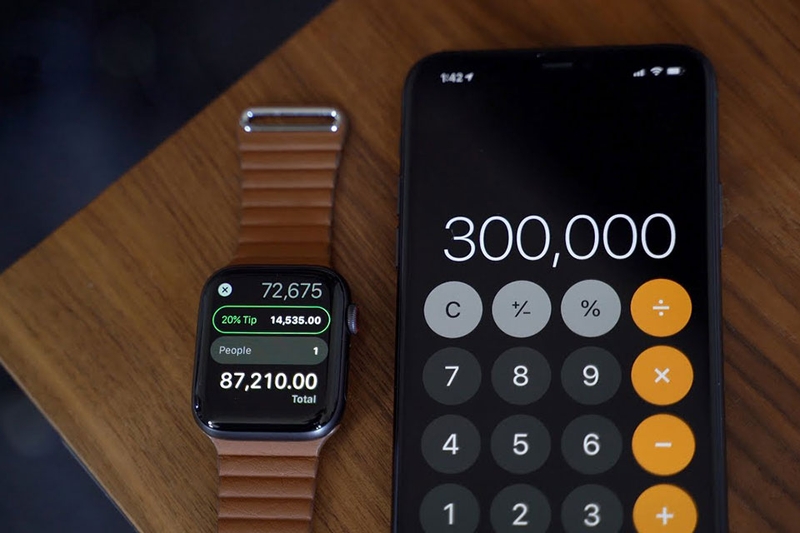
Vì vậy, bạn chỉ có thể sử dụng ứng dụng bên thứ 3 để hiển thị phép tính trên iPhone. Việc hiển thị phép tính sẽ tiết kiệm thời gian và giảm thiểu sai sót khi kiểm tra kết quả, giúp bạn dễ dàng quản lý và hoàn thành các phép tính phức tạp một cách chính xác hơn.
Cách hiển thị phép tính trên iPhone
Bạn có thể dễ dàng thực hiện và hiển thị các phép tính trên iPhone bằng nhiều ứng dụng bên ngoài. Dưới đây là cách hiển thị phép tính trên iPhone mà bạn có thể thử:
1. Sử dụng ứng dụng ClevCalc
Ứng dụng ClevCalc trên iPhone rất dễ sử dụng và hỗ trợ các tính năng từ cơ bản đến nâng cao. Để hiển thị phép tính, bạn hãy làm theo hướng dẫn sau:
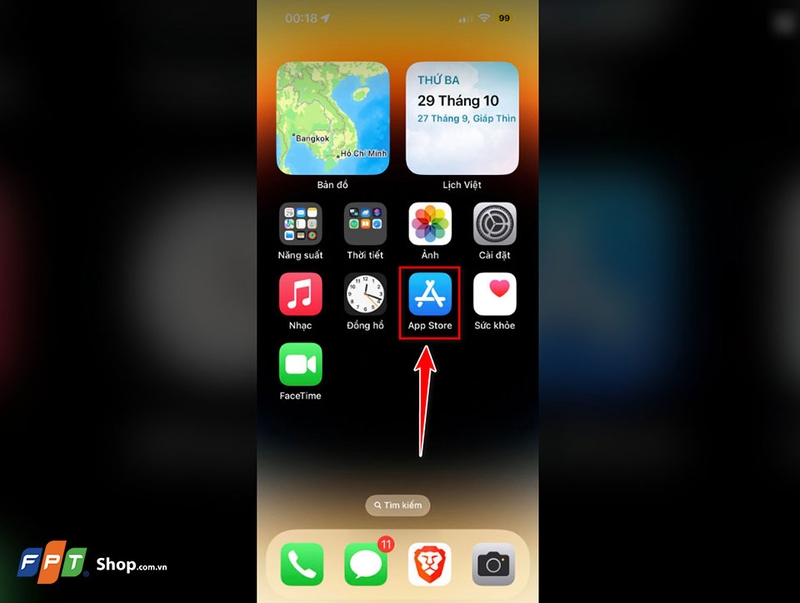
Bước 1: Mở App Store
Trên màn hình chính của iPhone, bạn hãy tìm và mở ứng dụng App Store (biểu tượng chữ "A" màu xanh trắng).
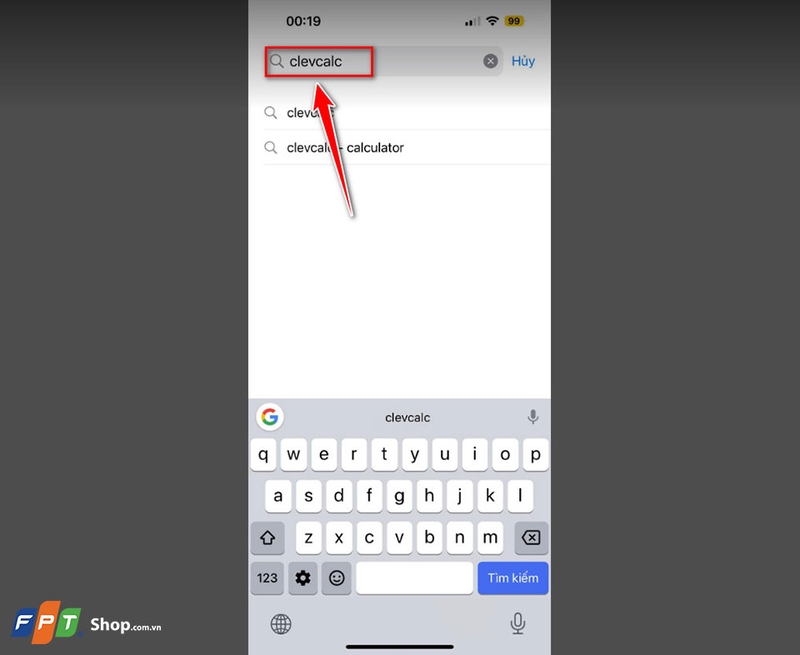
Bước 2: Tìm kiếm ứng dụng
Ở thanh tìm kiếm, bạn hãy nhập “ClevCalc” và nhấn nút tìm kiếm.
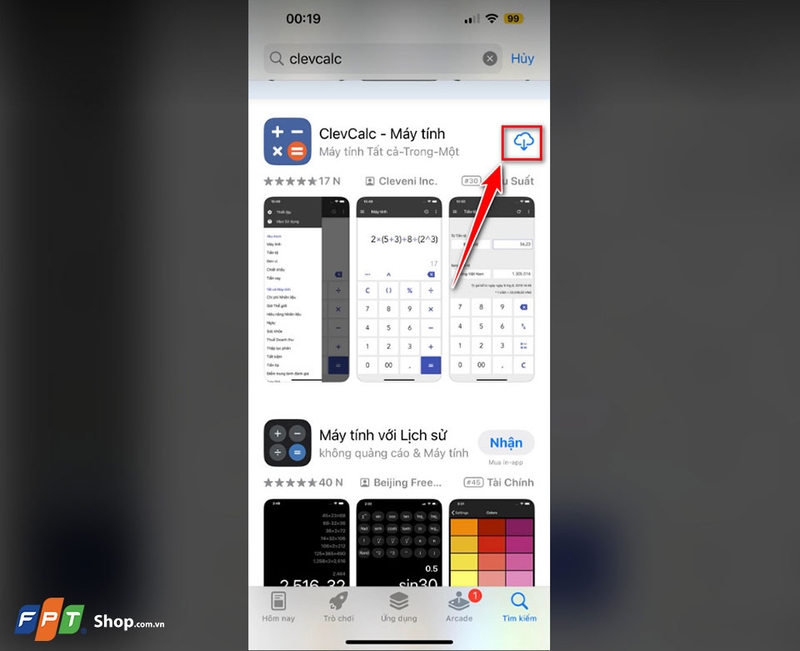
Bước 3: Tải xuống và cài đặt
Trong danh sách các kết quả, bạn hãy chọn ứng dụng ClevCalc (từ Cleveni Inc.) trong danh sách kết quả. Sau đó, bạn hãy nhấn Nhận để tải xuống và cài đặt ứng dụng này trên iPhone. Ứng dụng này miễn phí, nhưng bạn có thể nâng cấp lên bản trả phí nếu muốn loại bỏ quảng cáo và mở khóa các tính năng bổ sung.
Bước 4: Sử dụng và xem lịch sử tính toán
Sau khi cài đặt, bạn mở ứng dụng ClevCalc. Ứng dụng sẽ hiển thị các loại máy tính khác nhau như máy tính cơ bản, chuyển đổi đơn vị, tính phần trăm, chuyển đổi tiền tệ và các công cụ khác phù hợp với nhu cầu hàng ngày.
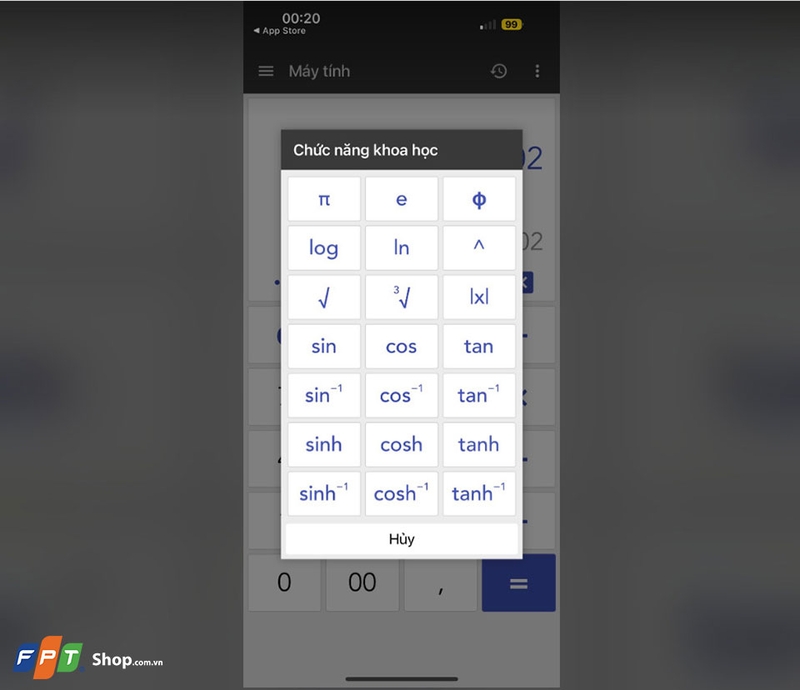
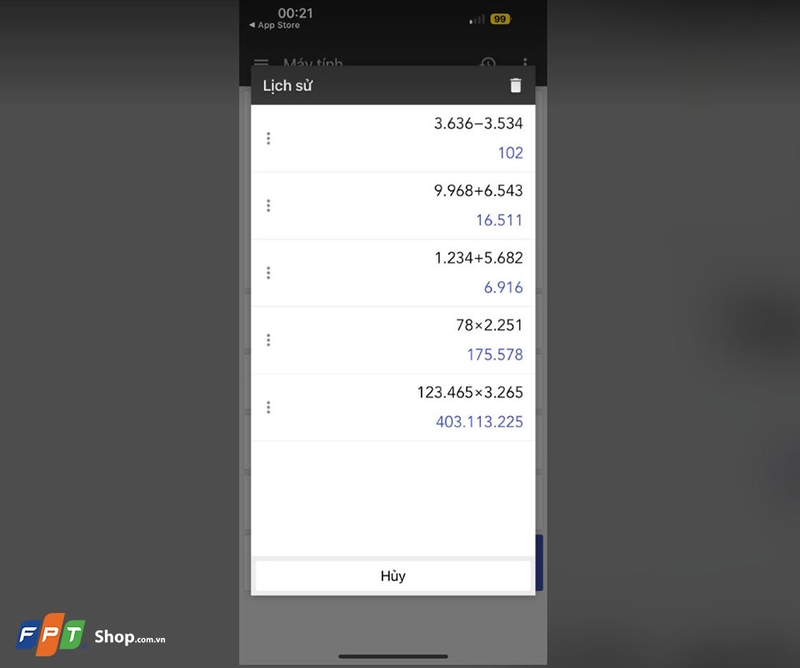
Để hiển thị phép tính trên iPhone, bạn chỉ cần nhấn vào biểu tượng lịch sử trong ứng dụng. ClevCalc sẽ hiển thị đầy đủ các phép tính mà bạn đã thực hiện trước đó.
2. Một số ứng dụng gợi ý khác
Ngoài cách hiển thị phép tính trên iPhone bằng ứng dụng ClevCalc, bạn vẫn còn nhiều lựa chọn khác trên iPhone để xem lịch sử các phép tính. Dưới đây là một vài ứng dụng nổi bật dành cho bạn:
- OneCalc: Đây là ứng dụng có giao diện thân thiện, bao gồm các máy tính tài chính, tính toán cho công trình, đơn vị đo lường và các công cụ sức khỏe. OneCalc hỗ trợ nhiều công cụ hơn và ít quảng cáo gây phiền nhiễu hơn, phù hợp nếu bạn cần thực hiện các phép tính đa dạng.
- Photomath: Nếu bạn đang học toán hoặc cần giải các phương trình, Photomath là lựa chọn tuyệt vời, cho phép bạn quét công thức và hiển thị lời giải chi tiết. Tuy nhiên, nhiều tính năng cao cấp chỉ có ở phiên bản trả phí.
- Graphing Calculator X84: Đây là lựa chọn tối ưu nếu bạn cần máy tính đồ thị để vẽ các hàm số hoặc giải các phép tính trong khoa học, phù hợp với sinh viên ngành STEM và các phép tính lũy thừa, tích phân.
Những mẹo để tận dụng tối đa ứng dụng Máy tính trên iPhone
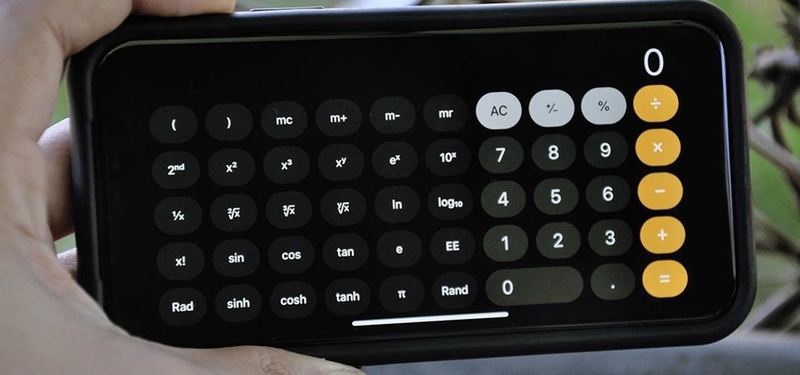
Nếu bạn không muốn tải các ứng dụng máy tính bên thứ 3, FPT Shop có một số mẹo hay để giúp bạn tận dụng tối đa ứng dụng Máy tính trên iPhone:
- Xoay ngang màn hình để chuyển sang chế độ khoa học: Khi xoay iPhone sang chế độ ngang, ứng dụng Máy tính cung cấp các hàm toán học mở rộng như sin, cos và logarit, biến điện thoại thành công cụ mạnh mẽ cho các phép tính nâng cao.
- Vuốt để xóa nhanh số: Trong trường hợp nhập nhầm số, bạn có thể vuốt sang trái hoặc phải để xóa chữ số cuối cùng mà không cần nhấn phím xóa toàn bộ, giúp tiết kiệm thời gian khi thao tác.
- Sao chép kết quả nhanh từ Control Center: Sau khi tính toán, bạn có thể sử dụng tính năng 3D Touch trên biểu tượng Máy tính trong Control Center để sao chép kết quả cuối cùng. Tính năng này rất tiện lợi khi chuyển kết quả sang ứng dụng khác mà không phải ghi nhớ hay nhập lại.
- Tính toán nhanh trên thanh tìm kiếm: Với các phép tính đơn giản, bạn chỉ cần nhập phép tính vào thanh tìm kiếm Spotlight để xem kết quả ngay lập tức mà không cần mở ứng dụng.
Tạm kết
Việc biết cách hiển thị phép tính trên iPhone sẽ giúp bạn theo dõi và kiểm tra kết quả dễ dàng hơn, đồng thời là công cụ hữu ích khi xử lý các phép tính phức tạp. Chúc bạn nắm được cách tận dụng tối đa các ứng dụng máy tính trên iPhone của mình.
Nếu bạn đang có nhu cầu mua iPhone mới, hãy ghé thăm các cửa hàng gần nhất hoặc truy cập ngay vào website FPT Shop nhé!
Xem thêm:


