:quality(75)/estore-v2/img/fptshop-logo.png)
:quality(75)/cach_hien_thi_pin_tren_i_Phone_11_ec3833463e.png)
:quality(75)/TKP_a11d98b587.jpg)
Cách hiển thị pin trên iPhone 11: Bật mí cách kiểm tra dung lượng pin cực hiệu quả không phải ai cũng biết
Nhu cầu kiểm soát năng lượng trên thiết bị di động ngày càng trở nên cấp thiết, đặc biệt với những người dùng bận rộn cần duy trì kết nối liên tục suốt cả ngày dài. Tuy nhiên, sự xuất hiện của thiết kế "tai thỏ" độc đáo trên dòng iPhone 11 đã vô tình chiếm mất không gian hiển thị của con số phần trăm pin quen thuộc.
Hãy cùng FPT Shop tìm hiểu chi tiết các cách hiển thị pin trên iPhone 11 đơn giản và chuẩn xác nhất trong bài viết dưới đây!
Tại sao iPhone 11 lại không hiện chỉ số % pin trên màn hình?
Đối với những ai đã từng sử dụng các thế hệ từ iPhone 8 trở về trước, việc bật hiển thị phần trăm pin là vô cùng đơn giản: chỉ cần vào Cài đặt > Pin và gạt công tắc. Con số này sẽ luôn xuất hiện ngay bên cạnh biểu tượng pin trên thanh trạng thái.
Tuy nhiên, kể từ khi Apple ra mắt iPhone X và sau đó là các dòng iPhone 11, 12, 13, thiết kế "tai thỏ" đã thay đổi cuộc chơi. Khu vực "tai thỏ" chứa hệ thống camera TrueDepth (phục vụ Face ID) đã chiếm một phần không gian đáng kể của thanh trạng thái. Không gian còn lại ở hai bên "tai" không đủ chỗ để hiển thị đồng thời cột sóng, Wi-Fi, biểu tượng pin và con số phần trăm pin chi tiết.
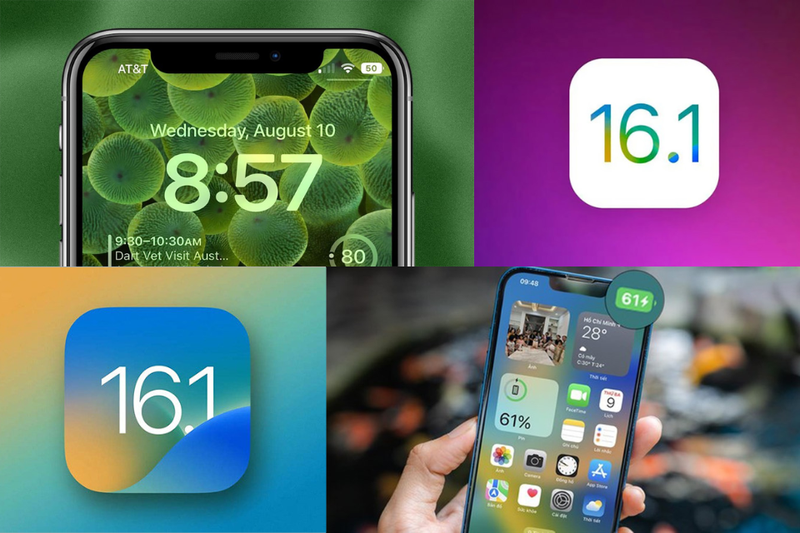
Để giữ cho giao diện gọn gàng, Apple đã buộc phải hy sinh việc hiển thị con số này. Điều này ban đầu đã gây ra không ít tranh cãi và bất tiện cho người dùng. May mắn thay, Apple đã lắng nghe và cung cấp nhiều giải pháp, mà đỉnh cao là bản cập nhật iOS 16.1 đã mang tính năng này trở lại một cách chính thức.
Top 5 cách hiển thị pin trên iPhone 11 từ cơ bản đến nâng cao
Kích hoạt trực tiếp (iOS 16.1+)
Đây là cách hiển thị pin trên iPhone 11 được mong chờ nhất và cũng là tốt nhất. Sau nhiều năm, Apple cuối cùng đã cập nhật tính năng cho phép con số phần trăm pin hiển thị bên trong biểu tượng pin trên thanh trạng thái.
Lưu ý quan trọng: Tính năng này chỉ khả dụng nếu iPhone 11 của bạn đã được cập nhật lên phiên bản iOS 16.1 trở lên. Nếu bạn đang ở iOS 16.0 hoặc cũ hơn, bạn sẽ không thấy tùy chọn này.
Các bước thực hiện:
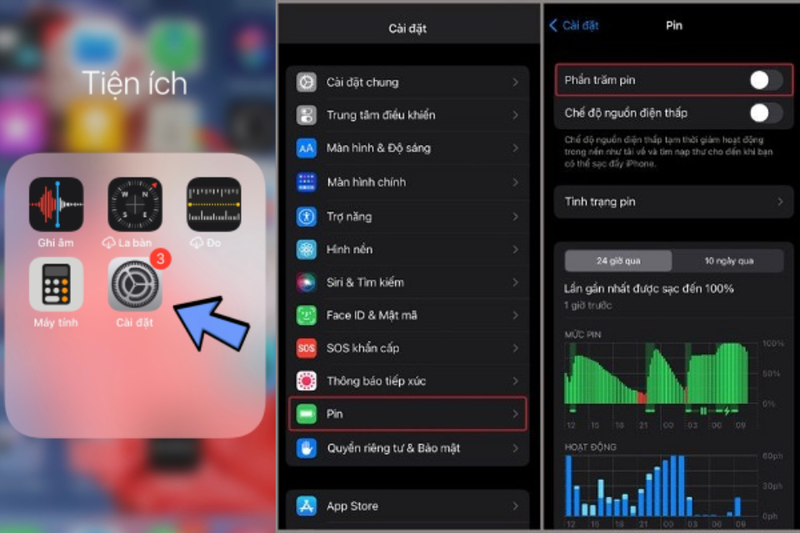
- Bước 1: Mở ứng dụng Cài đặt (Settings) trên iPhone 11.
- Bước 2: Cuộn xuống và tìm, sau đó nhấn vào mục Pin (Battery).
- Bước 3: Ngay ở phía trên cùng, bạn sẽ thấy một tùy chọn là Phần trăm pin (Battery Percentage).
- Bước 4: Gạt công tắc bên cạnh tùy chọn này sang vị trí Bật (màu xanh).
Ngay lập tức, bạn sẽ thấy con số % pin xuất hiện ngay trên góc phải màn hình, bên trong biểu tượng pin. Đây là giải pháp "luôn hiển thị" hoàn hảo nhất.
Xem thông tin bằng cách mở Trung tâm điều khiển
Đây là phương pháp truyền thống và nhanh nhất, được 99% người dùng iPhone "tai thỏ" sử dụng trước khi có bản cập nhật iOS 16.1. Tính năng này dùng được ở tất cả các bản iOS hiện có.
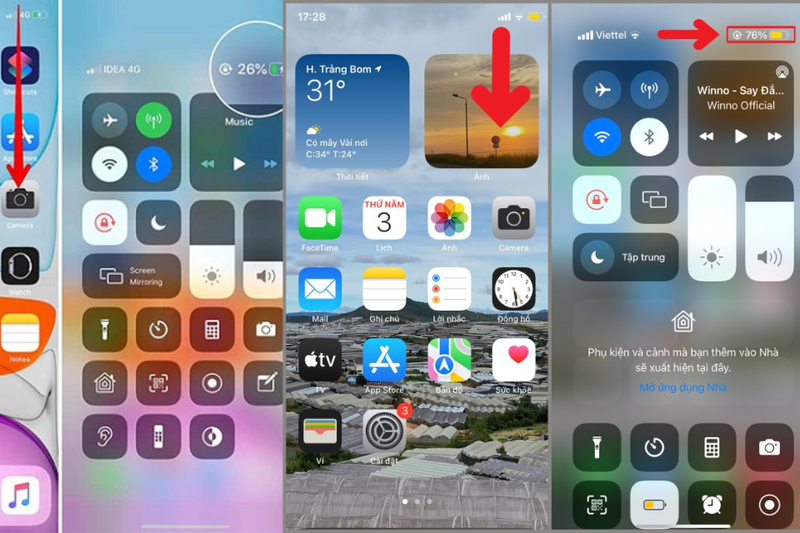
- Cách thực hiện: Từ bất kỳ màn hình nào (kể cả màn hình khóa hay đang dùng ứng dụng), bạn chỉ cần đặt ngón tay lên góc trên cùng bên phải của màn hình (ngay bên phải "tai thỏ").
- Thao tác: Vuốt xuống.
- Kết quả: Trung tâm điều khiển (Control Center) sẽ xuất hiện. Ngay lập tức, bạn sẽ thấy phần trăm pin chi tiết bằng số hiển thị rõ ràng bên cạnh biểu tượng pin ở góc trên cùng bên phải.
Đây không phải là cách hiển thị pin trên iPhone 11 vĩnh viễn, nhưng nó là cách kiểm tra nhanh nhất chỉ với một thao tác vuốt.
Sử dụng Tiện ích (Widget)
Kể từ iOS 14, Apple đã cho phép người dùng đưa các Tiện ích (Widget) ra Màn hình chính. Đây là một cách tuyệt vời để xem phần trăm pin mà không cần vuốt hay mở ứng dụng.
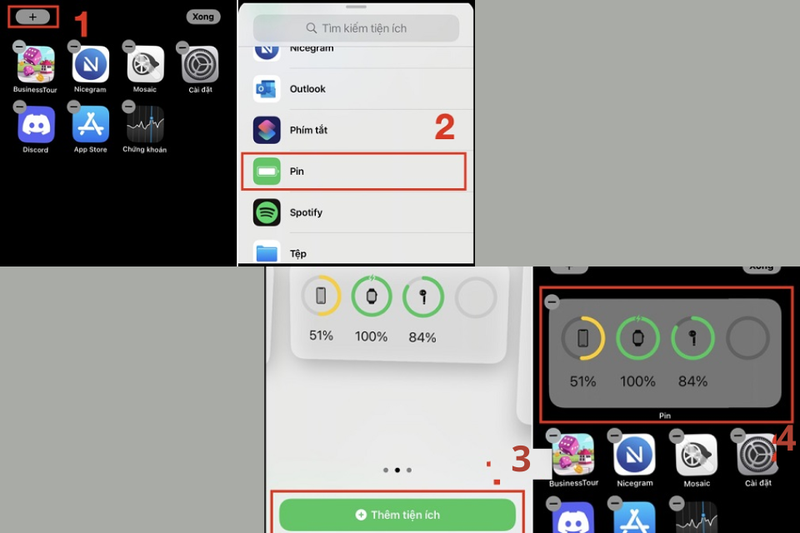
- Bước 1: Nhấn và giữ vào một khoảng trống bất kỳ trên Màn hình chính cho đến khi các icon bắt đầu "rung lắc". Nhấn vào biểu tượng dấu cộng (+) ở góc trên cùng bên trái.
- Bước 2: Màn hình sẽ hiển thị loạt tiện ích để bạn lựa chọn. Cuộn xuống và tìm, sau đó chọn Pin (Batteries). Chọn kích cỡ Widget bạn muốn (vuông nhỏ, chữ nhật vừa, hoặc vuông lớn).
- Bước 3: Nhấn Thêm tiện ích (Add Widget) và kéo nó đến vị trí mong muốn. Nhấn Xong (Done).
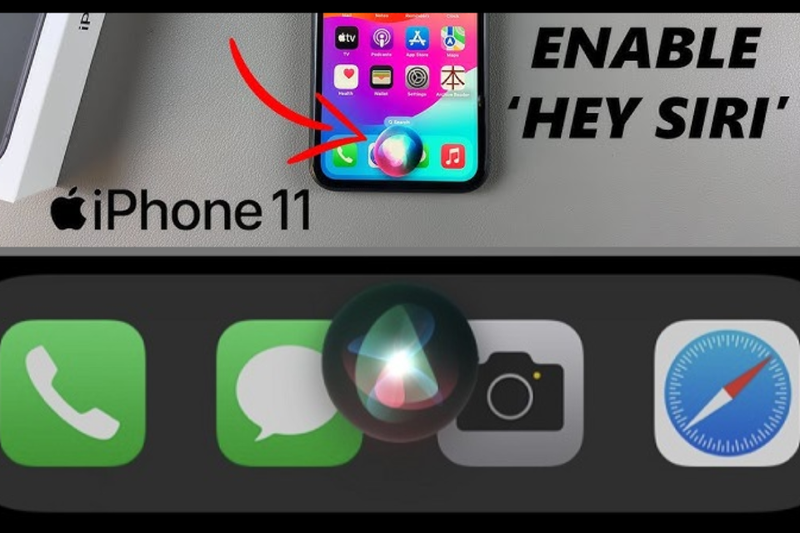
Hỏi trợ lý ảo Siri
Đừng quên trợ lý ảo đắc lực của bạn. Đây là cách hiển thị pin trên iPhone 11 khi bạn không tiện cầm điện thoại (ví dụ: Đang lái xe, đeo tai nghe, nấu ăn).
- Bước 1: Kích hoạt Siri bằng cách nói "Hey Siri" hoặc nhấn giữ nút nguồn (nút sườn).
- Bước 2: Đặt câu hỏi bằng tiếng Anh hoặc tiếng Việt (iOS 18.4 trở lên):
- "What's my battery percentage?"
- "Battery level?"
- "Pin còn bao nhiêu?"
- Bước 3: Siri sẽ ngay lập tức đọc to và hiển thị phần trăm pin chính xác trên màn hình.
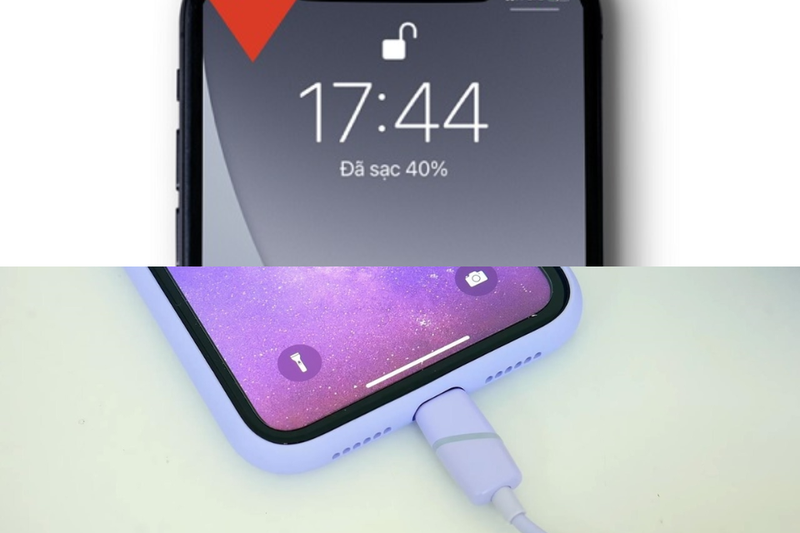
Quan sát khi kết nối sạc
Cách này mang tính hỗ trợ gián tiếp. Khi bạn cắm sạc cho iPhone 11 (cả sạc dây và sạc không dây), màn hình khóa sẽ sáng lên và hiển thị thông báo "Đã sạc đến X%".
Mẹo và chiến lược vàng để kéo dài tuổi thọ pin iPhone 11
Biết được cách hiển thị pin trên iPhone 11 là bước đầu tiên. Bước quan trọng hơn là làm sao để con số phần trăm đó giảm chậm nhất có thể. Dưới đây là những mẹo chiến lược giúp bạn bảo vệ sức khỏe viên pin.
Tối ưu hóa cài đặt sạc pin
Đây là yếu tố quan trọng nhất. Apple đã tích hợp một tính năng tuyệt vời để chống chai pin.
- Cách làm: Vào Cài đặt > Pin > Tình trạng pin & sạc.
- Hành động: Bật Sạc pin được Tối ưu hóa (Optimized Battery Charging).
- Lợi ích: iPhone sẽ học thói quen sạc hàng ngày của bạn. Nó sẽ sạc nhanh đến 80%, sau đó tạm dừng và chỉ sạc 20% còn lại ngay trước khi bạn thường thức dậy. Điều này làm giảm thời gian pin bị "ngâm" ở mức 100%, nguyên nhân hàng đầu gây chai pin.
Quản lý ứng dụng và làm mới nền
Giống như quản lý tài nguyên trong game, bạn phải biết ứng dụng nào đang "ăn" pin của mình.
- Cách làm: Trong Cài đặt > Pin, cuộn xuống để xem danh sách "Sử dụng pin theo ứng dụng".
- Hành động: Nếu thấy ứng dụng nào không cần thiết mà chạy nền quá nhiều (như Facebook, TikTok), hãy vào Cài đặt > Cài đặt chung > Làm mới ứng dụng trong nền và Tắt quyền làm mới của ứng dụng đó.
Tận dụng chế độ nguồn điện thấp và độ sáng tự động
Đây là những "vũ khí" phòng thủ giúp bạn sống sót khi pin yếu.
- Chế độ Nguồn điện thấp (Low Power Mode): Bật trong Trung tâm điều khiển (biểu tượng pin). Chế độ này sẽ giảm hiệu năng, tắt làm mới nền và các hiệu ứng hình ảnh để tiết kiệm pin tối đa.
- Độ sáng tự động: Màn hình là thứ tốn pin nhất. Mở phần Cài đặt, chọn Trợ năng → Màn hình & Cỡ chữ, rồi kích hoạt tính năng Tự động điều chỉnh độ sáng. Máy sẽ tự điều chỉnh độ sáng phù hợp, tránh lãng phí pin không cần thiết.
Xây dựng thói quen sạc pin lành mạnh
- Đừng để sập nguồn (0%): Pin Lithium-ion không thích bị xả cạn. Thời điểm sạc lý tưởng là khi pin còn khoảng 20%.
- Không vừa sạc vừa dùng (đặc biệt là chơi game): Đây là hành động "bào mòn" pin nhanh nhất. Việc này tạo ra nhiệt độ cực cao, kẻ thù số một của tuổi thọ pin.
- Sử dụng sạc cáp chính hãng (MFi): Đừng tiết kiệm tiền mua sạc rẻ. Sạc không rõ nguồn gốc có thể cung cấp dòng điện không ổn định, làm hỏng pin và thậm chí gây cháy nổ.
Tránh nhiệt độ khắc nghiệt
Pin iPhone hoạt động tốt nhất ở 0°C - 35°C.
- Tránh: Để điện thoại trong cốp xe, phơi nắng trực tiếp, hoặc sạc khi đang dùng ốp lưng quá dày gây bí nhiệt.
- Hành động: Nếu máy quá nóng khi sạc, hãy tháo ốp lưng ra và để ở nơi thoáng mát.
Tạm kết
Hy vọng qua những chia sẻ chi tiết vừa rồi, bạn đã hoàn toàn nắm vững các cách hiển thị pin trên iPhone 11 đơn giản và hiệu quả. Việc kiểm soát tốt dung lượng pin thực tế không chỉ giúp bạn chủ động hơn trong mọi tác vụ, từ công việc bận rộn đến những phút giây giải trí thư giãn, mà còn đảm bảo kết nối của bạn luôn được duy trì liền mạch và ổn định suốt cả ngày dài.
Để chiếc điện thoại luôn hoạt động bền bỉ và phát huy tối đa sức mạnh, việc trang bị những phụ kiện sạc chất lượng hay sở hữu một thiết bị chuẩn chính hãng là vô cùng quan trọng. Hãy đến ngay FPT Shop để tham khảo các dòng iPhone với mức giá cực hấp dẫn hoặc tìm kiếm những phụ kiện hỗ trợ đắc lực cho dế yêu của bạn.
Xem thêm:
:quality(75)/cach_cai_ban_phim_tieng_nhat_9ea952e375.png)
:quality(75)/cach_thoat_che_do_recovery_iphone_5e7c719888.png)
:quality(75)/tim_id_apple_qua_so_dien_thoai_f3e58b522f.png)
:quality(75)/cach_bat_siri_tren_iphone_17_f3dc64635e.png)
:quality(75)/2024_5_31_638527150270826055_so-sanh-iphone-11-va-11-pro-max-0.png)
:quality(75)/cach_chup_man_hinh_Apple_Watch_Ultra_SE_35cae78117.png)


