:quality(75)/estore-v2/img/fptshop-logo.png)
:quality(75)/cach_in_2_mat_may_in_brother_bia_90b7018c09.jpg)
:quality(75)/Thu_Ha_213f6ebf3e.jpg)
Hướng dẫn chi tiết cách in 2 mặt máy in Brother, in ấn nhanh và tiết kiệm giấy
Máy in Brother với sự đa dạng về mẫu mã và tính năng, đã trở thành một lựa chọn phổ biến cho cả nhu cầu in ấn cá nhân và văn phòng. Bên cạnh chất lượng in ấn tốt, máy in Brother còn được ưa chuộng bởi khả năng in hai mặt tự động, giúp tiết kiệm giấy và bảo vệ môi trường. Trong bài viết này, chúng ta sẽ cùng tìm hiểu cách in 2 mặt máy in Brother một cách chi tiết và dễ dàng nhất.
1. Nên thực hiện cách in 2 mặt máy in Brother khi nào?
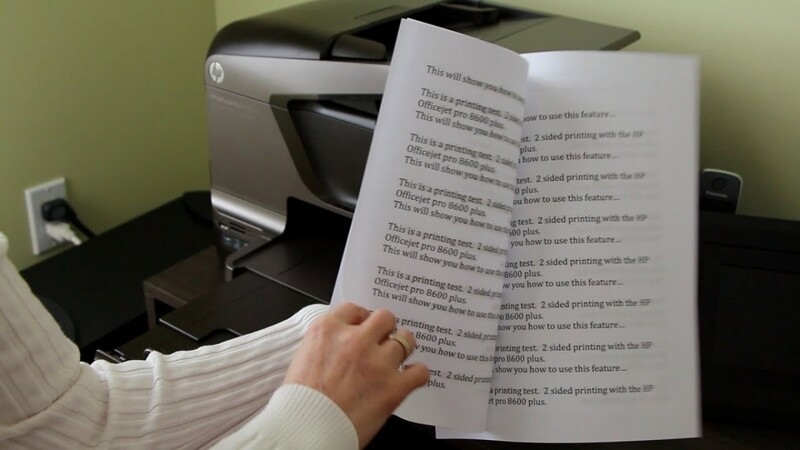
In hai mặt trên máy in Brother là một giải pháp hiệu quả để tiết kiệm giấy và tối ưu hóa tài nguyên. Dưới đây là một số trường hợp bạn nên sử dụng tính năng này:
- In ấn tài liệu có dung lượng lớn: Với các loại tài liệu dài như báo cáo, luận văn, hợp đồng, in hai mặt sẽ giúp giảm lượng giấy tiêu thụ đáng kể, đồng thời giúp cho việc lưu trữ và quản lý tài liệu trở nên gọn gàng hơn.
- In ấn tài liệu học tập và thuyết trình: Thay vì phải in ấn một mặt rồi lật lại thủ công, in hai mặt tự động sẽ giúp bạn tiết kiệm thời gian và công sức khi chuẩn bị tài liệu học tập, giáo trình hay slide thuyết trình. Người đọc cũng sẽ dễ dàng theo dõi nội dung hơn mà không bị gián đoạn bởi việc phải lật trang liên tục.
- In tài liệu gốc hai mặt: Khi cần sao chép một tài liệu đã được in hai mặt, tính năng in hai mặt trên máy in Brother giúp bạn tái tạo bản sao giống hệt bản gốc một cách nhanh chóng và chính xác.
- In văn bản thông thường: Đối với những tài liệu không yêu cầu trình bày riêng biệt giữa mặt trước và mặt sau, chẳng hạn như email, bản tin nội bộ, bạn hoàn toàn có thể sử dụng chế độ in hai mặt để tiết kiệm giấy.
2. Hướng dẫn cách in 2 mặt máy in Brother
Để thực hiện in hai mặt trên máy in Brother, bạn hãy làm theo các bước sau:
Bước 1: Chuẩn bị máy in Brother.
Hãy chắc chắn rằng máy in Brother của bạn đã được kết nối với máy tính.
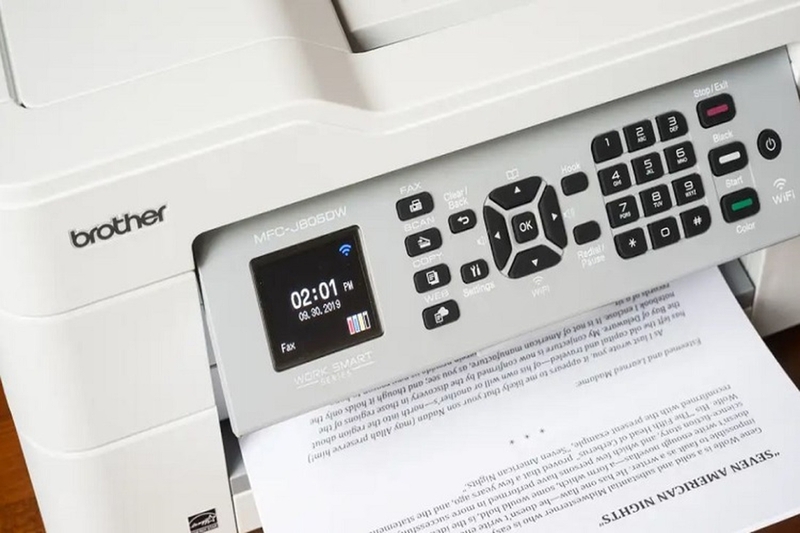
Kiểm tra khay giấy và đảm bảo rằng có đủ giấy để in ấn.
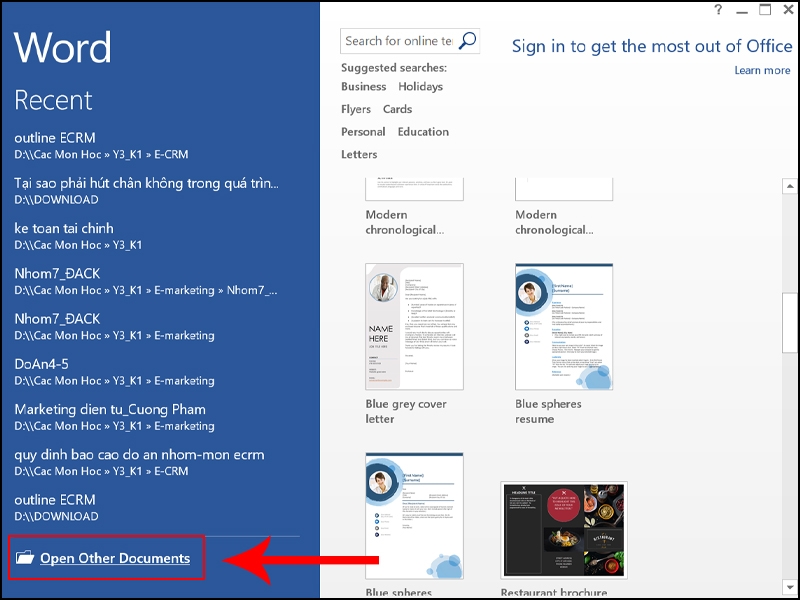
Bước 2: Mở tài liệu cần in.
Truy cập vào tài liệu bạn muốn in trên máy tính và đảm bảo rằng tài liệu đã sẵn sàng để in.
Bước 3: Truy cập vào cửa sổ cài đặt in.
Trong ứng dụng bạn đang sử dụng, nhấp vào mục File hoặc biểu tượng menu tương ứng để mở cửa sổ cài đặt in ấn.
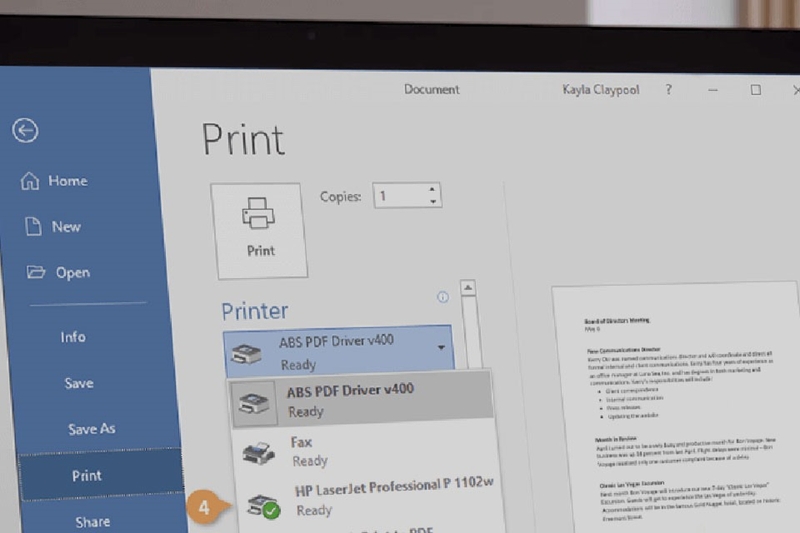
Bước 4: Chọn máy in Brother.
Từ danh sách các máy in hiển thị trong cửa sổ cài đặt in, hãy chọn máy in Brother của bạn. Đảm bảo rằng máy in Brother đã được thiết lập là máy in mặc định. Nếu máy tính của bạn đang được kết nối với nhiều hơn 2 máy in Brother, hãy chú ý đến số model để chọn đúng máy in mà mình cần.
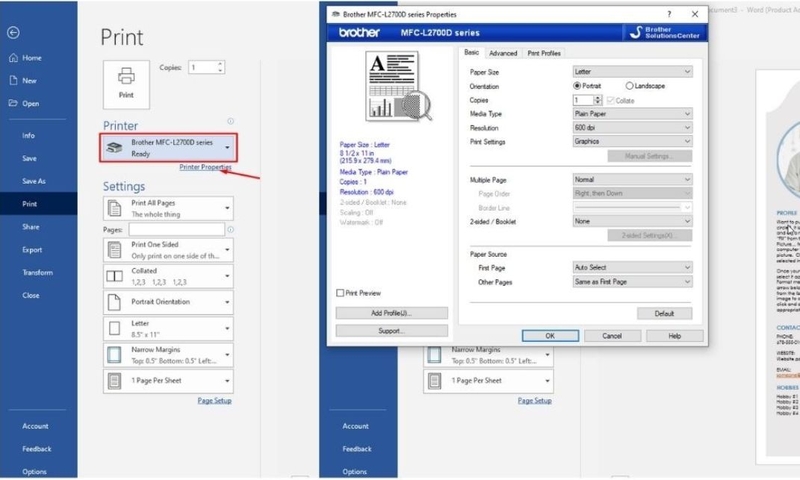
Bước 5: Kích hoạt chế độ in hai mặt.
Trong cửa sổ cài đặt in, tìm kiếm tùy chọn in hai mặt, thường được hiển thị với tên Duplex Printing hoặc tương tự. Tùy chọn này có thể nằm trong một tab hoặc menu riêng biệt.
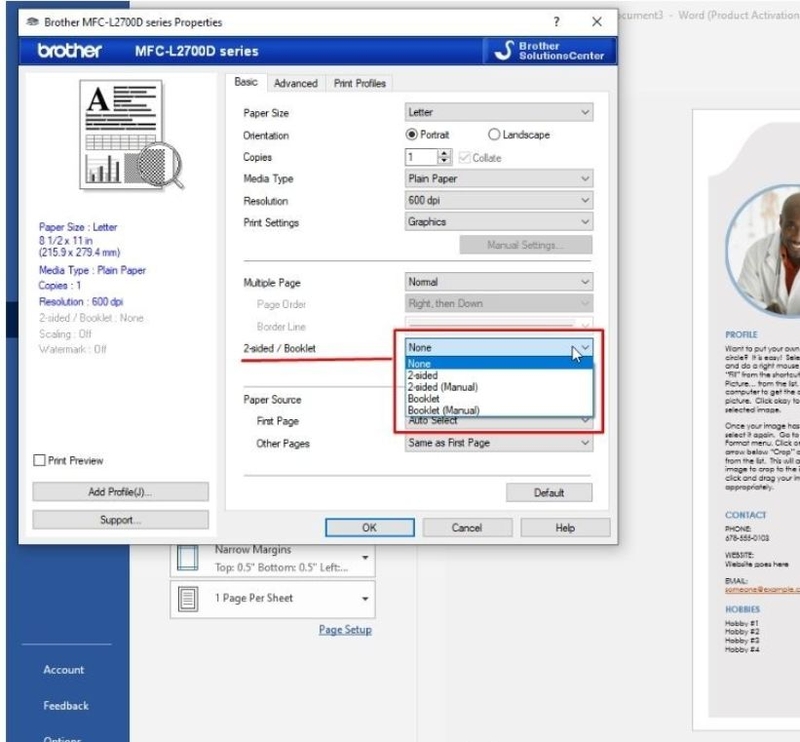
Bước 6: Cài đặt chế độ in hai mặt.
Lựa chọn chế độ in hai mặt phù hợp với nhu cầu của bạn. Thông thường, bạn sẽ có hai lựa chọn là in hai mặt dọc (lật giấy theo chiều dài) hoặc in hai mặt ngang (lật giấy theo chiều rộng).
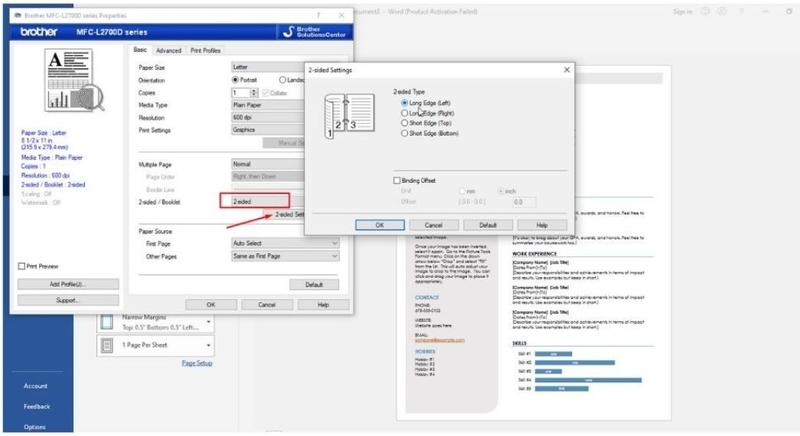
Bước 7: In tài liệu.
Xem lại toàn bộ các thiết lập in ấn để chắc chắn rằng mọi thứ đã được cài đặt chính xác.
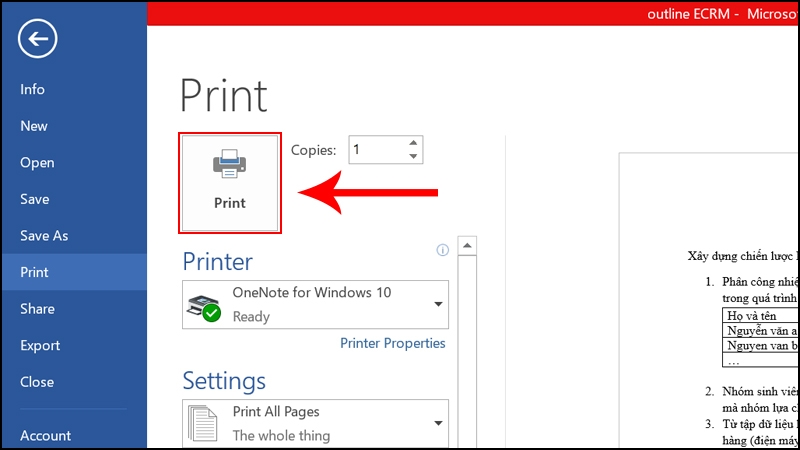
Nhấn nút Print hoặc nút tương ứng để bắt đầu in.
Máy in Brother sẽ tự động in mặt đầu tiên, sau đó kéo giấy vào và in mặt thứ hai. Bạn chỉ cần chờ đợi cho đến khi quá trình in hoàn tất.
3. Lưu ý với cách in 2 mặt máy in Brother
Khi in hai mặt trên máy in Brother, bạn cần lưu ý một số điểm sau:
- Kiểm tra khả năng in hai mặt: Không phải tất cả các dòng máy in Brother đều được trang bị tính năng in hai mặt tự động. Hãy kiểm tra thông số kỹ thuật hoặc hướng dẫn sử dụng của máy in để chắc chắn rằng máy in của bạn hỗ trợ chức năng này. Nếu không, bạn có thể in một mặt trước, sau đó tự tay lật mặt giấy và in mặt còn lại.
- Đặt giấy đúng hướng: Trước khi in, hãy đảm bảo rằng bạn đã đặt giấy vào khay đúng hướng để máy in có thể thực hiện in hai mặt một cách chính xác. Hướng dẫn đặt giấy thường được ghi chú trên máy in hoặc trong sách hướng dẫn sử dụng. Thông thường, bạn sẽ cần đặt mặt in hướng lên trên và mép giấy vào trước.
- Cài đặt chế độ in hai mặt: Trong cửa sổ cài đặt in trên máy tính, hãy chọn chế độ in hai mặt và kiểm tra kỹ các tùy chọn liên quan. Bạn có thể lựa chọn in hai mặt dọc (lật giấy theo chiều dọc) hoặc in hai mặt ngang (lật giấy theo chiều ngang) tùy theo nhu cầu. Nếu gặp khó khăn trong việc lựa chọn, hãy tham khảo hướng dẫn sử dụng của máy in Brother hoặc truy cập trang web hỗ trợ của hãng để biết thêm thông tin chi tiết.
- Lựa chọn loại giấy phù hợp: Hãy chắc chắn rằng loại giấy bạn sử dụng phù hợp với chế độ in hai mặt. Một số loại giấy có thể quá dày, quá cứng hoặc quá bóng, gây khó khăn cho quá trình in ấn hoặc làm giảm chất lượng bản in. Để tìm hiểu về tính năng in hai mặt của giấy, bạn nên tham khảo hướng dẫn sử dụng của máy in hoặc thông tin từ nhà sản xuất giấy.
Tạm kết
Trên đây là hướng dẫn chi tiết về cách in 2 mặt máy in Brother, giúp bạn đơn giản hóa quy trình in ấn và tiết kiệm thời gian. Tính năng in hai mặt không chỉ mang lại sự tiện lợi mà còn là giải pháp hiệu quả để tiết kiệm giấy và tạo ra các bản in chuyên nghiệp. Hy vọng rằng những thông tin này sẽ hữu ích cho công việc của bạn.
Hiện FPT Shop đang cung cấp các loại máy in Brother tích hợp nhiều chức năng in ấn, trong đó có in 2 mặt. Khách hàng mua máy in tại FPT Shop cam kết giá tốt, được tư vấn cẩn thận và có chế độ bảo hành uy tín nhất.
Xem thêm:


