:quality(75)/estore-v2/img/fptshop-logo.png)
:quality(75)/cach_in_2_mat_may_in_canon_61711550d3.png)
:quality(75)/att_z_Dmq_NZ_8_4tyb_Mrl_bynx0s_J2xd_T30d_X5p_WXQV_3c04e_A_9e5bc519b9.jpg)
Cách in 2 mặt máy in Canon dễ thực hiện – Mẹo in tiện lợi, tiết kiệm mà bạn nên thử
Khi sử dụng máy in Canon, không ít người bối rối với việc in 2 mặt. Tình trạng này không chỉ gây khó khăn trong việc tổ chức tài liệu mà còn làm mất thời gian quý báu của bạn. Nếu bạn đang tìm kiếm giải pháp để thực hiện in 2 mặt một cách dễ dàng và hiệu quả, thì đây chính là bài viết dành cho bạn. Hãy cùng FPT Shop khám phá những bước đơn giản để tối ưu hóa quy trình in ấn, giúp bạn tận dụng triệt để tính năng hữu ích này mà không gặp phải trở ngại nào!
Cách in 2 mặt máy in Canon không hỗ trợ tính năng tự động
Đối với các máy in Canon không có tính năng đảo chiều tự động, bạn có thể in tài liệu hai mặt bằng cách thực hiện một số bước thủ công. Dưới đây là cách in 2 mặt cho file Word, Excel, hoặc PDF:
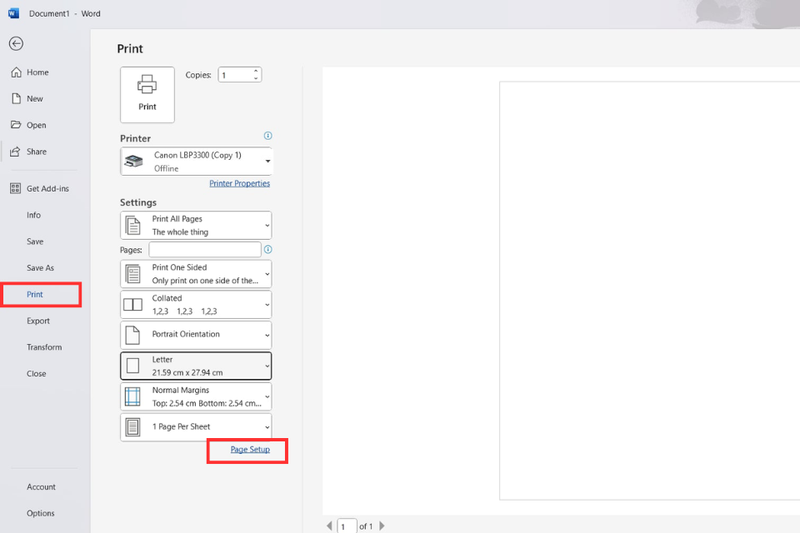
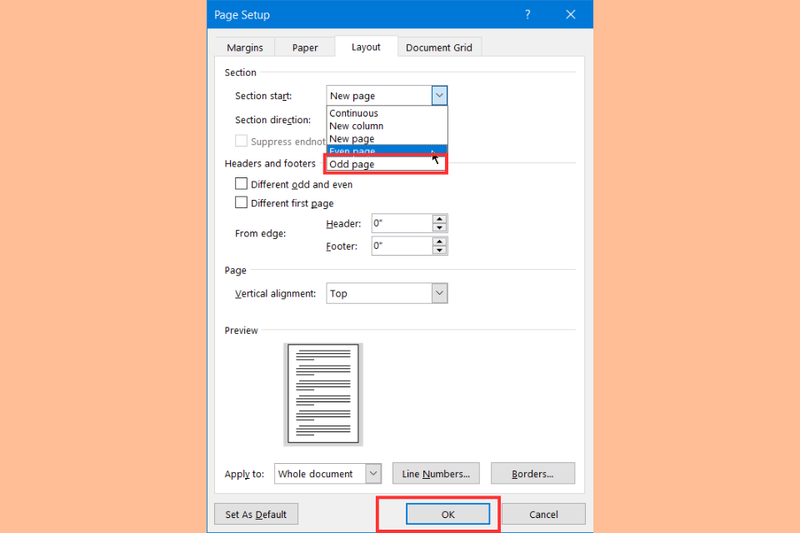
Bước 1: Mở tài liệu bạn cần in và nhấn tổ hợp phím Ctrl + P để mở hộp thoại in. Trong mục Paper Setup, chọn Odd Pages để in các trang lẻ, rồi nhấn OK.
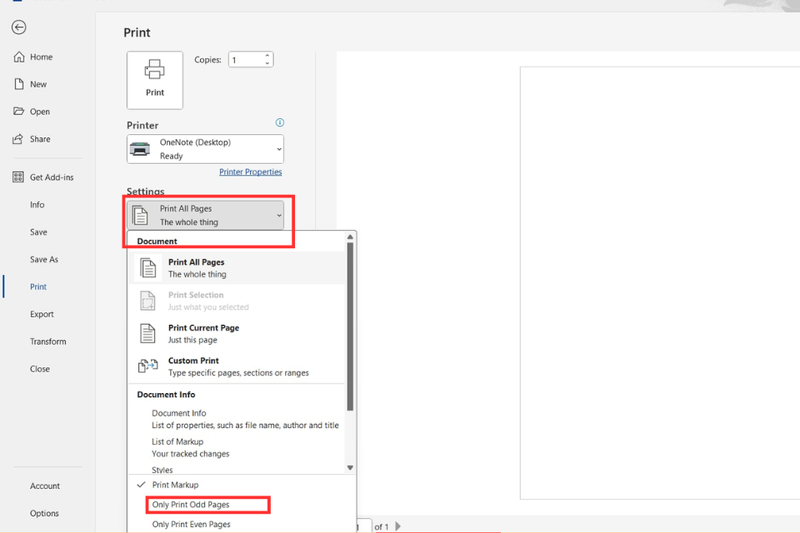
Bước 2: Tại mục Print All Pages, chọn Odd Pages Only và nhấn Print. Máy in sẽ tiến hành in các trang lẻ mà bạn đã chọn.
Bước 3: Sau khi in xong, hãy lật ngược chồng giấy vừa in lại và đặt vào khay giấy, lưu ý không sắp xếp hay đảo chiều giấy.
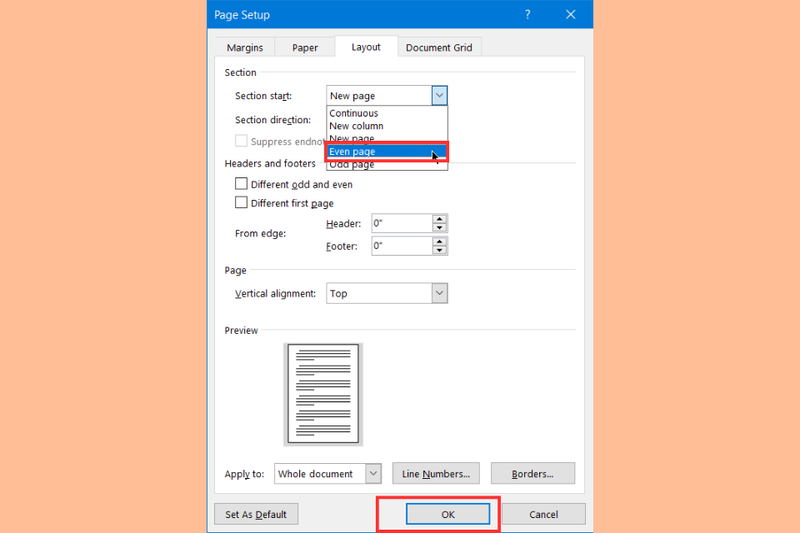
Bước 4: Mở lại tài liệu và nhấn Ctrl + P. Trong hộp thoại Paper Setup, chọn Even Pages, rồi nhấn OK.
Bước 5: Quay về hộp thoại in ban đầu, chọn Even Pages Only trong mục Print All Pages và nhấn Print để hoàn thành việc in tài liệu.
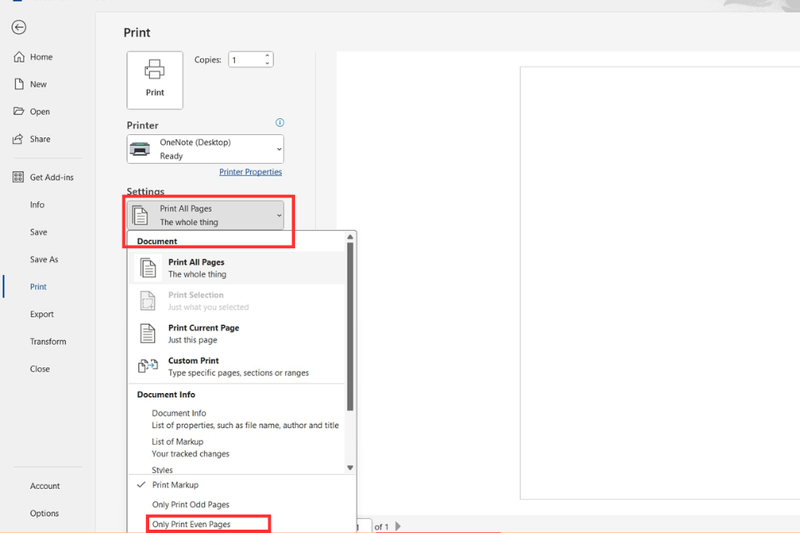
Với những bước đơn giản trên, bạn đã có thể dễ dàng in tài liệu hai mặt trên máy in Canon không hỗ trợ tự động.
Cách in 2 mặt máy in Canon hỗ trợ tính năng tự động
Nếu bạn sử dụng máy in Canon đã được cài đặt chế độ in hai mặt tự động, quy trình in ấn sẽ nhanh chóng và chính xác hơn. Đây là hướng dẫn cho bạn:
Bước 1: Vào File và chọn Print hoặc nhấn Ctrl + P để mở hộp thoại in.
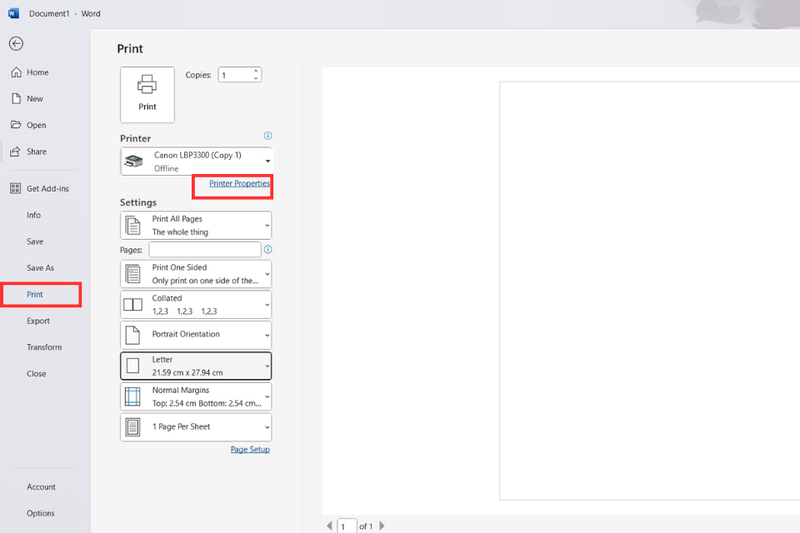
Bước 2: Trong mục Print Properties, sau đó nhấn Print on both sides để in hai mặt.
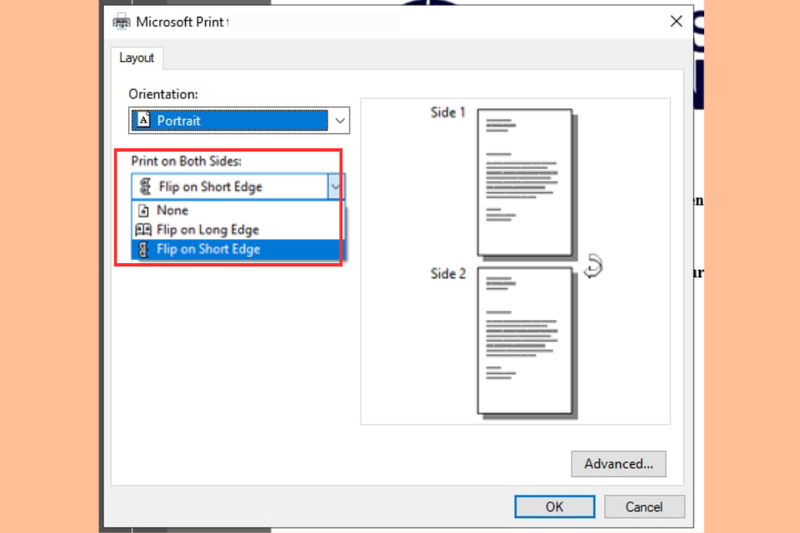
Ngoài ra, bạn cũng có thể in tài liệu trực tiếp từ smartphone nếu máy in hỗ trợ kết nối Wifi hoặc Bluetooth. Chỉ cần làm theo hướng dẫn kết nối máy in với điện thoại và bạn sẽ dễ dàng in ấn tài liệu mọi lúc mọi nơi!
Một số mẹo để cải thiện chất lượng in
Khi thực hiện cách in 2 mặt máy in Canon, chất lượng bản in là yếu tố quan trọng không thể bỏ qua. Để đảm bảo tài liệu của bạn luôn sắc nét và rõ ràng, hãy lưu ý những mẹo dưới đây:
- Kiểm tra mực in và giấy sử dụng: Một trong những nguyên nhân chính gây ra bản in kém chất lượng là mực in hoặc giấy không đạt tiêu chuẩn. Trước khi in, hãy chắc chắn rằng mực in còn đủ và giấy được chọn phù hợp với loại tài liệu bạn đang in.
- Tùy chỉnh độ phân giải in: Bạn có thể điều chỉnh độ phân giải in trong phần cài đặt máy in. Việc tăng độ phân giải giúp bản in trở nên sắc nét hơn, tuy nhiên cũng có thể làm chậm quá trình in. Hãy tìm ra mức độ phù hợp giữa chất lượng và tốc độ để có kết quả tốt nhất.
- Chọn chế độ in phù hợp: Tùy thuộc vào mục đích sử dụng tài liệu, bạn nên lựa chọn chế độ in thích hợp. Nếu bạn chỉ cần in tài liệu nội bộ, chế độ in nhanh có thể là lựa chọn hợp lý. Ngược lại, nếu bạn in tài liệu quan trọng hoặc cần in màu, hãy chọn chế độ in màu hoặc in chất lượng cao.
Với những mẹo này, bạn sẽ cải thiện đáng kể chất lượng bản in khi thực hiện cách in 2 mặt máy in Canon, giúp tài liệu của bạn luôn chuyên nghiệp và ấn tượng.
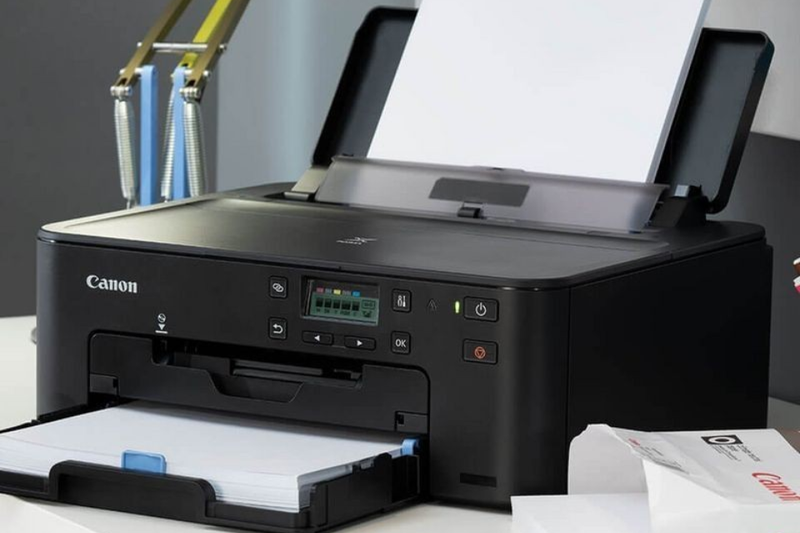
Giải pháp cho các sự cố gặp phải khi in 2 mặt
Trong quá trình thực hiện in 2 mặt máy in Canon, người dùng có thể gặp phải một số lỗi phổ biến. Một trong những vấn đề thường gặp là in ngược, khiến tài liệu bị đảo chiều không đúng cách. Để khắc phục lỗi này, bạn hãy kiểm tra cài đặt in và đảm bảo rằng tính năng in hai mặt được kích hoạt đúng cách. Nếu vấn đề vẫn xảy ra, hãy thử in từng trang lẻ hoặc chẵn một cách thủ công.
Ngoài ra, giấy kẹt cũng là sự cố mà nhiều người dùng gặp phải. Để tránh tình trạng này, hãy đảm bảo rằng giấy được cho vào khay một cách chính xác và không vượt quá giới hạn khay chứa. Nếu bạn thấy giấy kẹt, hãy từ từ lấy nó ra mà không làm rách hay làm hỏng các bộ phận bên trong máy.
Tạm kết
Hy vọng rằng những thông tin chia sẻ trong bài viết này đã giúp bạn nắm vững cách in 2 mặt máy in Canon một cách dễ dàng và hiệu quả. Khi bạn hiểu rõ cách xử lý các tình huống có thể xảy ra, việc in ấn sẽ trở nên suôn sẻ hơn và tiết kiệm thời gian cho bạn.
Nếu bạn vẫn còn thắc mắc hay gặp phải vấn đề nào trong quá trình in, đừng ngần ngại ghé thăm FPT Shop. Tại đây, chúng tôi sẽ tư vấn tận tình và giới thiệu cho bạn những mẫu máy in Canon chất lượng nhất, được trang bị công nghệ tiên tiến, giúp nâng cao trải nghiệm in ấn của bạn. Hãy đến và khám phá ngay hôm nay, bạn sẽ không muốn bỏ lỡ những sản phẩm tuyệt vời này!
Xem thêm:


