:quality(75)/estore-v2/img/fptshop-logo.png)
:quality(75)/cach_in_giay_a5_tren_may_canon_bia_9784411759.jpg)
:quality(75)/Thu_Ha_213f6ebf3e.jpg)
Hướng dẫn cách in giấy A5 trên máy Canon đơn giản, các lỗi thường gặp khi in giấy A5 trên máy Canon
Máy in Canon từ lâu đã được biết đến với chất lượng in ấn vượt trội và độ tin cậy cao. Tuy nhiên, khi cần in ấn với khổ giấy A5, nhiều người dùng vẫn gặp khó khăn trong việc thiết lập và thao tác. Trong bài viết này, chúng ta sẽ cùng tìm hiểu cách in giấy A5 trên máy Canon một cách đơn giản và hiệu quả, giúp bạn dễ dàng in ấn các tài liệu với kích thước nhỏ gọn này.
1. Thay đổi cấu hình trang in trên máy Canon
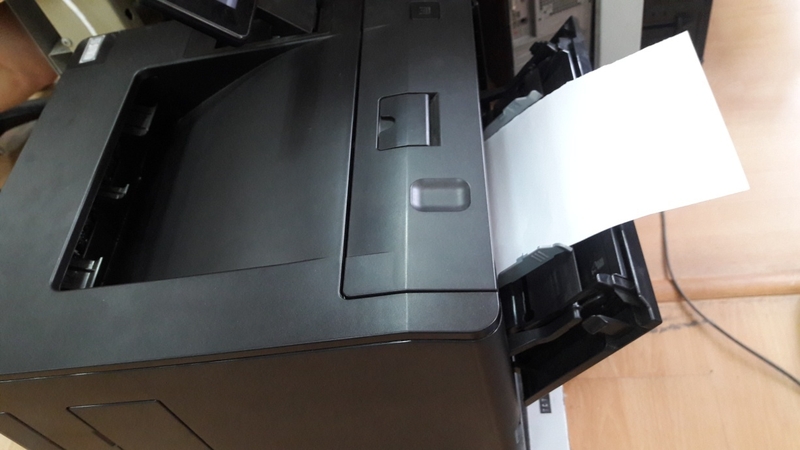
Để in ấn với khổ giấy A5, trước hết bạn cần thay đổi cấu hình trang in theo các bước hướng dẫn sau:
Bước 1: Mở cửa sổ Page Setup. Thẻ này thường nằm trong mục File hoặc Layout tùy vào phiên bản Word bạn đang sử dụng. Nếu không tìm thấy ngay, hãy di chuột đến khu vực đó và chờ một chút để các tùy chọn hiện ra.
Bước 2: Trong hộp thoại Page Setup, bạn sẽ thấy mục Margins để điều chỉnh lề trang in, giúp kiểm soát vùng hiển thị nội dung trên giấy. Vì đang chuyển đổi từ khổ A4 sang A5, bạn cần thay đổi thiết lập này cho phù hợp.
Bước 3: Tìm mục Paper Size trong Page Setup để chọn khổ giấy mong muốn. Tại đây, bạn có thể chuyển từ khổ A4 mặc định sang A5. Sau khi chọn khổ giấy xong, bạn nên quay lại mục Margins để điều chỉnh lại lề trên, dưới, trái, phải cho cân đối với khổ giấy mới.
Bước 4: Lưu lại các thay đổi này để những lần in sau tự động áp dụng khổ giấy A5.
2. Hướng dẫn 2 cách in giấy A5 trên máy Canon phổ biến
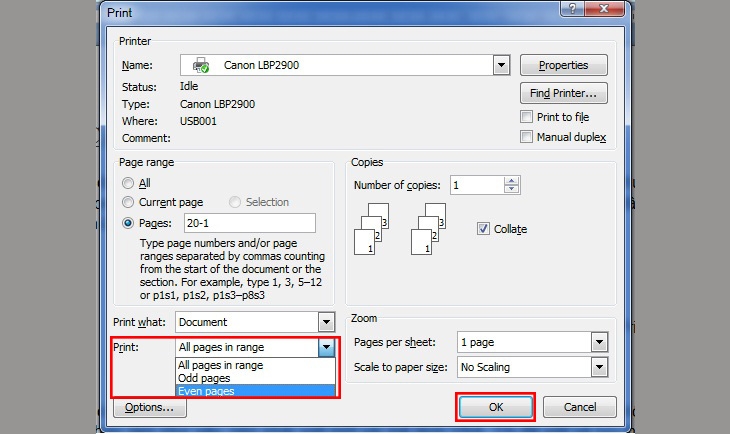
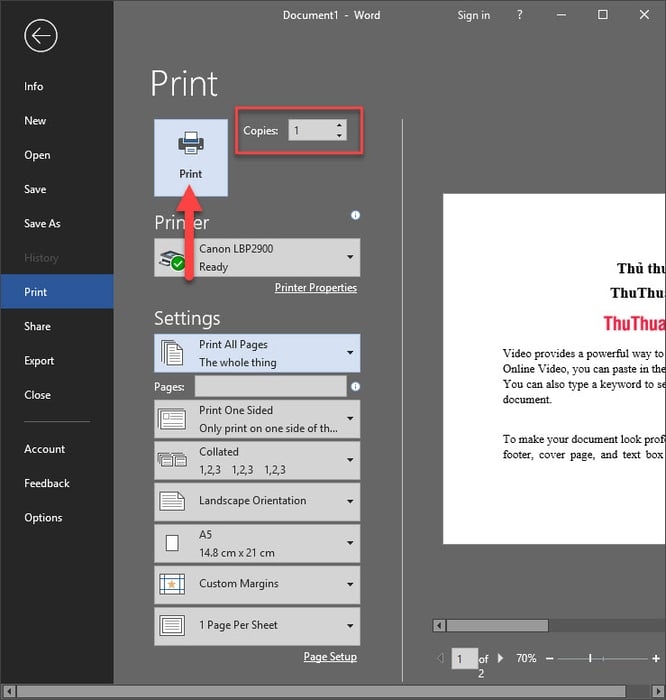
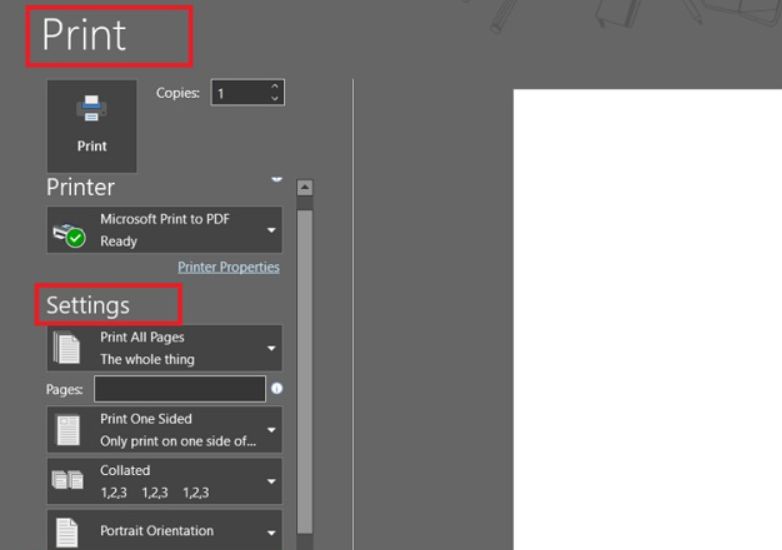
Cách 1: Điều chỉnh trong mục Print
Bước 1: Mở tài liệu cần in và truy cập vào tùy chọn Print trong giao diện chương trình.
Bước 2: Tại đây, bạn sẽ tìm thấy các thiết lập liên quan đến khổ giấy và định dạng in ấn. Hãy lựa chọn kích thước A5 phù hợp với nhu cầu của bạn, bao gồm các tùy chọn như A5 thông thường, A5 ngang (A5 Transverse) hoặc A5 mở rộng (A5 Extra) nếu có. Sau khi đã hoàn tất việc thiết lập, nhấn nút Print để bắt đầu in tài liệu.
Cách 2: Chỉnh trong Page Layout
Các bạn thực hiện in ấn theo các bước sau:
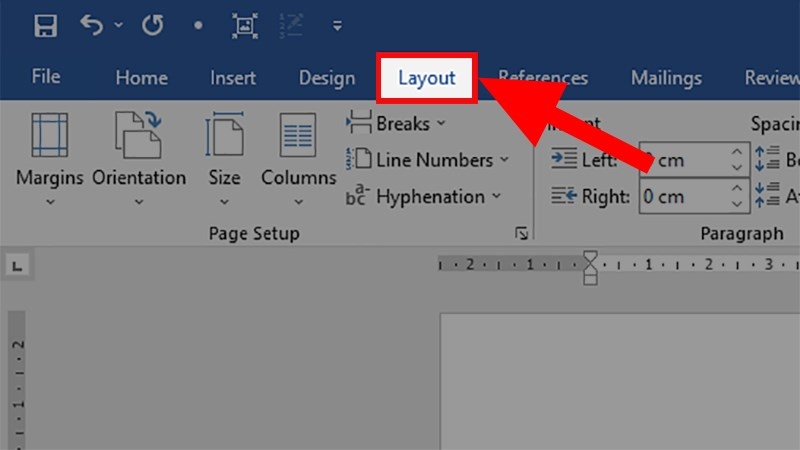
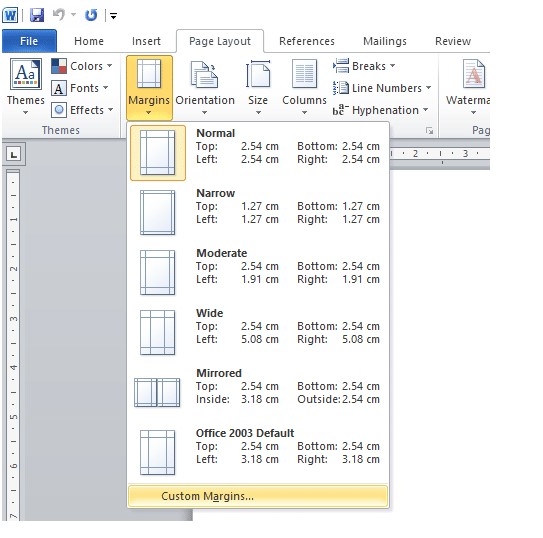
Bước 1: Thiết lập Margins.
Truy cập vào Page Layout, tìm đến mục Margins và chọn Custom Margins để thiết lập lề theo ý muốn. Sau khi điều chỉnh xong, một hộp thoại xác nhận sẽ xuất hiện.
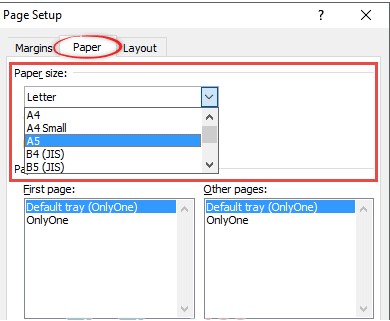
Bước 2: Thiết lập khổ giấy.
Trong hộp thoại Page Setup, chuyển sang tab Paper và tìm đến mục Paper size. Tại đây, bạn hãy lựa chọn khổ giấy A5 từ danh sách các khổ giấy có sẵn. Ngoài ra, với Word 2010, bạn có thể tùy chỉnh kích thước giấy ngay trong tab Page Layout để sử dụng các loại giấy A5 khác nhau.
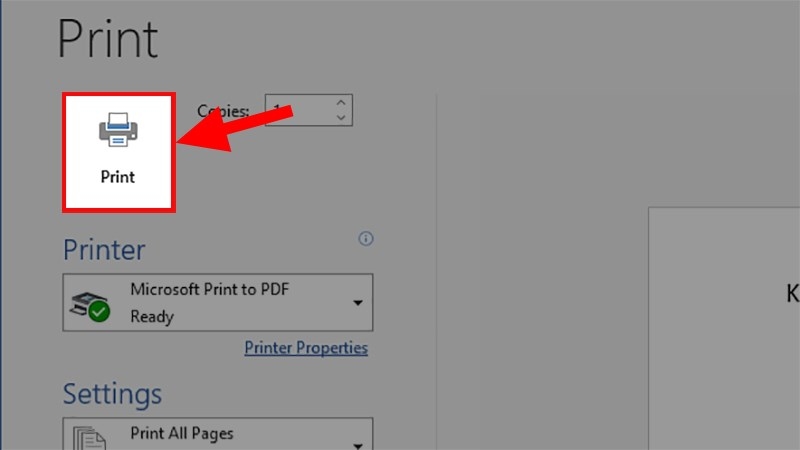
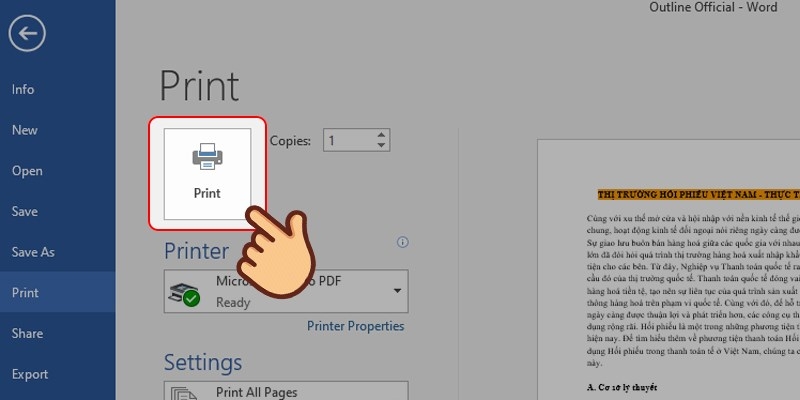
Bước 3: Sau khi hoàn thành việc chọn khổ giấy, bạn nhấn lệnh Print để in.
3. Cách in giấy A5 chi tiết trên một số dòng máy Canon
Cách in giấy A5 trên máy Canon LBP 3300
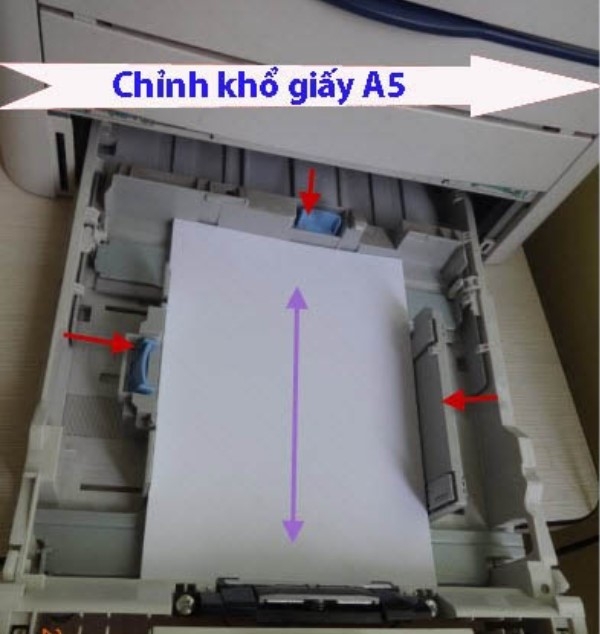
Bước 1: Đầu tiên, bạn cần nạp giấy A5 vào khay đựng giấy của máy in. Nhớ điều chỉnh thanh trượt giấy để nó vừa khít với mép giấy A5, tránh bị lệch khi in.
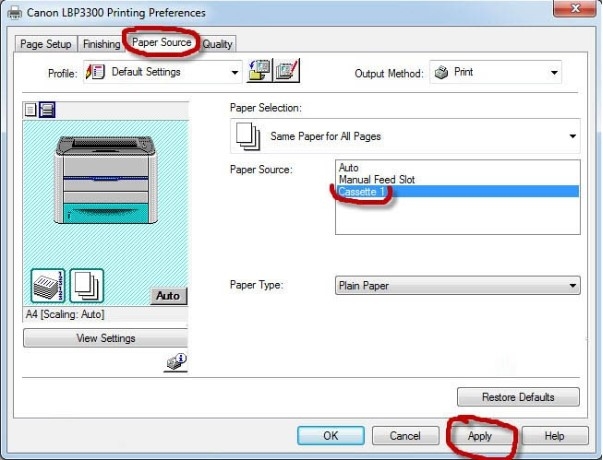
Bước 2: Mở cửa sổ Printing Preference của máy in. Tại đây, bạn cần kiểm tra và thiết lập lại nguồn cấp giấy mặc định là Cassette (khay giấy).
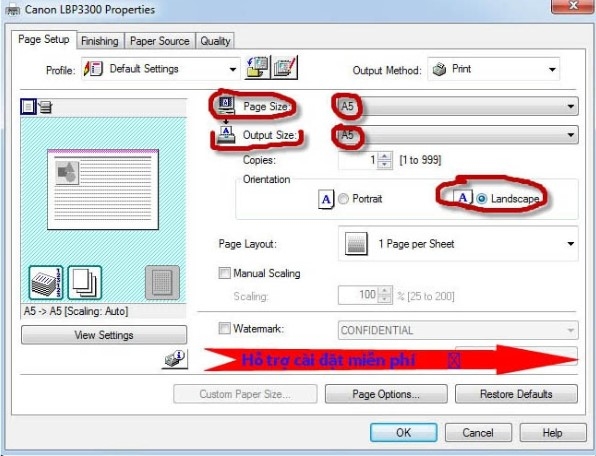
Bước 3: Tiếp theo, trong bảng điều khiển của máy in, bạn hãy chuyển sang tab Page Setup. Tại đây, bạn sẽ thấy tùy chọn để lựa chọn khổ giấy in. Hãy chọn khổ giấy A5 cho máy in Canon LBP 3300.
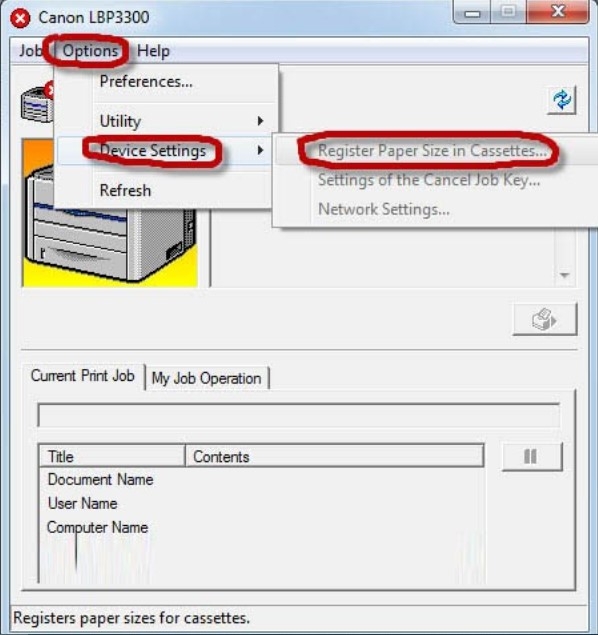
Bước 4: Đôi khi khi in khổ A5, máy in có thể hiển thị thông báo lỗi Load A5 paper in Manual Feed Slog. Để khắc phục lỗi này, bạn cần thực hiện các thao tác sau:
- Mở mục Options trong cài đặt máy in.
- Chọn Device Settings.
- Cuối cùng, nhấn vào Register Paper Size in Cassette...
Bước 5: Nhấn lệnh Print sau khi hoàn thành xong các điều chỉnh thông số.
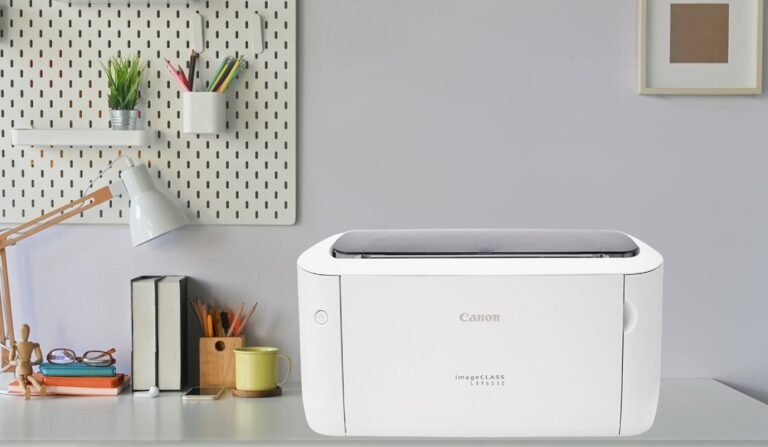
Cách in giấy A5 trên máy Canon 6230
Bước 1: Chuẩn bị trước khi in.
Để đảm bảo quá trình in ấn diễn ra thuận lợi, bạn cần kiểm tra một số điều kiện sau:
- Máy tính đã được cài đặt đầy đủ driver cho máy in Canon 6230.
- Máy in Canon 6230 đã được kết nối với máy tính thông qua cổng USB hoặc mạng LAN.
- Đã chuẩn bị sẵn giấy in A5.
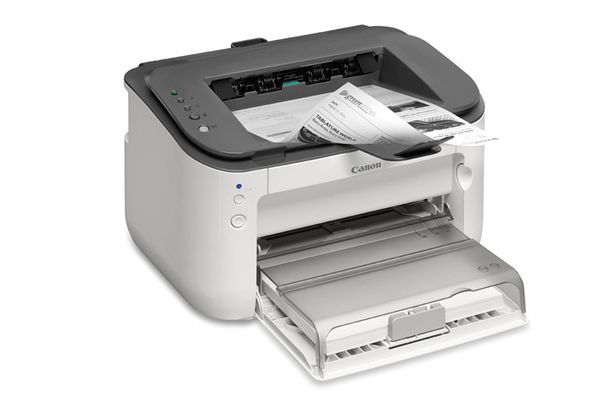
Bước 2: Chọn kích thước giấy.
Trước khi in, bạn cần phải thiết lập khổ giấy A5 trong phần mềm in ấn trên máy tính. Máy tính với hệ điều hành khác nhau sẽ có các bước thực hiện khác nhau.
Đối với Windows
- Mở Control Panel từ menu Start.
- Trong Control Panel, chọn Devices and Printers.
- Tìm đến máy in Canon 6230, nhấp chuột phải vào biểu tượng máy in và chọn Printer properties.
- Tại tab Paper/Quality, chọn khổ giấy A5 từ danh sách Paper Size.
Đối với Mac
- Mở ứng dụng Printers & Scanners.
- Chọn máy in Canon 6230 và nhấp vào Open Print Queue.
- Chuyển sang thẻ Paper Size và chọn khổ giấy A5 từ danh sách.
Bước 3: Cấu hình tùy chọn in.
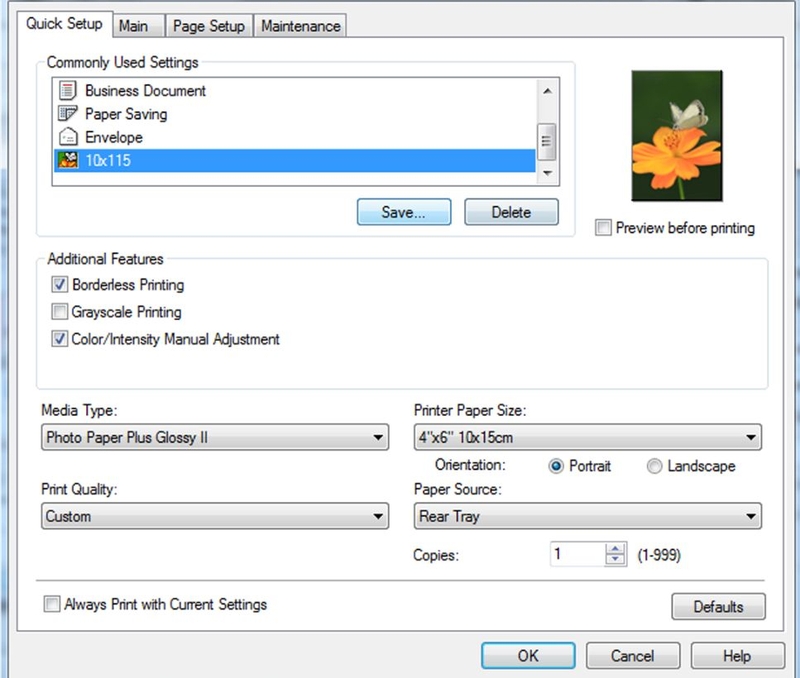
Sau khi đã chọn khổ giấy, bạn có thể điều chỉnh thêm một số tùy chọn in ấn khác để phù hợp với nhu cầu của mình.
Trên Windows
- Mở Devices and Printers trong Control Panel, nhấp chuột phải vào biểu tượng máy in Canon 6230 và chọn Printer properties.
- Trong tab Paper/Quality, ngoài việc chọn khổ giấy A5, bạn cũng có thể chọn hướng giấy in là Landscape (ngang) hoặc Portrait (dọc).
- Kiểm tra phần cài đặt lề Margins. Thông thường, lề cho giấy A5 là 0.5 inch hoặc 12.7 mm, tuy nhiên, con số này có thể thay đổi tùy loại giấy. Nếu không chắc chắn, bạn nên kiểm tra thông tin trên bao bì giấy hoặc liên hệ nhà sản xuất.
- Nếu muốn in tràn lề, bạn có thể chuyển sang tab Finishing và chọn Borderless Printing.
Trên Mac
- Mở Printers & Scanners, chọn máy in Canon 6230 và mở Open Print Queue.
- Tại đây, bạn có thể chọn khổ giấy A5 và hướng giấy in Orientation là Landscape hoặc Portrait.
- Tương tự như trên Windows, hãy kiểm tra kỹ cài đặt lề Margins. Lề tiêu chuẩn cho giấy A5 thường là 0.5 inch hoặc 12.7 mm, nhưng tốt nhất bạn nên đối chiếu với thông tin trên bao bì giấy hoặc từ nhà sản xuất để đảm bảo độ chính xác.
Bước 4: Thực hiện lệnh in bằng cách nhấn nút Print.
Cách in giấy A5 trên máy Canon 2900
Bước 1: Khởi động Word và tìm đến mục Page Setup, thường nằm trong menu File hoặc Layout. Với các phiên bản Word cũ (Office 2003 trở về trước), nếu không thấy Page Setup hiển thị ngay, bạn hãy di chuột đến khu vực menu File và chờ một lát để các mục ẩn hiện ra.
Bước 2: Trong hộp thoại Page Setup, bạn có thể điều chỉnh lề cho văn bản tại mục Margins. Để thay đổi khổ giấy, hãy chuyển sang tab Paper và chọn khổ giấy A5 (hoặc khổ giấy khác bạn muốn sử dụng) tại mục Paper Size.
Bước 3: Sau khi đã chọn khổ giấy xong, bạn nên quay lại tab Margins để kiểm tra và điều chỉnh lại lề trên, dưới, trái, phải cho phù hợp với khổ giấy mới. Nếu muốn lưu các thiết lập này làm mặc định cho những tài liệu mới, bạn có thể nhấn nút Default.
Bước 4: Nhấn lệnh in giấy A5 bằng cách chọn Print.
4. Một số lỗi in giấy A5 trên máy Canon và cách khắc phục
Trong quá trình in ấn với khổ giấy A5 trên máy in Canon, đôi khi bạn có thể gặp phải tình trạng văn bản bị lệch, mất lề, in sai hướng hoặc lỗi từ tờ in thứ 2. Cụ thể như sau:
Lỗi in tờ A5 đã được cắt rời khi in bị mất một bên lề
Nếu giấy A5 được đặt vào khay in không khớp với thiết lập lề trên máy tính, bản in sẽ bị lệch hoặc mất lề.
Để khắc phục, bạn cần kiểm tra lại cách đặt giấy vào khay in và đảm bảo rằng khổ giấy trên máy in và máy tính được thiết lập đồng nhất.
Lỗi đặt giấy in theo chiều khổ A4 trên khay in A4 nhưng lại in khổ A5
Một số người dùng có thể đặt giấy A5 vào khay giấy A4 và cố gắng in. Điều này dẫn đến việc máy in không nhận diện đúng khổ giấy và gây ra lỗi in ấn.
Cách khắc phục là bạn cần phải sử dụng đúng khay giấy A5 (nếu có) hoặc điều chỉnh thiết lập khổ giấy trên máy in cho phù hợp.
Ngoài ra, khi in khổ A5 từ Excel, bạn cần chú ý đến mục Customize và đảo ngược giá trị của X và Y nếu cần. Sau khi điều chỉnh xong, hãy kiểm tra lại thiết lập máy in với Paper sizes là Letter và Orientation là Portrait để đảm bảo bản in được căn chỉnh chính xác.
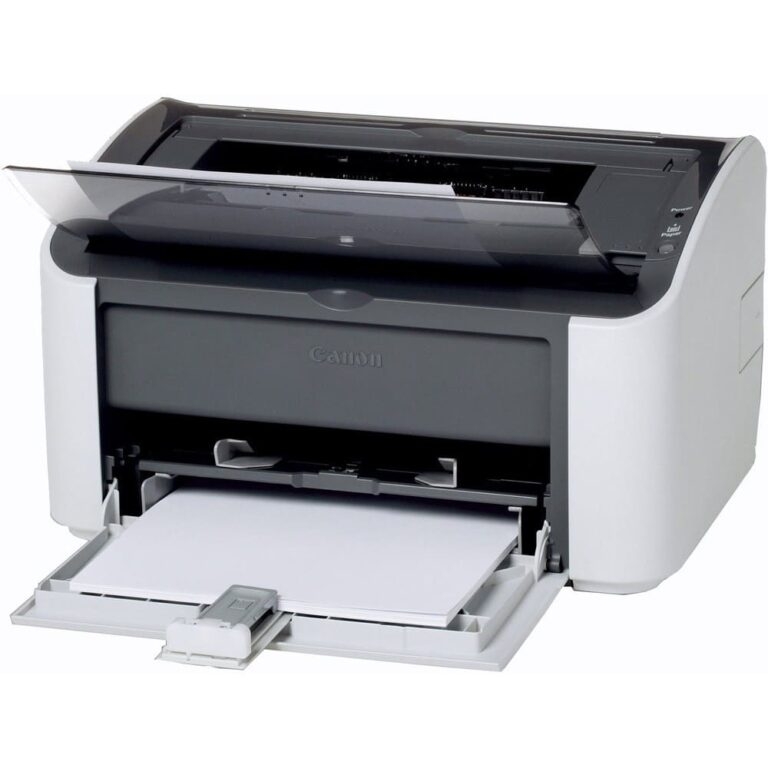
Lỗi in sai hướng giấy
Một lỗi phổ biến khi in khổ A5 là chọn sai hướng giấy. Ví dụ, bạn đặt giấy theo chiều dọc như khi in A4 nhưng lại chọn hướng in ngang (Landscape) trong phần mềm. Điều này xảy ra do sự không đồng nhất giữa cách đặt giấy và thiết lập trên máy tính. Để khắc phục, bạn cần kiểm tra kỹ hướng giấy trên khay in và đảm bảo lựa chọn đúng hướng in (dọc - Portrait hoặc ngang - Landscape) trong phần mềm trước khi in.
Lỗi in lệch từ tờ thứ hai
Một số trường hợp, bản in đầu tiên có thể hiển thị chính xác, nhưng các bản in tiếp theo lại bị lệch. Nguyên nhân thường gặp là do chiều cao của chồng giấy trong khay in không khớp với khổ giấy A5. Để tránh lỗi này, bạn nên kiểm tra và điều chỉnh lại vị trí thanh chắn giấy trong khay in sao cho vừa khít với mép trên cùng của chồng giấy A5. Việc này giúp máy in xác định chính xác vị trí của từng tờ giấy và đảm bảo bản in không bị lệch.
Tạm kết
Trên đây là những hướng dẫn cách in giấy A5 trên máy Canon đơn giản nhất mà FPT Shop gửi đến bạn, áp dụng với các dòng máy in Canon nói chung và một số mẫu máy in Canon thông dụng nhất. Hy vọng với những hướng dẫn này, bạn có thể tự thực hiện quy trình in ấn đúng chuẩn, sao cho có bản in chất lượng nhất và nâng cao hiệu quả công việc.
Máy in Canon là dòng máy in được nhiều người dùng cá nhân và văn phòng lựa chọn, hiện có bán tại các cửa hàng FPT Shop trên toàn quốc. Khi mua máy in tại FPT Shop, bạn sẽ được hưởng những ưu đãi về giá, cá chương trình quà tặng, khuyến mãi, cùng với chế độ lắp đặt, tư vấn sử dụng hoàn toàn miễn phí.
Xem thêm:
:quality(75)/small/frame_Media_1_mobile_7b532a0238.png)
:quality(75)/2020_4_14_637224801220788268_canon-laser-lbp2900-dd.png)


