:quality(75)/estore-v2/img/fptshop-logo.png)
:quality(75)/cach_ket_noi_airpods_voi_ipad_2ca0842e03.jpg)
:quality(75)/451658943_1617135435795914_6174881384314150341_n_f1bb8387de.jpg)
Hướng dẫn cách kết nối AirPods với iPad thành công chỉ trong vài bước đơn giản
Việc nắm vững cách kết nối AirPods với iPad không chỉ giúp bạn nhanh chóng tận hưởng những bản nhạc yêu thích, tham gia các cuộc họp trực tuyến chất lượng cao mà còn tối ưu hóa được hiệu suất làm việc hàng ngày. Hãy cùng FPT Shop theo dõi bài viết này để khám phá toàn bộ quy trình kết nối nhằm đảm bảo mọi thao tác đều diễn ra mượt mà và không gặp bất kỳ trở ngại nào nhé.
Những việc cần chuẩn bị khi kết nối AirPods với iPad
Trước khi thực hiện cách kết nối AirPods với iPad, bạn nên đảm bảo một số điều kiện cơ bản để quá trình ghép đôi diễn ra nhanh chóng và ổn định. Việc chuẩn bị đúng sẽ giúp hạn chế các lỗi kết nối thường gặp.
- Đảm bảo sạc đủ pin cho thiết bị: Một trong những yếu tố quan trọng khi thực hiện cách kết nối AirPods với iPad là đảm bảo cả hai thiết bị đều còn đủ pin. Nếu AirPods hoặc hộp sạc hết pin, quá trình ghép đôi sẽ không thể thực hiện.
- Luôn để AirPods trong hộp và mở nắp hộp: Trong quá trình thực hiện cách kết nối AirPods với iPad, bạn cần đặt tai nghe trong hộp sạc và mở nắp hộp. Điều này giúp iPad nhận diện thiết bị nhanh hơn.
- Đăng nhập cùng một tài khoản iCloud: Nếu AirPods và iPad cùng đăng nhập một tài khoản iCloud, quá trình đồng bộ sẽ diễn ra nhanh chóng hơn. Đây là ưu điểm nổi bật của hệ sinh thái Apple khi thực hiện cách kết nối AirPods với iPad.
- Đảm bảo iPadOS tương thích: Một số tính năng của AirPods chỉ hoạt động tốt khi iPad chạy phiên bản iPadOS mới. Vì vậy, trước khi thực hiện cách kết nối AirPods với iPad, bạn nên kiểm tra xem thiết bị đã cập nhật hệ điều hành hay chưa.
- Hạn chế nhiễu sóng Bluetooth: Khi kết nối AirPods với iPad, nên thực hiện trong khu vực không có quá nhiều thiết bị Bluetooth hoạt động. Điều này giúp cách kết nối AirPods với iPad diễn ra ổn định hơn và tránh bị gián đoạn.
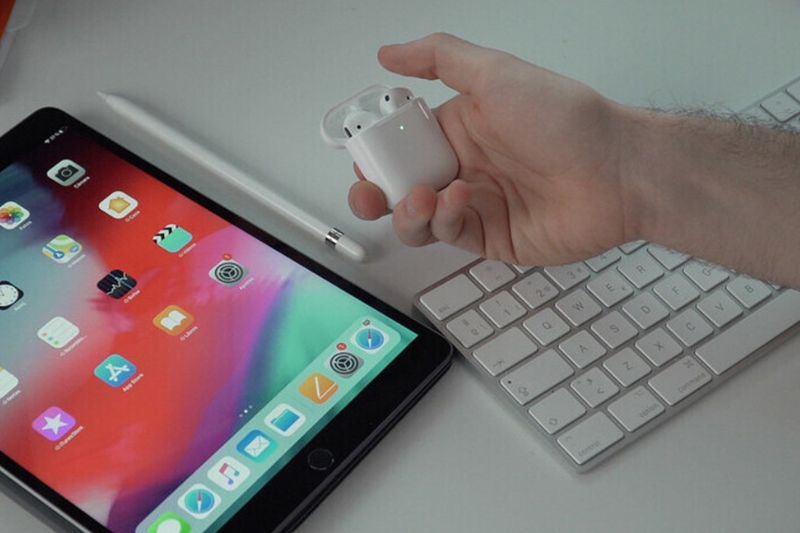
Cách kết nối AirPods với iPad từng bước
Thao tác ghép nối các thiết bị của Apple luôn được thiết kế hướng tới sự tối giản và thân thiện với người dùng. Bạn chỉ cần thực hiện đúng theo trình tự hướng dẫn cách kết nối AirPods với iPad dưới đây là đã có thể hoàn thành việc thiết lập chỉ trong chưa đầy một phút:
Bước 1: Bật Bluetooth trên iPad
- Đầu tiên, từ màn hình chính của iPad, bạn mở ứng dụng Cài đặt (Settings). Tại cột menu bên trái, bạn ấn vào mục Bluetooth.
- Tại giao diện này, hãy gạt công tắc để ấn bật nút Bluetooth sang màu xanh lá cây nhằm kích hoạt tính năng dò tìm thiết bị xung quanh.
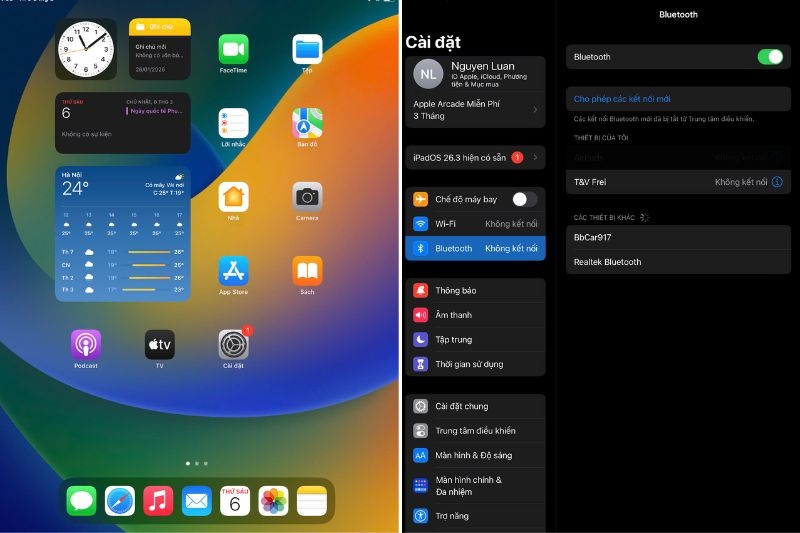
Bước 2: Kích hoạt chế độ ghép nối trên AirPods
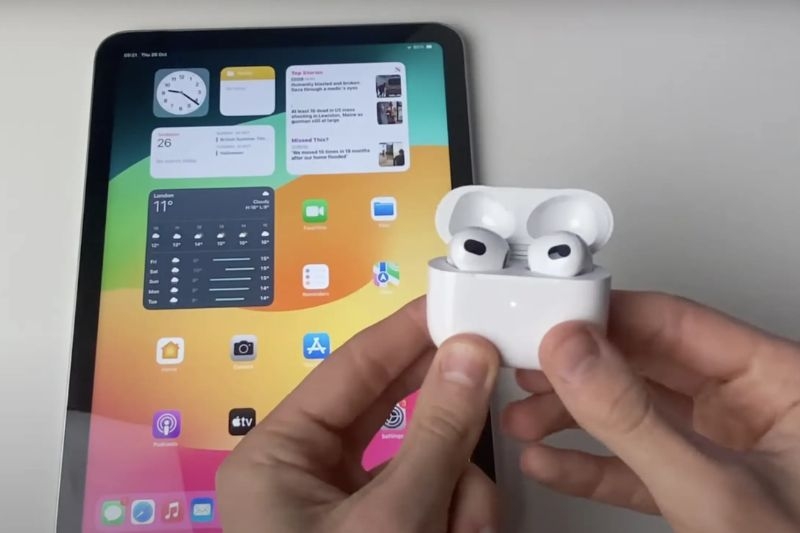
- Tiếp theo, bạn mở nắp hộp AirPods cần kết nối (vẫn giữ hai tai nghe ở bên trong) và đưa hộp sạc lại gần sát chiếc iPad.
- Ngay lập tức, một thông báo dạng pop-up hình chiếc tai nghe sẽ hiện lên trên màn hình iPad của bạn. Lúc này, bạn chỉ cần ấn vào nút Kết nối (Connect) hiển thị trên màn hình.
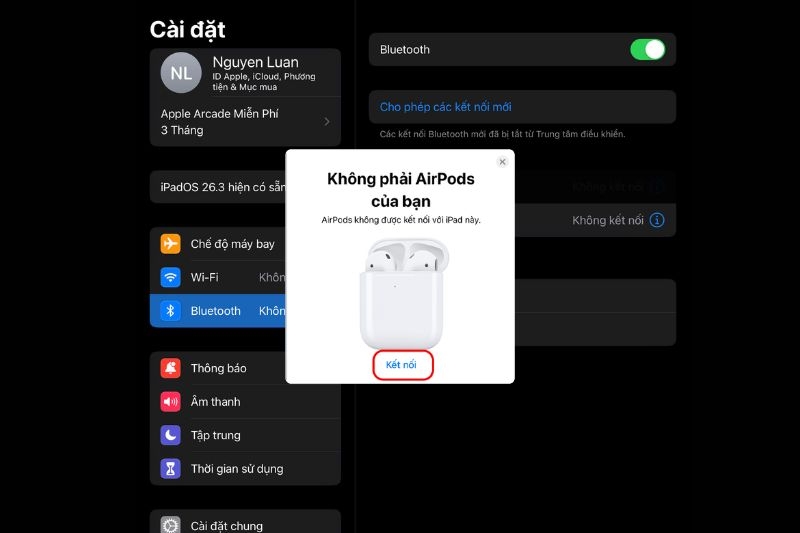
Bước 3: Xác nhận vật lý trên hộp sạc
- Hệ thống sẽ yêu cầu bạn thực hiện một thao tác vật lý nhỏ để xác nhận quyền kết nối an toàn.
- Bạn hãy ấn và giữ nút tròn nhỏ ở mặt sau của hộp AirPods như hình minh họa trên màn hình iPad cho đến khi đèn LED trên hộp sạc bắt đầu nhấp nháy màu trắng.
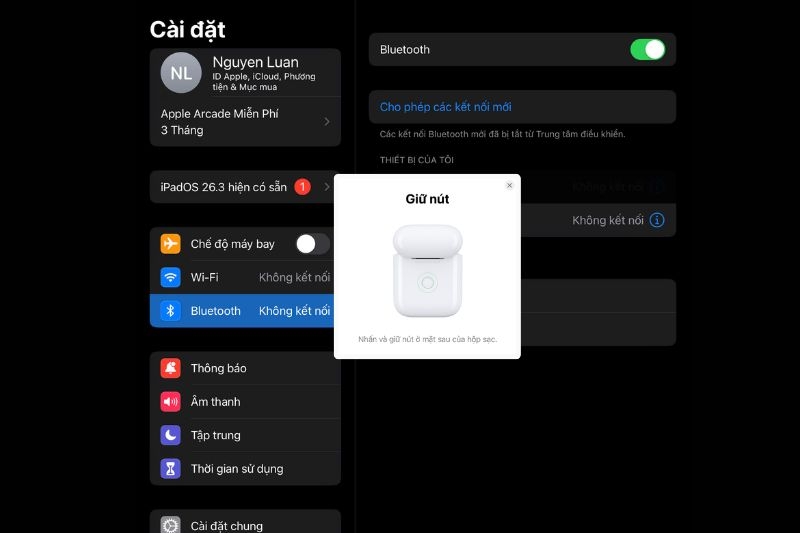
Bước 4: Hoàn tất quá trình thiết lập
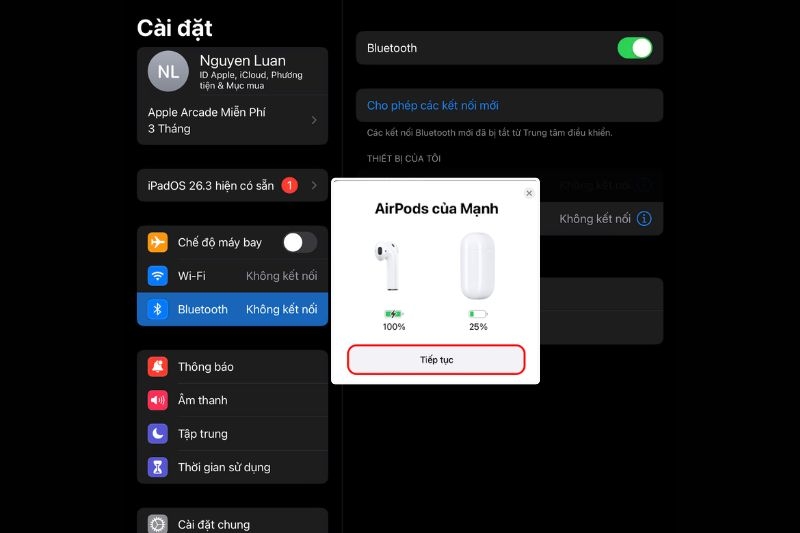
- Lúc này, hệ thống iPadOS sẽ tự động xử lý các bước đồng bộ còn lại. Sau khi hai thiết bị đã kết nối xong, màn hình sẽ hiển thị trạng thái dung lượng pin của cả tai nghe và hộp sạc.
- Cuối cùng, bạn ấn vào nút Tiếp tục (Done) để đóng bảng thông báo. Đây chính là cách kết nối AirPods với iPad chuẩn xác và an toàn nhất do Apple khuyến nghị.
Một số mẹo sử dụng AirPods với iPad hiệu quả hơn
Sau khi đã thực hiện thành công cách kết nối AirPods với iPad, bạn không nên chỉ dừng lại ở việc nghe nhạc thông thường. Thay vào đó, hãy áp dụng một số mẹo dưới đây để sử dụng tai nghe hiệu quả, tiện lợi và chuyên nghiệp hơn:
- Chuyển đổi thiết bị liền mạch: Nên kết nối AirPods với nhiều thiết bị thuộc hệ sinh thái Apple mà bạn đang sở hữu như iPad, iPhone, MacBook. Tính năng thông minh của tai nghe sẽ tự động nhận diện và giúp bạn chuyển đổi âm thanh nhanh chóng giữa các thiết bị này mà không cần ngắt kết nối thủ công.
- Cá nhân hóa thao tác điều khiển: Trong giao diện cài đặt Bluetooth, bạn hãy nhấn vào biểu tượng chữ "i" (Information) bên cạnh tên AirPods của bạn. Tại đây, hệ thống cho phép bạn tùy chỉnh các chế độ như chuyển bài hát, kích hoạt tính năng khử tiếng ồn (Noise Cancellation),... chỉ bằng những thao tác chạm hoặc bóp trên thân tai nghe.
- Trợ lý ảo thông minh: Hãy thiết lập tính năng "Hey Siri" để ra lệnh điều khiển iPad bằng giọng nói khi sử dụng tai nghe. Tính năng này vô cùng hữu ích khi bạn đang bận tay mà vẫn muốn chuyển bài hát hay điều chỉnh âm lượng mà không cần thao tác trực tiếp trên màn hình.
- Chia sẻ không gian âm nhạc: Đừng quên sử dụng tính năng chia sẻ âm thanh (Audio Sharing) tích hợp trên Trung tâm điều khiển. Tính năng này cho phép bạn kết nối hai bộ tai nghe không dây với một chiếc iPad duy nhất, giúp bạn dễ dàng xem phim hoặc nghe nhạc cùng bạn bè. Việc áp dụng linh hoạt các mẹo này sẽ giúp cách kết nối AirPods với iPad của bạn phát huy tối đa giá trị sử dụng.
Tạm kết
Nhìn chung, cách kết nối AirPods với iPad khá đơn giản và chỉ mất vài bước thiết lập Bluetooth là bạn đã có thể sử dụng tai nghe không dây để tận hưởng âm thanh chất lượng cao. Việc kết nối đúng cách không chỉ giúp trải nghiệm nghe nhạc, xem phim trở nên tốt hơn mà còn tận dụng được nhiều tính năng thông minh trong hệ sinh thái Apple.
Để đắm chìm trong không gian âm thanh đỉnh cao và sự mượt mà tuyệt đối của hệ sinh thái Apple, quý khách hãy đến ngay hệ thống FPT Shop để sở hữu những phiên bản iPad và AirPods chính hãng mới nhất. Đừng bỏ lỡ các chương trình khuyến mãi độc quyền cùng chính sách bảo hành uy tín đang chờ đón tại FPT Shop ngay hôm nay nhé.
Xem thêm:
:quality(75)/cach_tim_lai_airpods_bi_mat_bang_android_thumb_9186b442b0.png)
:quality(75)/Air_Pods_Pro_3_cover_cf9a31d53b.jpg)
:quality(75)/ket_noi_airpods_voi_laptop_windows_01_a8f475d9f1.jpg)
:quality(75)/small/cach_tim_Airpods_bi_mat_ava_c4aeb8b13f.jpg)
:quality(75)/sac_hop_airpod_co_can_bo_tai_nghe_vao_khong_7d27e37ae5.png)
:quality(75)/loi_airpods_khong_hoat_dong_9b40dd665c.jpg)


