:quality(75)/estore-v2/img/fptshop-logo.png)
:quality(75)/cach_ket_noi_loa_voi_may_tinh_0_66ee7a8537.jpg)
:quality(75)/small/l_f5095523f4.jpg)
Mách bạn cách kết nối loa với máy tính hiệu quả và bí quyết xử lý sự cố liên quan
Cách kết nối loa với máy tính sẽ mang đến trải nghiệm âm thanh tuyệt vời hơn các thiết bị thông thường. Tuy nhiên, nhiều người vẫn gặp phải sự cố khi thiết lập kết nối này. Đừng lo lắng, bài viết được FPT Shop giới thiệu hôm nay sẽ hướng dẫn cách kết nối máy tính xách tay với loa chuẩn xác và hiệu quả.
Lợi ích khi kết nối loa với máy tính
Áp dụng cách kết nối loa với máy tính bàn hoặc laptop mang lại nhiều lợi ích tuyệt vời cho người dùng. Đầu tiên, việc này cho phép bạn tận hưởng trải nghiệm âm thanh chất lượng cao hơn so với loa tích hợp sẵn trong máy tính. Loa bên ngoài thường có chất lượng âm thanh tốt hơn, mang lại âm bass sâu hơn và âm thanh vòm sống động hơn.
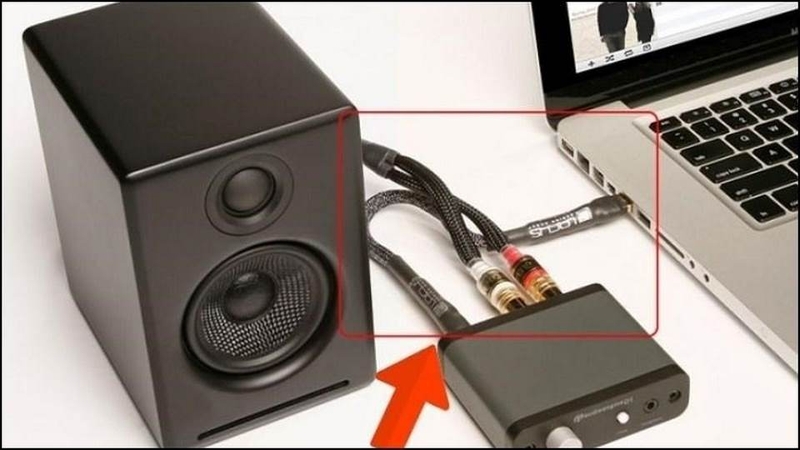
Ngoài ra, việc kết nối loa còn mở ra nhiều khả năng sử dụng đa dạng hơn. Bạn có thể nghe nhạc, xem phim, chơi game hoặc tham gia các cuộc gọi video với chất lượng âm thanh tuyệt vời. Điều này đặc biệt hữu ích khi chúng ta đang làm việc tại nhà hoặc giải trí.
Hơn nữa, việc kết nối loa còn giúp bạn tùy chỉnh và nâng cấp trải nghiệm âm thanh theo sở thích cá nhân. Bạn có thể thay đổi vị trí loa, điều chỉnh âm lượng và cân bằng âm thanh để đạt được chất lượng nghe tối ưu.
Cách kết nối loa với máy tính chuẩn xác
Những điều cần chuẩn bị
Trước khi thực hiện cách kết nối loa với máy tính, laptop thì bạn cần chuẩn bị một số vấn đề như sau:
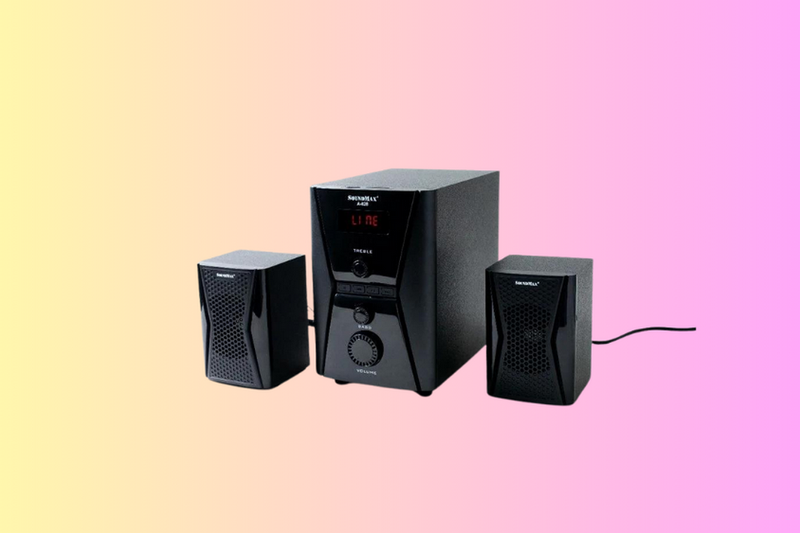
Kiểm tra các cổng kết nối
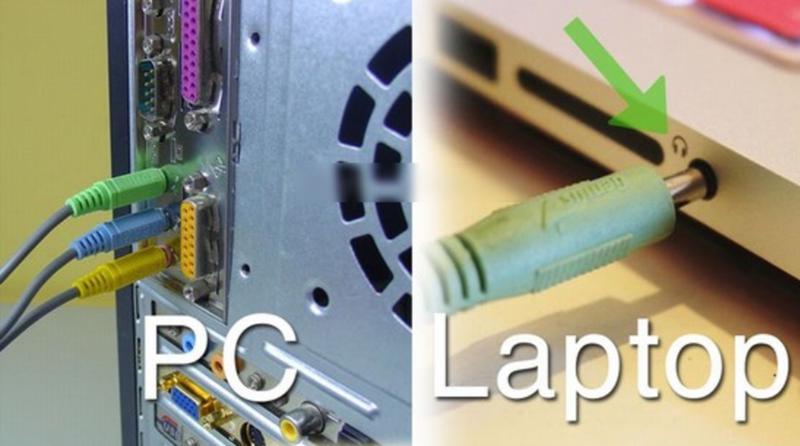
- Trên laptop thường có cổng âm thanh 3,5mm hoặc cổng USB.
- Trên máy tính để bàn thường có cổng âm thanh 3,5mm, cổng RCA hoặc cổng USB.
Chọn cáp kết nối phù hợp
- Nếu sử dụng cổng âm thanh 3,5mm, bạn cần một dây cáp âm thanh 3,5mm.
- Nếu sử dụng cổng USB, bạn cần một dây cáp USB.
- Nếu sử dụng cổng RCA, bạn cần một dây cáp RCA.
Thao tác thực hiện
Để triển khai cách kết nối loa với máy tính để bàn hoặc laptop, bạn cần thực hiện các bước sau:
- Bước 1: Trước tiên, bạn cần cắm đầu dây cáp vào đúng vị trí ngõ vào có hình tai nghe trên laptop. Còn lại một đầu dây cáp, bạn hãy dùng nó để cắm vào loa.
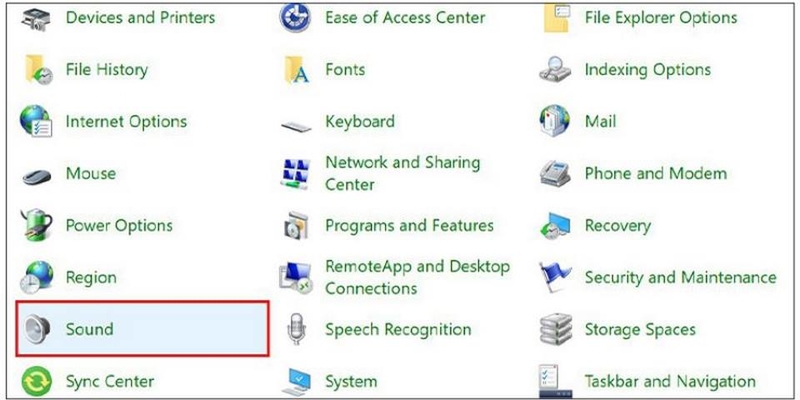
- Bước 2: Quan sát màn hình hiển thị của laptop, chúng ta cần vào mục "Control Panel” để chọn mục “Sound”.
- Bước 3: Tiếp tục với giao diện của mục Sound, bạn hãy chọn vào mục “Playback”, tiếp đó nhân vào mục “Speaker”.
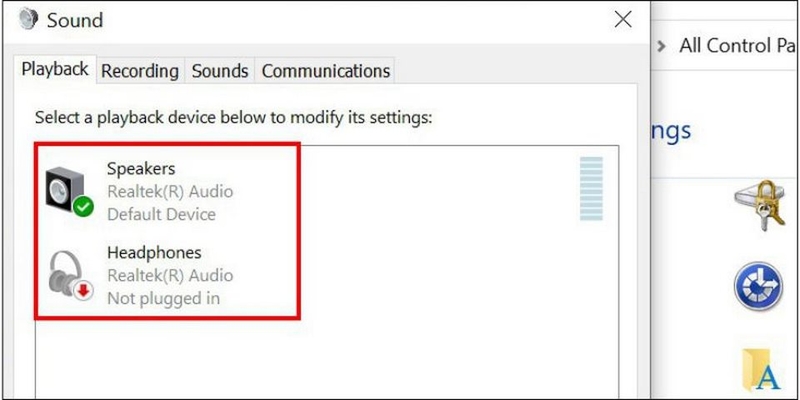
- Bước 4: Cuối cùng, chúng ta sẽ chọn mục “Properties” để nhấn vào mục “Device usage”. Sau đó bạn hãy chọn mục “Use this device” là xong.
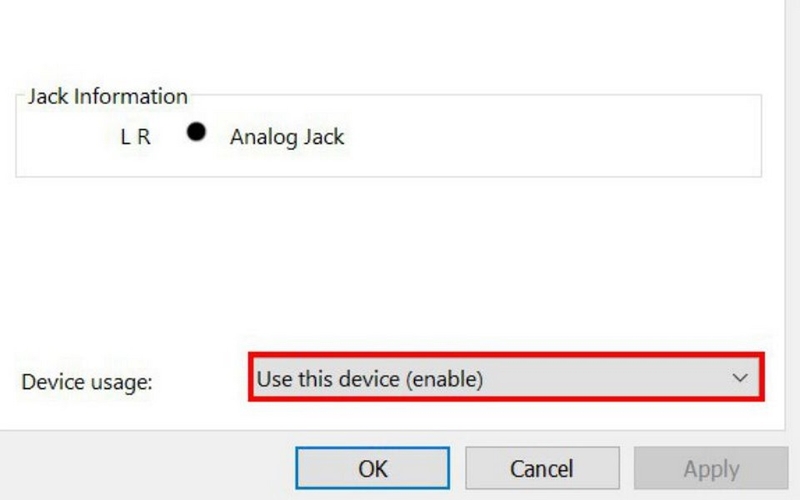
Với các bước đơn giản này, bạn có thể dễ dàng kết nối loa với laptop hoặc máy tính để bàn và tận hưởng trải nghiệm âm thanh chất lượng cao.
Sự cố máy tính không nhận tín hiệu từ loa
Khi kết nối loa với máy tính, chúng ta luôn mong muốn được tận hưởng, trải nghiệm âm thanh chất lượng cao. Tuy nhiên, đôi khi người dùng sẽ gặp phải sự cố máy tính không nhận được tín hiệu từ loa. Điều này có thể xuất hiện do nhiều nguyên nhân khác nhau.
Vấn đề với cáp kết nối
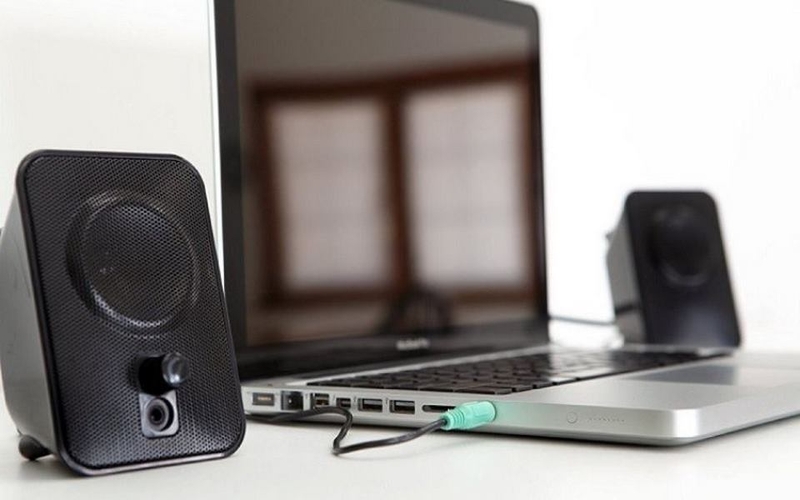
Trước tiên, vấn đề có thể nằm ở cáp kết nối. Nếu cáp bị hỏng hoặc không được cắm chặt, máy tính sẽ không thể nhận tín hiệu từ loa. Vì vậy, bạn cần kiểm tra và thay thế cáp nếu cần thiết. Bên cạnh đó, việc sử dụng cáp không tương thích với cổng kết nối cũng có thể gây ra sự cố.
Cài đặt âm thanh không chính xác
Ngoài ra, cài đặt âm thanh trên máy tính không chính xác cũng là một nguyên nhân phổ biến. Người dùng cần đảm bảo loa được chọn là thiết bị âm thanh mặc định và những chế độ cài đặt âm thanh khác được điều chỉnh phù hợp.
Sự cố với driver âm thanh
Vấn đề với driver âm thanh cũng có thể dẫn đến tình trạng máy tính không nhận tín hiệu từ loa. Trong trường hợp này, bạn cần cập nhật hoặc cài đặt lại driver âm thanh mới.
Xung đột phần cứng
Xuất hiện xung đột phần cứng giữa loa và các thiết bị khác cũng có thể gây ra sự cố. Bạn hãy thử ngắt kết nối các thiết bị khác và kiểm tra lại. Đồng thời, cổng âm thanh trên máy tính bị hỏng hoặc không hoạt động cũng là một nguyên nhân tiềm ẩn.
Vấn đề với cổng kết nối
Người dùng thường gặp nhiều tình trạng thiết lập âm thanh không chính xác, chẳng hạn như âm lượng hoặc cài đặt âm thanh không phù hợp. Nó cũng có thể dẫn đến sự cố máy tính không nhận tín hiệu từ loa.
Giải đáp một số thắc mắc liên quan
Làm sao để kết nối loa với máy tính đạt hiệu suất tối ưu?
Khi áp dụng cách kết nối loa với máy tính, có một số lưu ý mà người dùng cần biết để đạt hiệu suất tối ưu:
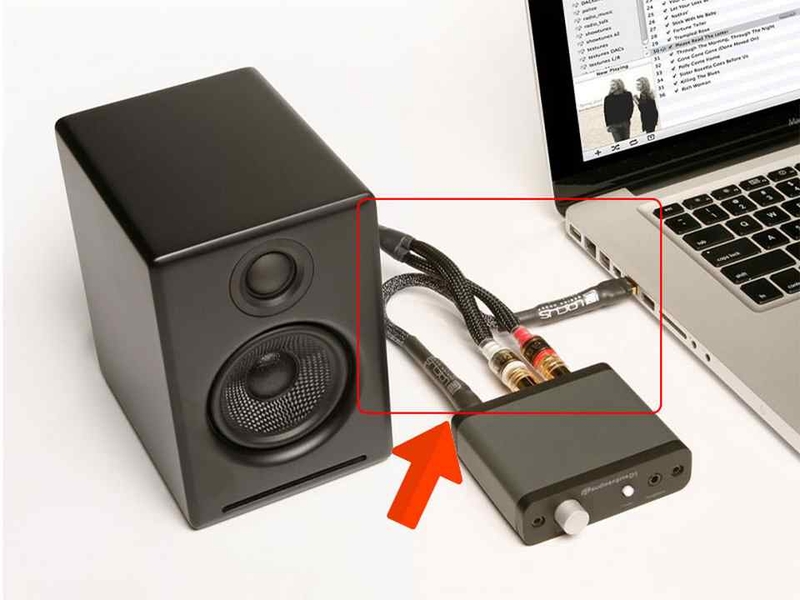
- Sử dụng cáp chất lượng tốt, tương thích với cổng âm thanh trên máy tính và loa. Kiểm tra độ dài cáp để đảm bảo kết nối ổn định.
- Chọn loa làm thiết bị âm thanh mặc định trên máy tính. Điều chỉnh âm lượng, cân bằng âm thanh và các cài đặt khác phù hợp.
- Kiểm tra và cập nhật driver âm thanh trên máy tính. Sử dụng driver do nhà sản xuất loa hoặc máy tính cung cấp.
- Ngắt kết nối các thiết bị khác để tránh xung đột. Đảm bảo cổng âm thanh trên máy tính hoạt động bình thường.
- Tối ưu hóa cài đặt âm thanh như độ trầm, treble, âm lượng. Thử các chế độ âm thanh khác nhau để tìm cài đặt phù hợp.
- Đặt loa ở vị trí tối ưu, tránh các vật cản và nguồn nhiễu. Điều chỉnh góc nghiêng và khoảng cách loa phù hợp.
- Thường xuyên kiểm tra và bảo dưỡng các thiết bị âm thanh. Cập nhật phần mềm, driver và các cài đặt liên quan.
Bằng cách tuân thủ các lưu ý trên, người dùng có thể đạt được hiệu suất âm thanh tối ưu khi kết nối loa với máy tính.
Có những loại cổng kết nối âm thanh nào?
Có nhiều loại cổng kết nối âm thanh phổ biến trên máy tính, bao gồm:
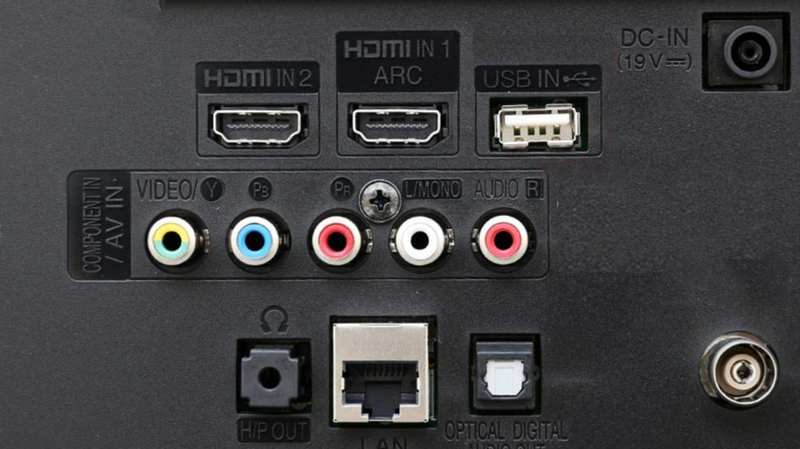
Cổng 3.5mm (jack âm thanh)
- Đây là cổng phổ biến nhất, thường được sử dụng để kết nối tai nghe, loa.
- Hỗ trợ âm thanh stereo 2 kênh.
Cổng RCA
- Bao gồm 2 cổng (trái và phải) để kết nối loa hoặc thiết bị âm thanh.
- Thường được sử dụng trong các hệ thống âm thanh gia đình.
Cổng HDMI
- Cổng kết nối âm thanh và video số.
- Hỗ trợ âm thanh surround cao cấp.
Cổng DisplayPort
- Cổng kết nối âm thanh và video số.
- Tương tự HDMI, hỗ trợ âm thanh surround.
Cổng USB
- Cổng kết nối âm thanh số thông qua các thiết bị USB.
- Thường được sử dụng cho loa, tai nghe, âm thanh USB.
Cổng Optical (S/PDIF)
- Cổng kết nối âm thanh số qua cáp quang.
- Hỗ trợ âm thanh surround chất lượng cao.
Tùy thuộc vào cấu hình và nhu cầu sử dụng thì mỗi chiếc máy tính có thể được trang bị một hoặc nhiều loại cổng kết nối âm thanh này. Người dùng cần xác định loại cổng phù hợp để kết nối loa một cách hiệu quả.
Làm sao để chọn cáp kết nối loa với máy tính phù hợp?
Khi kết nối loa với máy tính thì việc lựa chọn loại cáp phù hợp là rất quan trọng nhằm đảm bảo hiệu suất âm thanh tối ưu. Để xác định loại cáp cần sử dụng, trước tiên bạn cần kiểm tra các loại cổng âm thanh có sẵn trên cả máy tính và loa. Điều này sẽ giúp bạn xác định được cáp kết nối tương ứng, chẳng hạn như cáp 3.5mm, HDMI, DisplayPort hay USB.
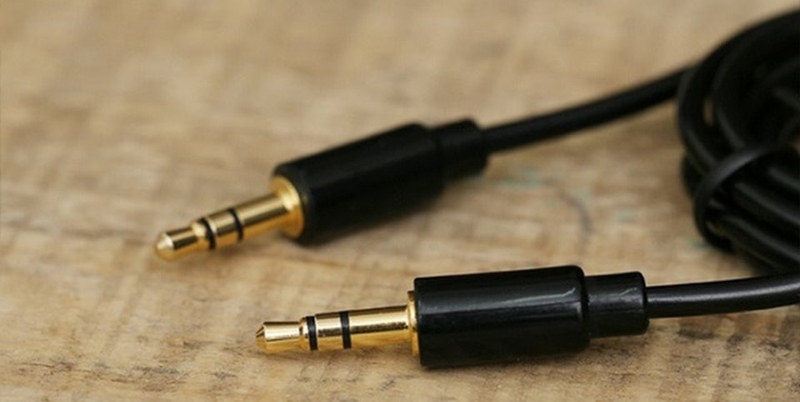
Sau khi xác định được loại cổng, bạn cần chọn cáp có độ dài phù hợp với khoảng cách giữa máy tính và loa. Tránh sử dụng cáp quá dài hoặc quá ngắn, vì điều này có thể ảnh hưởng đến chất lượng tín hiệu. Ngoài ra, bạn cũng cần lưu ý đến tính tương thích của cáp, đảm bảo rằng nó được thiết kế để kết nối các loại cổng âm thanh tương ứng.
Bằng cách thực hiện các bước này, bạn sẽ xác định được loại cáp phù hợp để kết nối loa với máy tính một cách hiệu quả. Việc lựa chọn cáp đúng không chỉ giúp bạn tận hưởng trải nghiệm âm thanh chất lượng cao mà còn tránh được các vấn đề về tín hiệu và độ tương thích trong quá trình sử dụng.
Tạm kết
Bài viết trên giới thiệu cách kết nối loa với máy tính chi tiết và dễ áp dụng. Khi có nhu cầu thực hiện điều này, bạn nên chú ý đến việc lựa chọn cáp cắm vào loa và triển khai các bước kết nối trên máy tính chuẩn xác. Đây là những yếu tố quan trọng đảm bảo chất lượng âm thanh đạt mức tốt nhất.
Nếu bạn cần mua loa máy tính chính hãng, hãy ghé ngay FPT Shop. Đây là nơi cung cấp các loại loa, phụ kiện thịnh hành cũng như nhiều sản phẩm công nghệ cần thiết cho đời sống với giá cả cực kỳ phải chăng.
Xem thêm:


