:quality(75)/estore-v2/img/fptshop-logo.png)
:quality(75)/cach_ket_noi_mang_day_cho_PC_win_10_thumb_4b69864861.jpg)
:quality(75)/2023_10_4_638320149891673730_0.jpg)
Hướng dẫn cách kết nối mạng dây cho PC Win 10 chi tiết nhất và khắc phục lỗi kết nối
Nếu bạn đang sử dụng PC chạy Win 10 và muốn kết nối mạng Ethernet cho máy tính của mình, thì chắc chắn bài viết này của FPT Shop dành cho bạn. Cách kết nối mạng dây cho PC Win 10 giúp bạn truy cập internet trên máy tính tiện lợi với tốc độ cao, phục vụ mọi tác vụ công việc, học tập, giải trí. Tham khảo ngay cách thực hiện sau đây.

Chi tiết cách kết nối mạng dây cho PC Win 10
Bước 1: Chuẩn bị
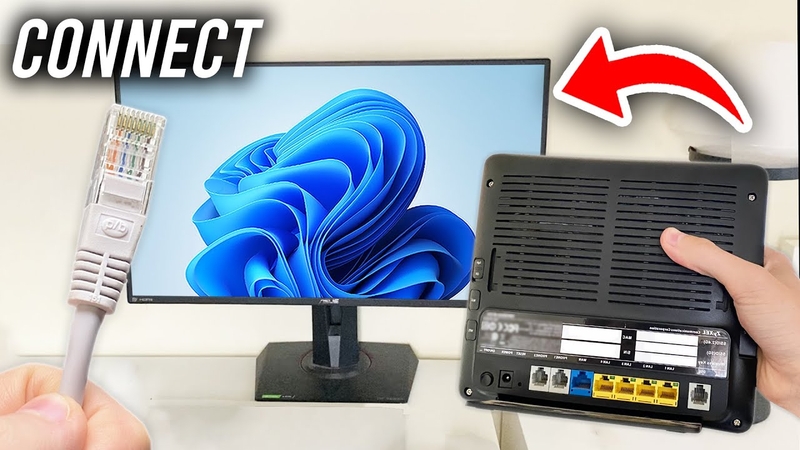
- Đảm bảo bạn đã chuẩn bị sẵn cáp mạng (cáp Ethernet, cáp mạng RJ45) và máy tính để bàn của bạn có cổng kết nối mạng dây Ethernet.
- Chuẩn bị một thiết bị modem, router (bộ định tuyến) hoặc switch mạng.
Bước 2: Kết nối cáp mạng với máy tính
Bạn cắm một đầu của cáp mạng vào cổng LAN của modem hoặc router, đầu còn lại cắm vào cổng mạng của máy tính để bàn để thực hiện cách kết nối mạng dây cho PC Win 10.
Bước 3: Kiểm tra kết nối mạng trên Win 10
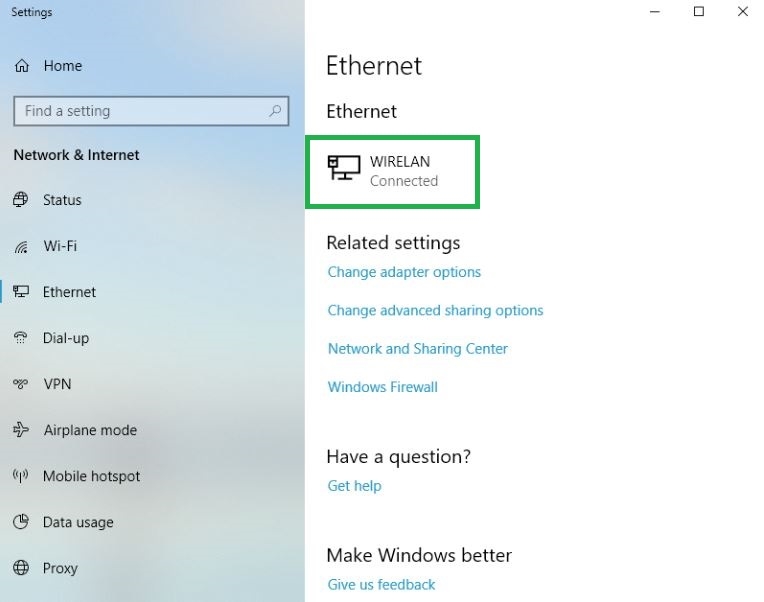
- Trên PC của bạn, nhấp chuột phải vào biểu tượng mạng Network ở góc dưới bên phải màn hình trên thanh Taskbar. Chọn Open Network & Internet settings.
- Khi cửa sổ mới hiện ra, bạn chọn mục Ethernet ở cột bên trái. Nếu thấy trạng thái là Connected (Đã kết nối) tức là bạn đã kết nối mạng cho máy tính Win 10 thành công.
Bước 4: Kiểm tra cấu hình địa chỉ IP
Nếu cần thiết, bạn có thể thực hiện thêm một bước nữa là kiểm tra hoặc cấu hình địa chỉ IP của kết nối.
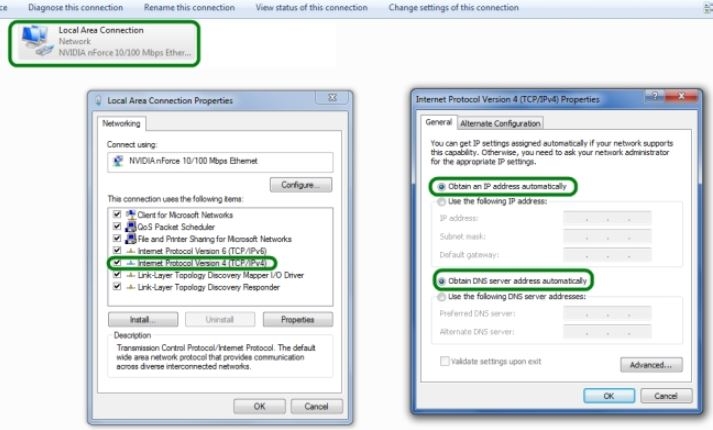
- Trong mục Network & Internet settings, chọn Change adapter options.
- Bạn nhấp chuột phải vào mục Ethernet, chọn Properties.
- Tiếp tục chọn Internet Protocol Version 4 (TCP/IPv4) và nhấn Properties. Tại đây, bạn có thể chọn Obtain an IP address automatically để lấy địa chỉ IP tự động từ router, hoặc nhập thủ công.
Sau khi thực hiện cách kết nối mạng dây cho PC Win 10, hãy kiểm tra xem thiết bị của bạn đã có thể truy cập Internet chưa bằng cách mở trình duyệt web và truy cập vào một website bất kỳ. Nếu kết nối không thành công, hãy tham khảo phần tiếp theo dưới đây.
Sửa lỗi kết nối Ethernet trên PC Win 10
Nếu bạn đang sử dụng kết nối Ethernet cho PC chạy Win 10 nhưng không thể kết nối internet, hãy thử một số cách dưới đây để khắc phục sự cố.
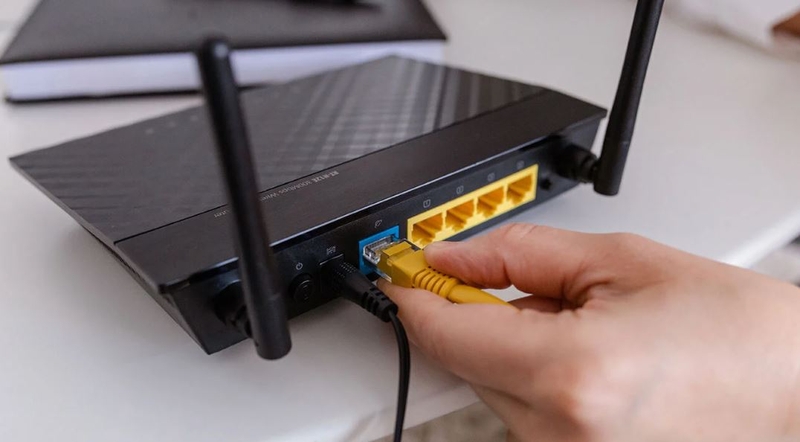
- Kiểm tra cáp Ethernet và kết nối: Đảm bảo dây cáp Ethernet đã được cắm chắc chắn vào cổng Ethernet trên cả bộ định tuyến và PC Win 10.
- Khởi động lại modem và router: Rút dây nguồn của modem, router, đợi ít nhất 30 giây và cắm điện trở lại. Tiếp tục đợi đến khi đèn trên modem ngừng nhấp nháy thì cắm nguồn điện cho router. Lưu ý, khi bạn thực hiện khởi động lại, mọi kết nối với mạng Wi-Fi của bạn sẽ tạm thời bị ngắt kết nối.
- Kiểm tra trạng thái mạng trên PC: Truy cập Cài đặt > Mạng & Internet > Trạng thái. Kiểm tra kết nối Ethernet và đảm bảo trạng thái You're connected to the Internet (Bạn đã kết nối với Internet) đã được hiển thị.
- Cập nhật driver mạng của máy tính từ Device Manager: Tìm mục Device Manager trong phần tìm kiếm của Win 10. Bạn chọn một thiết bị cần cập nhật và click chuột phải vào thiết bị đó, chọn Properties. Cuối cùng chọn Update Driver để cập nhật Driver cho PC Win 10.
- Thử kết nối mạng dây trên một thiết bị khác: Nếu bạn có một PC Windows khác và bộ chuyển đổi USB sang Ethernet, hãy thử kết nối mạng bằng PC đó. Nếu bạn có thể kết nối, thì nguyên nhân của sự cố có thể là do chiếc PC ban đầu đã có vấn đề. Nếu bạn vẫn không thể kết nối với mạng Ethernet trên bất kỳ PC nào, thì có thể là do router, sự cố mạng từ nhà cung cấp dịch vụ internet hoặc bộ chuyển đổi.
Tạm kết
Trên đây FPT Shop đã hướng dẫn bạn chi tiết cách kết nối mạng dây cho PC Win 10 tại nhà vô cùng đơn giản, cũng như cách khắc phục sự cố lỗi kết nối nếu có.
FPT Shop cung cấp đa dạng sản phẩm máy tính chính hãng với giá cạnh tranh để bạn tha hồ lựa chọn, phục vụ nhu cầu học tập, làm việc và giải trí. Xem chi tiết các mẫu PC từ thương hiệu Lenovo mới nhất tại đây:
Xem thêm:
Cách kết nối WiFi cho máy tính bàn Windows để không phải sử dụng cáp Ethernet
Các bước cắm dây mạng vào laptop để thực hiện kết nối mạng có dây bạn cần biết
:quality(75)/2024_1_26_638418718847197226_dinh-tuyen-la-gi-1.png)
:quality(75)/2024_3_18_638463490953347451_cac-buoc-cam-day-mang-vao-laptop-3.png)
:quality(75)/2021_10_11_637695349703848126_thong-so-ky-thuat-tren-mainboard-2.png)
:quality(75)/2018_4_24_636601744080015294_tai-sao-khoi-dong-lai-router-wifi-lai-khien-ket-noi-mang-nhanh-va-on-dinh-hon.jpg)
:quality(75)/2017_11_17_636465570903797077_huong-dan-tai-phan-mem-clean-master-cho-pc-win-10-cover.png)
:quality(75)/2019_4_23_636916340365235387_57798912_432653000636608_8194241905014341632_n.jpg)


