:quality(75)/estore-v2/img/fptshop-logo.png)
:quality(75)/cach_ket_noi_may_tinh_voi_may_in_canon_2900_a36822b110.jpg)
:quality(75)/att_f9_P_Fnl_Abje_KSHVOJ_Cz6sd3r81_I_Rx88wecx_Th_eho_V_Nk_745a148e47.jpg)
Cách kết nối máy tính với máy in Canon 2900: Hướng dẫn chi tiết với 3 cách khác nhau
Máy in là một thiết bị quen thuộc trong gia đình và văn phòng. Để có thể in bất cứ nội dung gì trên máy in, bạn phải kết nối máy in với máy tính và cài đặt. Cách kết nối máy tính với máy in Canon 2900 phổ biến nhất là sử dụng cáp USB. Nếu bạn không biết cách thực hiện thì hướng dẫn dưới đây sẽ dành cho bạn.
Cách kết nối máy tính với máy in Canon 2900
1. Cách kết nối máy tính với máy in Canon 2900 tự động
Đối với người dùng hệ điều hành Windows 11 thì cách kết nối laptop với máy in Canon 2900 lại khá đơn giản. Không giống như các phiên bản Windows tiền nhiệm, phiên bản Windows mới nhất này có thể tự động phát hiện máy in của bạn nếu máy in đó kết nối với máy tính, vì vậy bạn chỉ cần vài cú nhấp chuột là có thể kết nối máy tính với máy in dễ dàng. Cách thực hiện như sau:
Bước 1: Kết nối máy in với máy tính bằng cáp có dây hoặc không dây. Cắm cáp USB của máy in vào cổng USB khả dụng trên máy tính. Kết nối vật lý sẽ khác nhau tùy theo máy in và đảm bảo cáp và cổng khớp nhau.
Bước 2: Vào ứng dụng Settings trên Windows 11 bằng cách nhấn tổ hợp phím Windows + I.
Bước 3: Từ cửa sổ Settings hiển thị, truy cập tùy chọn Bluetooth and devices ở khung bên trái, sau đó kích chọn Printers & scanners ở khung bên phải.
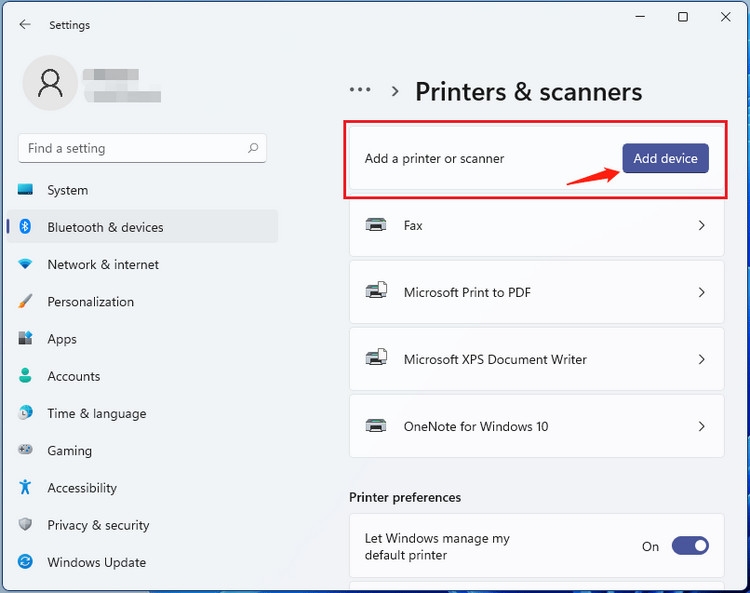
Bước 4: Kích nút Add device bên phải mục Add a printer or scanner trong cửa sổ tiếp theo.
Bước 5: Sau vài giây, Windows sẽ tự động phát hiện các thiết bị được kết nối với máy tính. Xác định vị trí máy in và kích nút Add device để cài đặt máy in có của bạn vào Windows 11.
2. Cách kết nối laptop với máy in Canon 2900 thủ công
Cách kết nối laptop với máy in Canon 2900 sẽ vô cùng dễ dàng nếu máy tính của bạn chạy hệ điều hành Windows 11, vì trong hầu hết các trường hợp thì Windows 11 sẽ tự động phát hiện và cài đặt máy in cục bộ, nhưng nếu không thể thực hiện tự động vậy thì bạn có thể thực hiện điều đó theo cách thủ công bằng cách làm theo các bước dưới đây.
Bước 1: Kết nối máy in với máy tính bằng cáp có dây hoặc không dây.
Bước 2: Vào ứng dụng Settings trên Windows 11 bằng cách nhấn tổ hợp phím Windows + I.
Bước 3: Từ cửa sổ Settings hiển thị, truy cập tùy chọn Bluetooth and devices ở khung bên trái, sau đó kích chọn Printers & scanners ở khung bên phải.
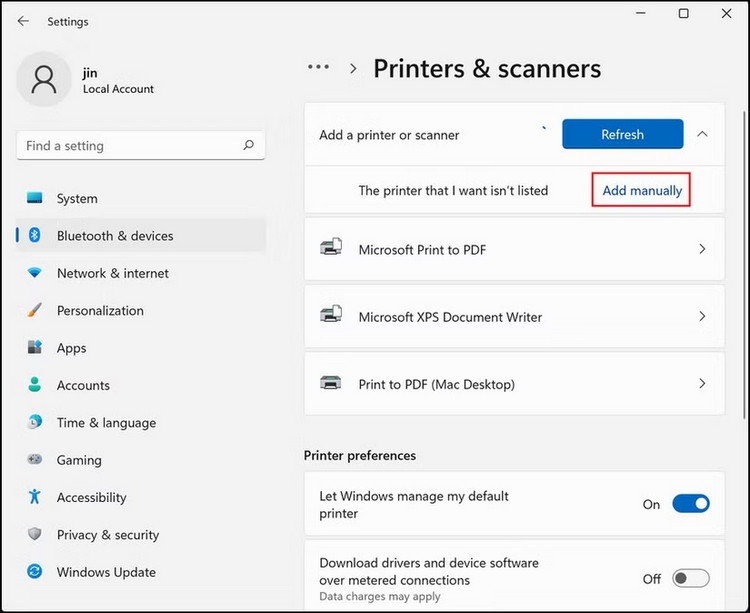
Bước 4: Sau đó kích vào liên kết Add manually bên phải mục The printer that I want isn’t listed để tiếp tục.
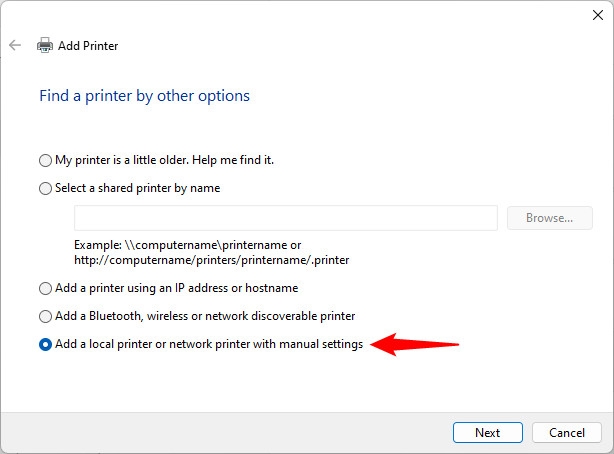
Bước 5: Trong hộp thoại Add Printer hiển thị, cung cấp rất nhiều tùy chọn. Trong trường hợp này, bạn kích tùy chọn Add a local printer or network printer with manual settings rồi kích nút Next.
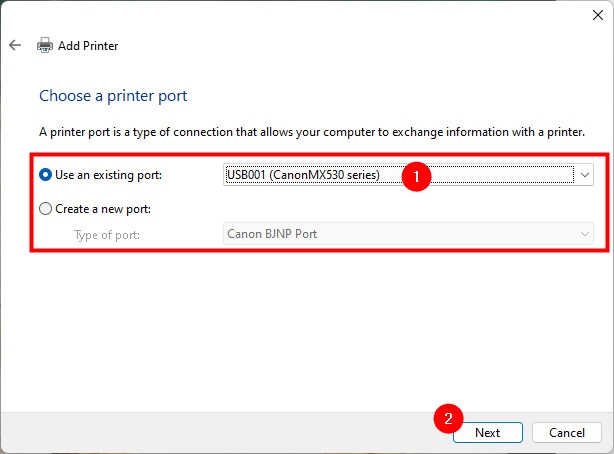
Bước 6: Tiếp theo kích tùy chọn Use an existing port và chọn cổng mà máy in được kết nối từ danh sách (thường là cổng USB) rồi kích nút Next để tiếp tục.
Bước 7: Sau đó Windows sẽ hiển thị cho bạn danh sách các nhà sản xuất ở bên trái cột Manufacturer và kiểu máy in ở khung Printers ở phía bên phải. Đây là tất cả các máy in đã có trình điều khiển tích hợp. Nếu bạn có thể tìm thấy máy in của mình, hãy chọn kiểu máy và kích nút Next để cài đặt.
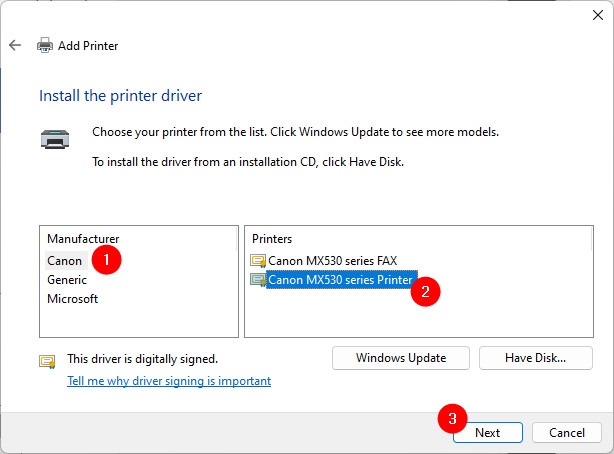
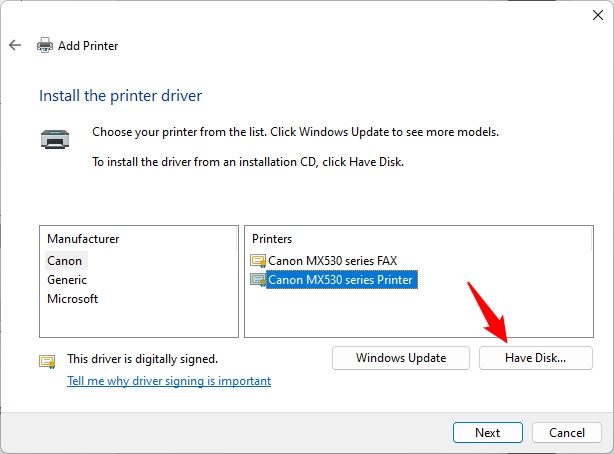
Nếu bạn không tìm thấy máy in của mình trong danh sách nhưng có trình điều khiển dành cho máy in đó ở đâu đó trên máy tính, hãy kích vào nút Have Disk... để tiếp tục.
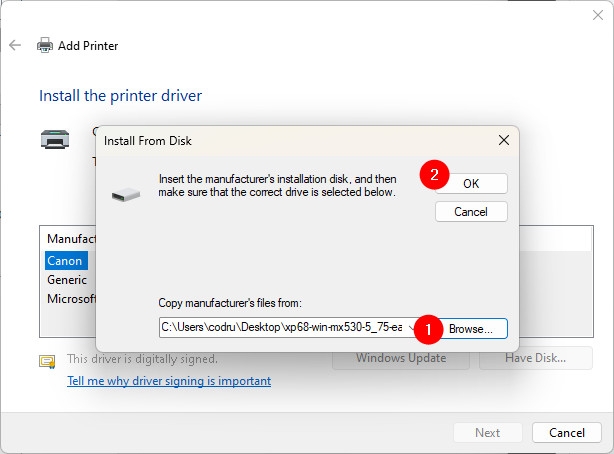
Bước 8: Trong hộp thoại Install From Disk hiển thị, nhập vị trí trình điều khiển máy in hoặc kích nút Browse và điều hướng đến nơi bạn đã lưu chúng. Sau khi thực hiện xong, kích nút OK.
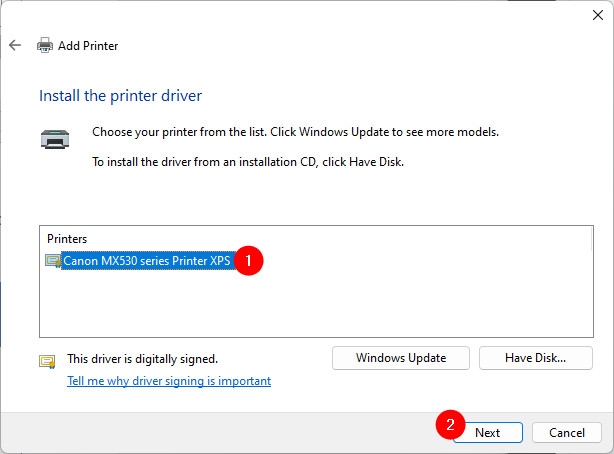
Bước 9: Sau đó, trình hướng dẫn sẽ hiển thị danh sách trình điều khiển máy in được tìm thấy ở vị trí chỉ định. Chọn kiểu máy in của bạn cần cài đặt và kích nút Next.
Lưu ý: Tiếp theo, trình hướng dẫn Add Printer có thể hỏi bạn, muốn sử dụng phiên bản trình điều khiển nào (Which version of the driver do you want to use). Hộp thoại này xuất hiện nếu bạn đã cài đặt trình điều khiển máy in đó trên Windows. Nếu không, nó sẽ không hiển thị. Nếu nhận được câu hỏi này, bạn có thể chọn Use the driver that is existing installed (Sử dụng trình điều khiển hiện đang được cài đặt) hoặc Replace the current driver (Thay thế trình điều khiển hiện tại).
Bước 10: Sau đó Windows sẽ yêu cầu bạn nhập tên máy in vào khung Printer name và kích nút Next.
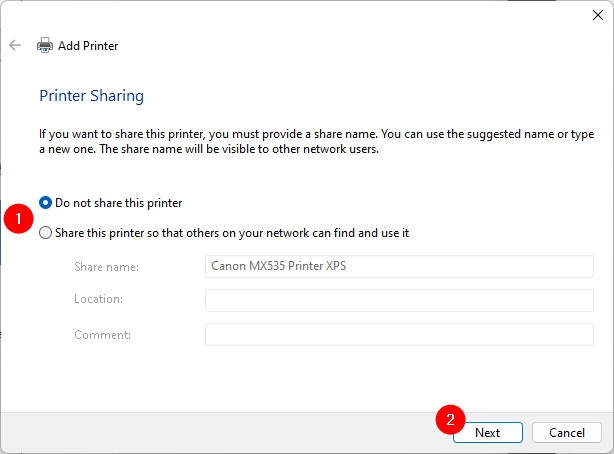
Bước 11: Nếu không muốn chia sẻ máy in với những người khác, kích tùy chọn Do not share this printer. Ngược lại nếu chia sẻ máy in thì kích tùy chọn Share this printer so that… rồi nhập tên máy in hiển thị khi chia sẻ vào khung Share name và kích nút Next.
Bước 12: Cuối cùng kích nút Print a test page để kiểm tra kết nối máy tính với máy in Canon 2900 đã hoàn tất. Sau đó kích nút Finish kết thúc trình hướng dẫn cài đặt máy in cục bộ.
3. Cách kết nối máy tính với máy in Canon 2900 từ bộ cài đặt driver
Vì máy in Canon 2900 đi kèm với gói cài đặt driver riêng nên bạn có thể sử dụng gói cài đặt này để cài đặt máy in cho máy tính. Gói cài đặt này thường sẽ là đĩa CD hoặc DVD đi kèm khi mua máy in mới, hoặc bạn cũng có thể truy cập tiếp trang web Canon để tìm và tải xuống trình điều khiển của máy in Canon về máy tính và cài đặt trực tiếp. Chi tiết các bước thực hiện như sau.
Bước 1: Kích hoạt trình duyệt web yêu thích trên máy tính, truy cập địa chỉ trang web Canon tại đây.
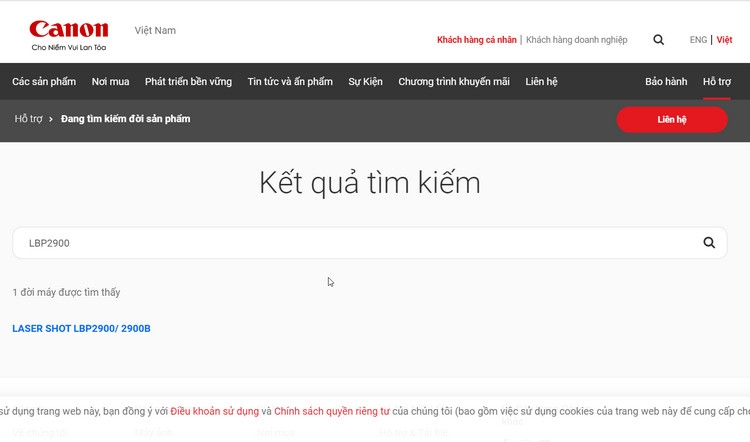
Bước 2: Từ khung tìm kiếm hiển thị, bạn nhập mã sản phẩm máy in để tìm kiếm driver phù hợp. Ví dụ nếu cần tìm driver máy in Canon 2900, bạn hãy nhập mã tìm kiếm là LBP2900 hoặc Canon LBP2900 rồi nhấn Enter. Từ kết quả tìm kiếm hiển thị, bạn kích vào liên kết LASER SHOT LBP2900/ 2900B.
Bước 3: Sang cửa sổ mới, thẻ Drivers, Phần mềm & Firmware được chọn. Dưới mục Hệ điều hành bạn hãy chọn phiên bản hệ điều hành Windows mà mình đang sử dụng, lưu ý phải chọn cả phiên bản hệ điều hành là 32 bit hoặc 64 bit. Hoặc có thể tải về tại đây.
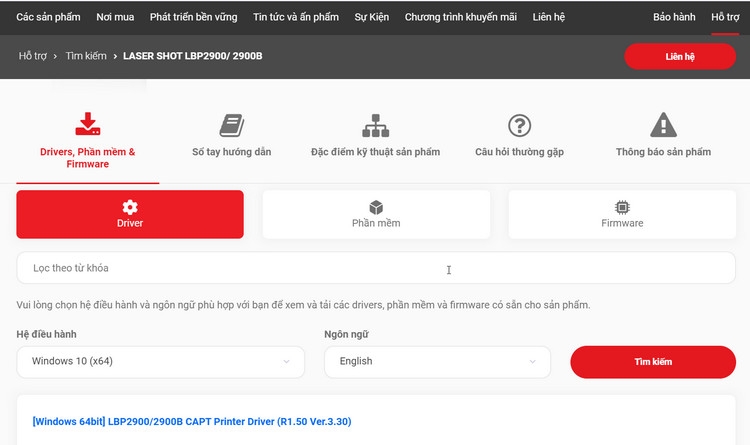
Tương ứng với mỗi phiên bản Windows, Canon sẽ cung cấp các phiên bản driver tương ứng phù hợp.
Bước 4: Sau khi tải gói driver của máy in Canon 2900 tương ứng về máy tính, bạn tiến hành giải nén tệp. Truy cập vào thư mục vừa giải nén, bạn tìm và kích đúp vào tệp tin Setup.exe để kích hoạt trình cài đặt driver cho máy tính.
Bước 5: Hộp thoại Setup Wizard hiển thị, kích nút Next để tiếp tục.
Bước 6: Tiếp theo kích tùy chọn Install with USB Connection và kích nút Next để chọn cài đặt máy in thông qua cáp USB.
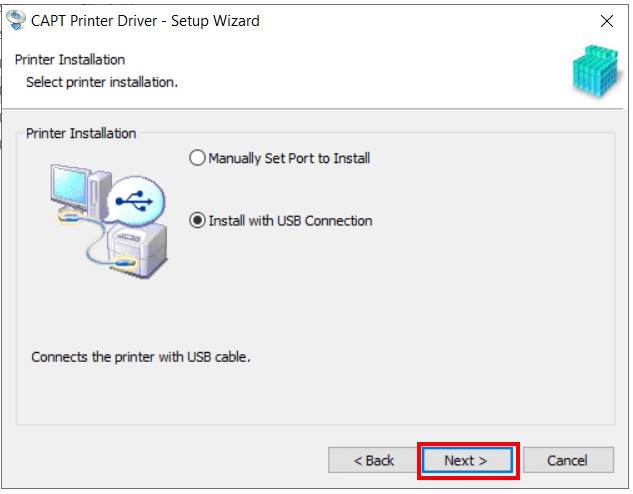
Bước 7: Kích nút Yes trong hộp thoại cảnh báo xuất hiện và tiến trình cài đặt driver cho máy in Canon 2900 sẽ được tự động tiến hành trong nền. Ở bước này phần mềm sẽ tiến hành kiểm tra, đảm bảo bạn đã kết nối cáp USB với máy tính và máy in đã được bật. Sau đó chờ một lúc để hoàn tất quá trình cài đặt.
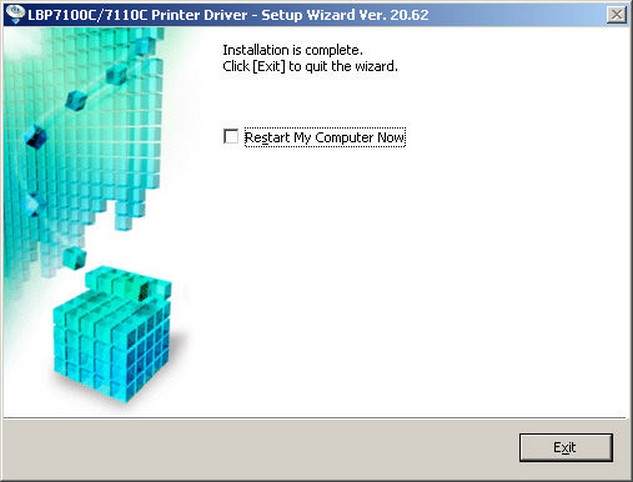
Bước 8: Cuối cùng sau khi cài đặt xong, bạn kích tùy chọn Restart My Computer Now > Exit để máy tính khởi động lại và hoàn tất cách kết nối laptop với máy in Canon 2900 thủ công.
Làm gì khi không thể kết nối máy tính với máy in?
Đã có những trường hợp nút Add device trong cửa sổ Printers & scanner của ứng dụng Settings ngừng hoạt động, khiến người dùng không thể thêm máy in. Nếu bạn thấy mình trong tình huống tương tự, đây là những gì bạn nên làm để xử lý:
1. Chạy trình khắc phục sự cố máy in
Microsoft đã trang bị cho Windows một loạt các chương trình nhỏ được thiết kế riêng để khắc phục sự cố mà người dùng thường xuyên gặp phải. Bạn sẽ tìm thấy một số trình khắc phục sự cố trong ứng dụng Settings của cả Windows 10 và Windows 11 và sau khi quét nó sẽ đó đề xuất các bản sửa lỗi có liên quan.
Những bản sửa lỗi này có thể được áp dụng mà không cần hoặc ít cần sự can thiệp của người dùng, khiến toàn bộ quá trình diễn ra tự động. Nếu bạn không thể kết nối laptop với máy in Canon 2900 trên Windows 11 thì điều đầu tiên bạn nên làm là chạy trình khắc phục sự cố máy in. Tiện ích này sẽ quét hệ thống để tìm các sự cố liên quan đến máy in và hy vọng sẽ tìm ra bản sửa lỗi cho bạn.
Bước 1: Nhấn tổ hợp phím Windows + I để mở ứng dụng Settings. Tiếp theo điều hướng đến System > Troubleshoot và chọn Other troubleshooters.
Bước 2: Trong cửa sổ tiếp theo, hãy tìm tùy chọn Printer ở khung bên phải, rồi kích nút Run ở bên phải để chạy trình khắc phục sự cố máy in.
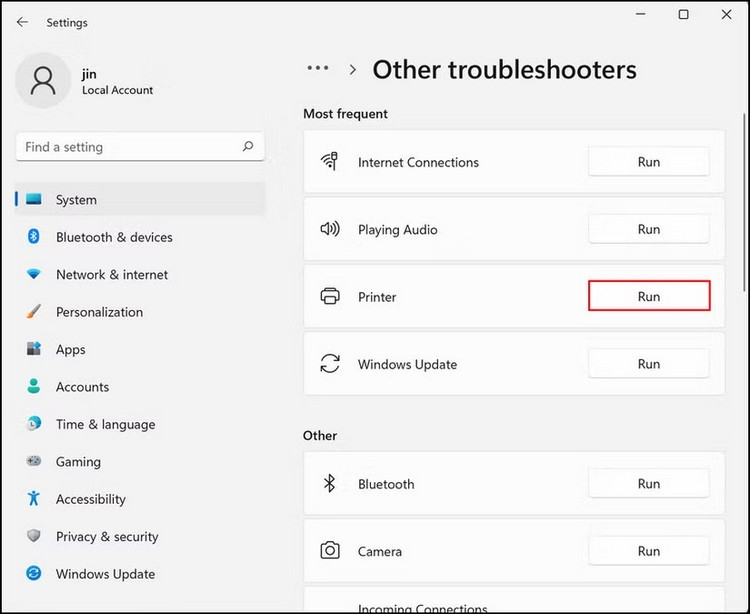
Bước 3: Thao tác này sẽ bắt đầu quét. Nếu máy in phát hiện bất kỳ sự cố nào, nó sẽ đề xuất cách khắc phục. Trong trường hợp đó chỉ cần kích tùy chọn Apply this fix để tiến hành khắc phục sự cố. Sau khi trình khắc phục sự cố hoàn tất công việc, hãy thử thực hiện lại các bước nêu trên và kiểm tra xem liệu có thể kết nối máy in hay không.
2. Cài đặt bản cập nhật Windows mới nhất
Các bản cập nhật Windows thường sẽ mang đến một số bản làm mới về mặt hình ảnh và sửa lỗi cho một số lỗi của Windows. Nếu bạn vẫn đang sử dụng các phiên bản Windows quá cũ thì việc không thể cài đặt các phần mềm hoặc driver máy in cũng có thể xảy ra. Trong những trường hợp như vậy thì việc kiểm tra và cập nhật phiên bản Windows mới nhất thường sẽ giải quyết được vấn đề. Để tìm tải, cài đặt các bản cập nhật Windows, bạn thực hiện như sau:
Bước 1: Nhấn tổ hợp phím Windows + I để mở ứng dụng Settings.
Bước 2: Kích tùy chọn Windows Update ở dưới cùng phía trên trái.
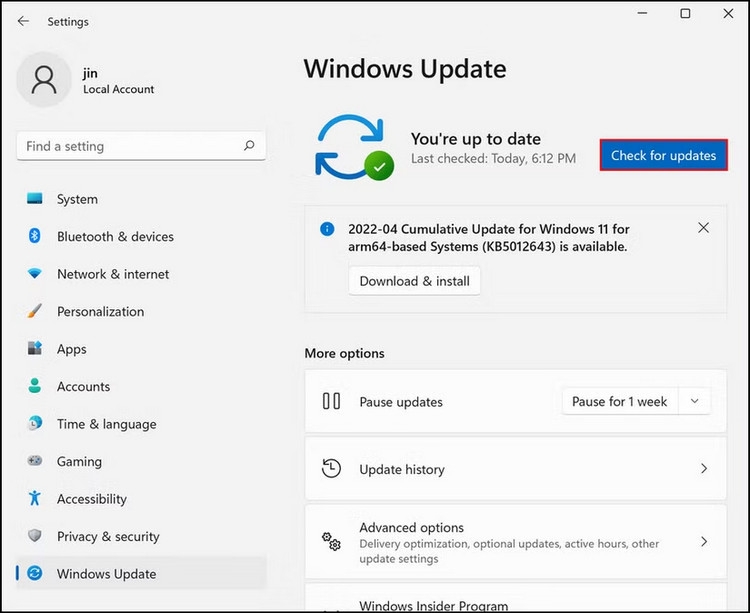
Bước 3: Từ khung bên phải, bạn kích nút Check for updates và đợi quá trình quét hoàn tất.
Bước 4: Nếu hệ thống phát hiện có bản cập nhật đang chờ xử lý, hãy dành thời gian cài đặt bản cập nhật đó và kiểm tra xem có khắc phục được sự cố không.
Ngoài ra, bạn cũng cần đảm bảo các trình điều khiển máy in là phiên bản mới nhất, trường hợp bạn tải về các phiên bản đã cũ thì cũng không thể cài đặt chúng trên máy tính với phiên bản hệ điều hành mới, vì chúng không còn được Windows hỗ trợ.
Tạm kết
Như vậy các bạn có thể thấy, cách kết nối máy tính với máy in Canon 2900 là tương đối đơn giản. Nếu bạn sử dụng Windows 11 thì hầu hết các bước đều thực hiện tự động. Tuy nhiên nếu không thành công, các bạn cũng có thể chọn một trong hai cách còn lại để kết nối máy in với laptop của mình. Tất cả đều đảm bảo thành công 100%.
FPT Shop là đơn vị phân phối nhiều dòng máy in laser, máy in màu chính hãng với đa dạng mẫu mã để bạn lựa chọn tùy theo nhu cầu sử dụng. Tham khảo tại FPT Shop ngay nhé!
Xem thêm:


