:quality(75)/estore-v2/img/fptshop-logo.png)
:quality(75)/airpods_khong_ket_noi_duoc_voi_iphone_thumb_b23dbc3d9c.png)
:quality(75)/Gemini_Generated_Image_d209idd209idd209_dced0b6e4c.png)
AirPods không kết nối được với iPhone: Nguyên nhân và hướng dẫn cách xử lý hiệu quả
Tai nghe không dây hiện đã trở thành phụ kiện quen thuộc với nhiều người dùng iPhone nhờ sự tiện lợi trong quá trình nghe nhạc, gọi điện hoặc học online. Tuy nhiên, trong quá trình sử dụng thực tế, đôi lúc thiết bị có thể gặp lỗi ghép nối hoặc không nhận tai nghe như bình thường. Vì vậy, tình trạng AirPods không kết nối được với iPhone cũng khiến khá nhiều người dùng cảm thấy khó chịu và muốn tìm cách xử lý nhanh hơn.
Nguyên nhân khiến AirPods không kết nối được với iPhone
AirPods không kết nối được với iPhone có thể xuất phát từ nhiều nguyên nhân khác nhau. Dưới đây là những lỗi phổ biến người dùng thường gặp:
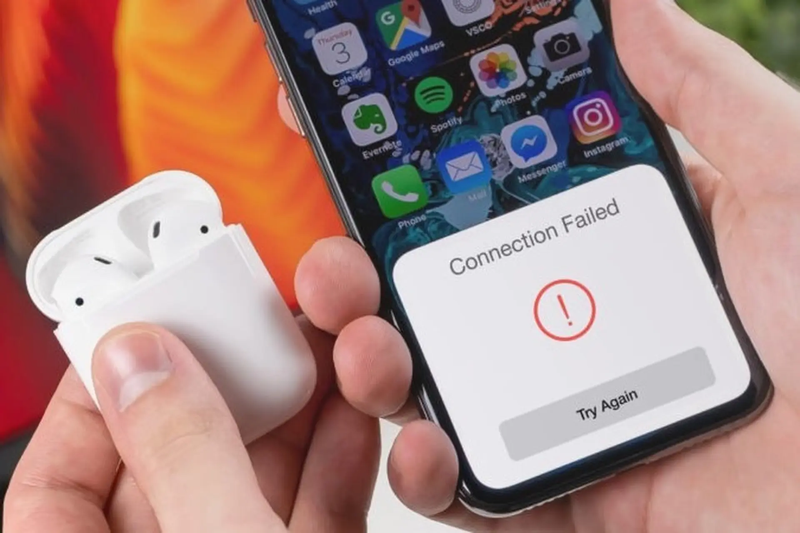
- Bluetooth trên iPhone đang bị tắt hoặc hoạt động không ổn định khiến AirPods không thể ghép nối.
- Khoảng cách giữa AirPods và iPhone quá xa hoặc có nhiều vật cản lớn làm tín hiệu Bluetooth bị yếu.
- Pin AirPods hoặc hộp sạc quá thấp khiến tai nghe kết nối chập chờn hoặc tự ngắt.
- Pin giữa hai bên tai nghe bị chênh lệch quá nhiều dẫn tới lỗi đồng bộ.
- AirPods đã từng ghép nối với quá nhiều thiết bị khác nhau trước đó nên phát sinh lỗi bộ nhớ kết nối.
- Hộp sạc hoặc chân tiếp xúc của AirPods bị bám bụi khiến tai nghe không nhận sạc đúng cách.
- iPhone đang chạy phiên bản iOS quá cũ nên phát sinh lỗi tương thích với AirPods.
- Hệ thống trên iPhone xuất hiện lỗi phần mềm tạm thời khiến Bluetooth hoạt động không ổn định.
- AirPods hoặc hộp sạc gặp lỗi phần cứng sau va đập mạnh hoặc vào nước.
Cách khắc phục khi AirPods không kết nối được với iPhone
Kiểm tra Bluetooth trên iPhone trước tiên
Khi AirPods không kết nối được với iPhone, việc đầu tiên nên làm là kiểm tra Bluetooth trên thiết bị. Đây là nguyên nhân phổ biến nhất nhưng cũng dễ xử lý nhất.
Bạn hãy vào Cài đặt > Bluetooth để kiểm tra xem Bluetooth đã được bật hay chưa. Nếu AirPods không xuất hiện trong danh sách thiết bị hoặc kết nối liên tục thất bại, hãy thử tắt Bluetooth rồi bật lại sau vài giây.
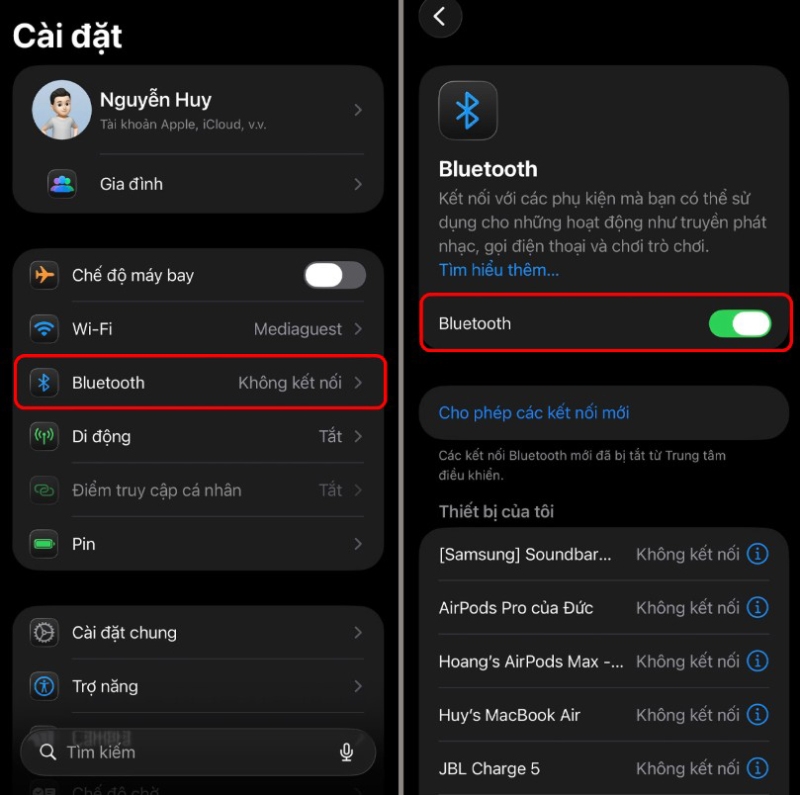
Trong nhiều trường hợp, Bluetooth trên iPhone chỉ bị lỗi tạm thời nên thao tác bật tắt lại có thể xử lý nhanh tình trạng không ghép nối được AirPods. Nếu vẫn chưa kết nối thành công, hãy tiếp tục thử các phương pháp bên dưới.
Đặt AirPods gần iPhone để kết nối ổn định hơn
AirPods hoạt động ổn định nhất khi đặt gần iPhone và không có quá nhiều vật cản lớn xung quanh. Nếu khoảng cách giữa hai thiết bị quá xa, tín hiệu Bluetooth sẽ yếu hơn và dễ dẫn tới mất kết nối.
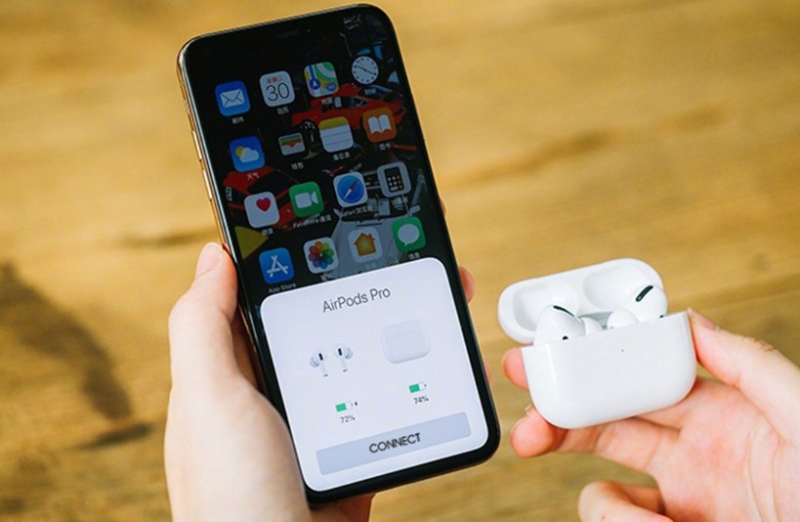
Trong quá trình ghép nối, bạn nên đặt hộp sạc AirPods cạnh iPhone, sau đó mở nắp hộp để thiết bị nhận diện tai nghe nhanh hơn. Nếu đang ở nơi có nhiều thiết bị Bluetooth hoạt động cùng lúc, việc di chuyển sang khu vực khác cũng có thể cải thiện kết nối.
Đặt lại AirPods vào hộp sạc rồi thử kết nối lại
Nếu AirPods vẫn không hoạt động ổn định, bạn có thể thử đặt cả hai tai nghe trở lại hộp sạc rồi đóng nắp khoảng 10 - 15 giây. Cách này giúp AirPods đồng bộ lại kết nối giữa hai tai nghe và hộp sạc. Sau khi mở nắp trở lại, hãy đặt hộp gần iPhone rồi thử ghép nối thêm lần nữa.
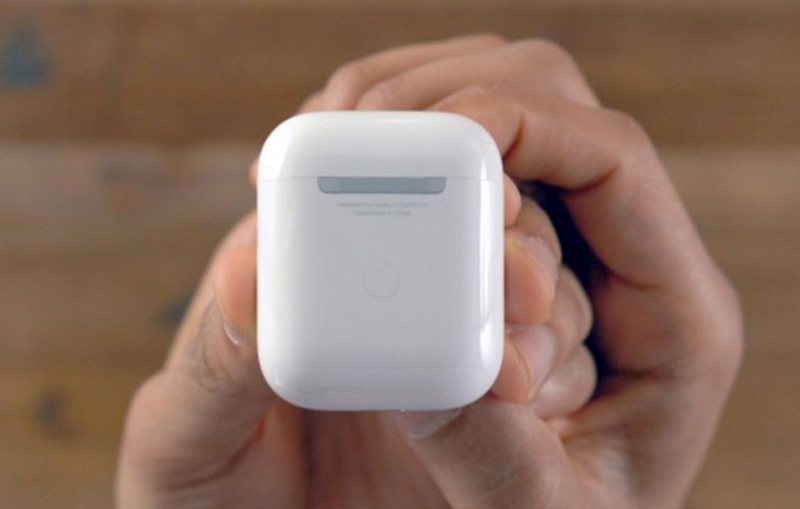
Trong nhiều trường hợp, lỗi kết nối chỉ xuất hiện tạm thời do AirPods hoạt động liên tục trong thời gian dài. Việc đặt lại tai nghe vào hộp sạc có thể khiến hệ thống hoạt động ổn định hơn.
Quên AirPods trên iPhone rồi kết nối lại từ đầu
Nếu AirPods không kết nối được sau khi cập nhật iOS hoặc liên tục báo lỗi ghép nối, bạn nên thử thao tác “Quên thiết bị này” trên iPhone.
Để thực hiện, hãy vào Cài đặt > Bluetooth > Nhấn biểu tượng “i” cạnh tên AirPods > Chọn Quên thiết bị này. Sau đó, đặt AirPods vào hộp sạc, đóng nắp khoảng vài giây rồi mở lại để kết nối từ đầu.
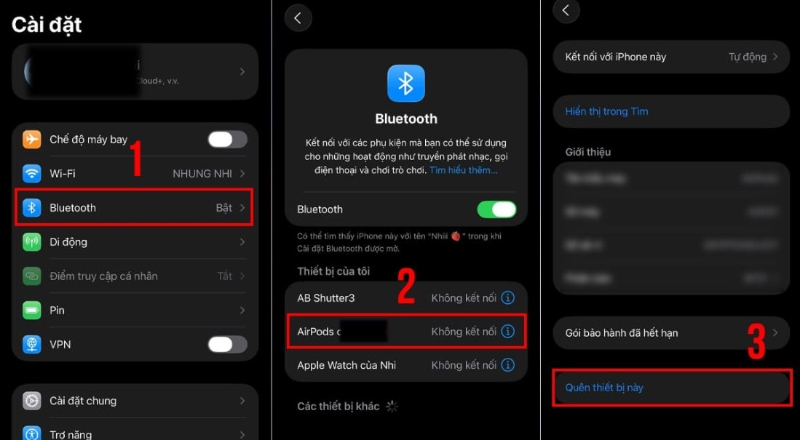
Reset AirPods khi lỗi kết nối kéo dài
Nếu các cách trên vẫn chưa xử lý được tình trạng AirPods không kết nối được với iPhone, reset tai nghe là phương án nên thử tiếp theo.
Với AirPods 1, 2, 3 hoặc AirPods Pro, bạn chỉ cần đặt tai nghe vào hộp sạc, mở nắp rồi nhấn giữ nút phía sau hộp khoảng 15 giây cho tới khi đèn chuyển sang màu hổ phách rồi nhấp nháy trắng.
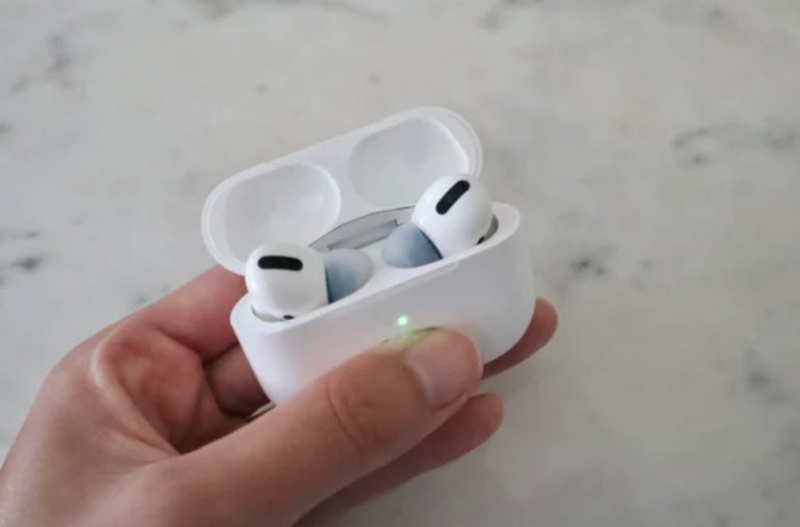
Sau khi reset xong, hãy đặt AirPods gần iPhone và thực hiện ghép nối lại như lúc mới mua. Thao tác này sẽ đưa AirPods về trạng thái mặc định ban đầu và thường xử lý hiệu quả các lỗi liên quan tới Bluetooth hoặc bộ nhớ ghép nối.
Cập nhật iOS để tránh lỗi tương thích
Một số phiên bản iOS cũ có thể gây lỗi tương thích với AirPods, đặc biệt khi người dùng sử dụng các mẫu tai nghe mới hơn.
Bạn hãy vào Cài đặt > Cài đặt chung > Cập nhật phần mềm để kiểm tra phiên bản iOS hiện tại. Nếu có bản cập nhật mới, nên tải và cài đặt để khắc phục các lỗi Bluetooth hoặc đồng bộ thiết bị.
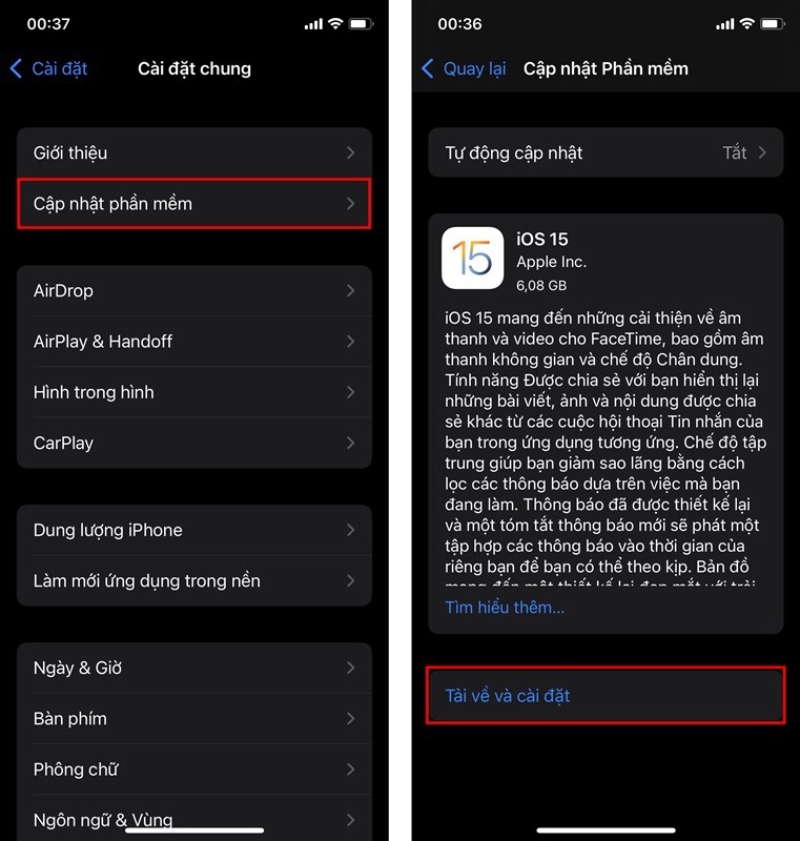
Sau khi cập nhật hoàn tất, hãy khởi động lại iPhone rồi thử kết nối AirPods lại từ đầu. Trong nhiều trường hợp, chỉ cần cập nhật hệ điều hành là lỗi kết nối đã được xử lý hoàn toàn.
Khởi động lại iPhone để làm mới hệ thống
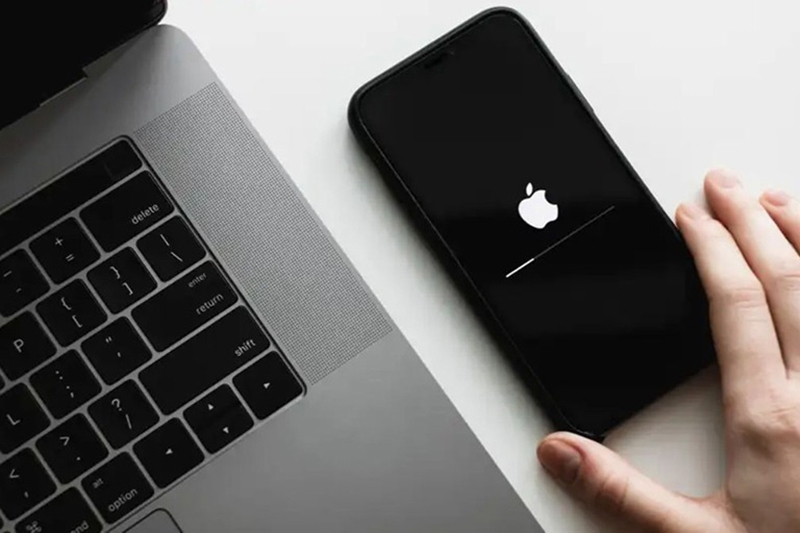
Khởi động lại iPhone là cách đơn giản nhưng hiệu quả khi Bluetooth hoặc hệ thống xuất hiện lỗi tạm thời. Bạn chỉ cần tắt nguồn iPhone, chờ khoảng vài giây rồi bật lại. Sau khi thiết bị khởi động xong, hãy mở Bluetooth và thử kết nối lại với AirPods.
Vệ sinh AirPods và hộp sạc định kỳ
Bụi bẩn tại chân tiếp xúc hoặc bên trong hộp sạc cũng có thể khiến AirPods hoạt động không ổn định. Khi phần tiếp xúc bị bám bụi quá nhiều, tai nghe có thể không nhận sạc đúng cách và dẫn tới lỗi kết nối.
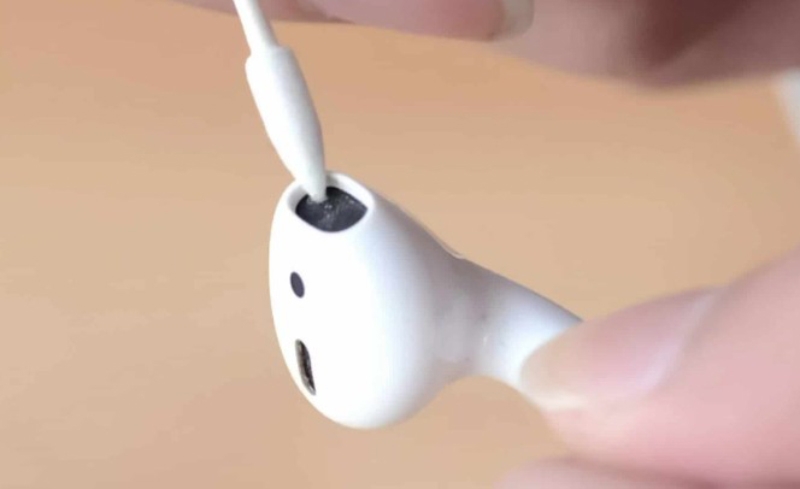
Bạn nên dùng khăn mềm hoặc tăm bông khô để vệ sinh nhẹ phần chân sạc và bề mặt tai nghe. Không nên dùng nước hoặc hóa chất mạnh vì có thể ảnh hưởng tới linh kiện bên trong.
Kết luận
AirPods không kết nối được với iPhone là lỗi khá phổ biến nhưng phần lớn đều có thể xử lý bằng các thao tác đơn giản như kiểm tra Bluetooth, reset AirPods hoặc cập nhật iOS. Trong nhiều trường hợp, nguyên nhân chỉ xuất phát từ lỗi ghép nối tạm thời hoặc pin quá thấp nên người dùng chưa cần quá lo lắng.
Nếu đang tìm mua AirPods chính hãng với nhiều dòng sản phẩm mới cùng chế độ bảo hành rõ ràng, bạn có thể tham khảo tại FPT Shop để lựa chọn thiết bị phù hợp với nhu cầu của mình.
Xem thêm:
:quality(75)/airpods_pro_khong_vua_tai_1_9756a1355e.png)
:quality(75)/small/airpods_pro_gan_camera_ai_sap_ra_mat_206936_2_7fc920389d.jpg)
:quality(75)/cach_dinh_vi_airpods_pro_bi_that_lac_01_ddc92fccf7.jpg)
:quality(75)/cach_ket_noi_2_tai_nghe_airpods_cung_1_thiet_bi_7_d28c2e39f0.png)
:quality(75)/ket_noi_airpods_4_voi_laptop_01_09a11940c3.jpg)
:quality(75)/sac_airpods_bang_cu_sac_nao_tot_nhat_thumb_054649fe13.jpg)


