:quality(75)/estore-v2/img/fptshop-logo.png)
:quality(75)/khac_phuc_camera_khong_hoat_dong_tren_chrome_win_11_888c9c60c1.jpg)
:quality(75)/137278716_737940067157913_478558_24cfe7bd15.jpg)
Cách khắc phục lỗi camera không hoạt động trên Google Chrome Windows 11 cực đơn giản không phải ai cũng biết
Bạn đang chuẩn bị họp online hoặc trò chuyện qua video nhưng phát hiện ra camera "bỗng dưng mất tích" trên Google Chrome? Đừng vội hoang mang! Lỗi này thực chất khá phổ biến và thường đến từ việc quyền truy cập camera bị hạn chế, trình duyệt bị chặn, hoặc phần mềm khác đang chiếm dụng camera của bạn. Tin vui là bạn hoàn toàn có thể tự xử lý nhanh chóng với vài bước cơ bản dưới đây.
Cách xử lý lỗi camera không nhận trong Google Chrome
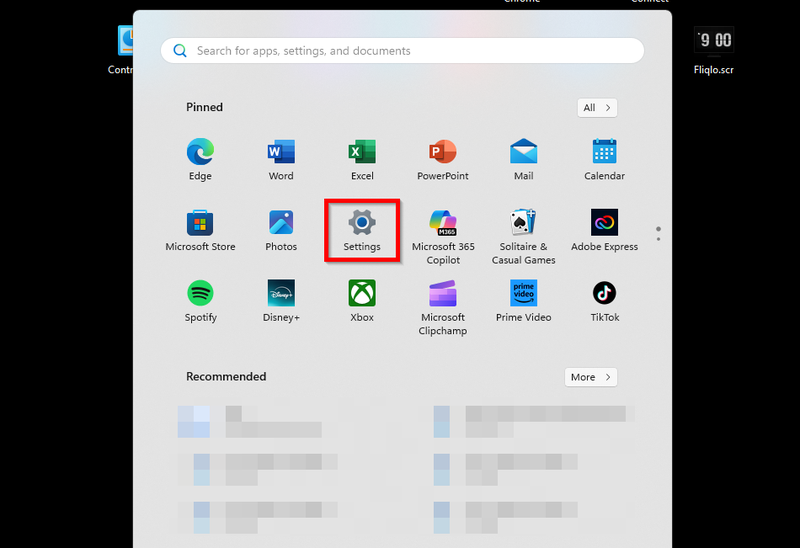
Bước 1: Trên máy tính Windows, nhấn vào biểu tượng Windows ở góc dưới màn hình rồi chọn Cài đặt (Settings) hoặc sử dụng phím tắt Windows + I.
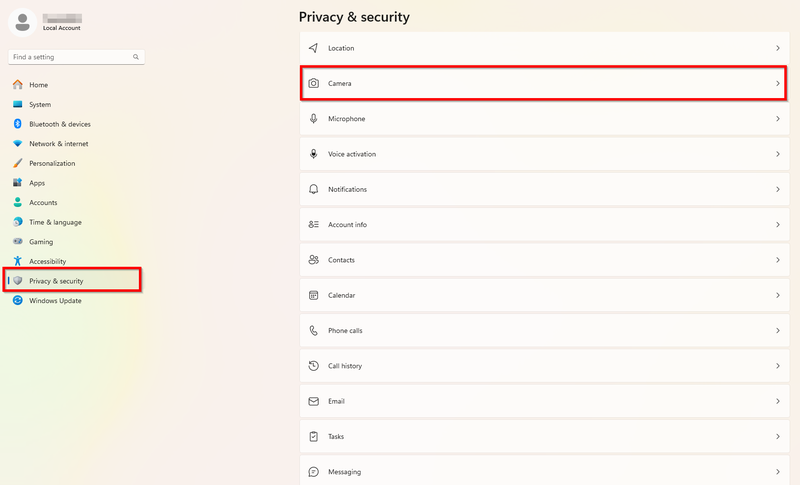
Bước 2: Trong giao diện Cài đặt, đi tới mục Quyền riêng tư và bảo mật (Privacy & security) > Sau đó chọn tiếp vào phần Camera để kiểm tra quyền truy cập của ứng dụng.
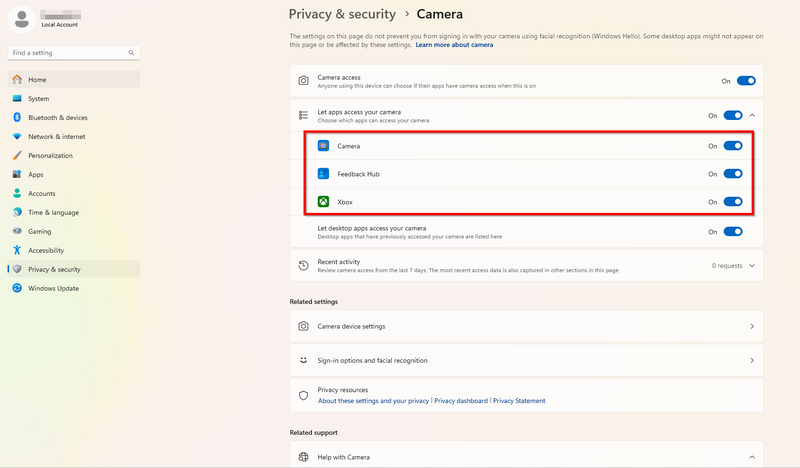
Bước 3: Tại đây, bạn sẽ thấy danh sách các ứng dụng đang sử dụng camera. Nếu có ứng dụng nào khác đang “chiếm sóng”, Chrome sẽ không thể truy cập được camera của bạn.
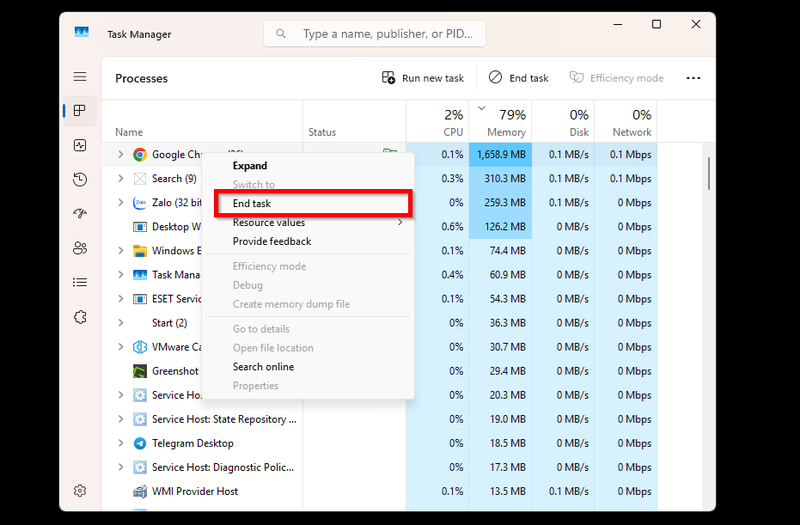
Bước 4: Nhấn tổ hợp phím Ctrl + Shift + Esc để mở Trình quản lý tác vụ (Task Manager) > Tìm ứng dụng đang dùng camera, nhấn chuột phải rồi chọn Kết thúc tác vụ (End task).
Sau khi thực hiện xong các bước trên, hãy khởi động lại Chrome và truy cập thử một trang cần dùng camera (như Google Meet) để kiểm tra. Camera hoạt động lại bình thường chính là dấu hiệu bạn đã xử lý thành công.
Đừng để sự cố nhỏ làm gián đoạn công việc và học tập của bạn. Với vài thao tác đơn giản, bạn đã có thể tiếp tục các buổi họp hay cuộc gọi video một cách trơn tru. Nếu bạn thấy hướng dẫn hữu ích, đừng ngại chia sẻ với bạn bè nhé!
Để trải nghiệm gọi video mượt mà hơn, đừng để laptop cấu hình yếu cản trở bạn. Tham khảo ngay các mẫu laptop học tập – làm việc hiệu quả tại FPT Shop, trang bị camera tốt và hiệu suất ổn định cho mọi nhu cầu kết nối: Laptop sinh viên - văn phòng
Xem thêm:
:quality(75)/windows_11_24h2_nang_cap_can_thiet_cho_bao_mat_hien_dai_va_lap_trinh_an_toan_e14412df51.jpg)
:quality(75)/them_vai_dong_ho_len_taskbar_win11_2c465a6b1a.jpg)
:quality(75)/windows_11_version_23h2_new_features_0_0b78028b60.jpg)
:quality(75)/cach_chup_anh_man_hinh_keo_dai_tren_may_tinh_2_90254bb267.jpg)


