:quality(75)/estore-v2/img/fptshop-logo.png)
:quality(75)/2021_7_31_637633246624793261_windows_10.jpg)
Cách khắc phục lỗi thanh Taskbar bị chuyển sang màu trắng Windows 10
Cách 1: Thay đổi cài đặt Taskbar
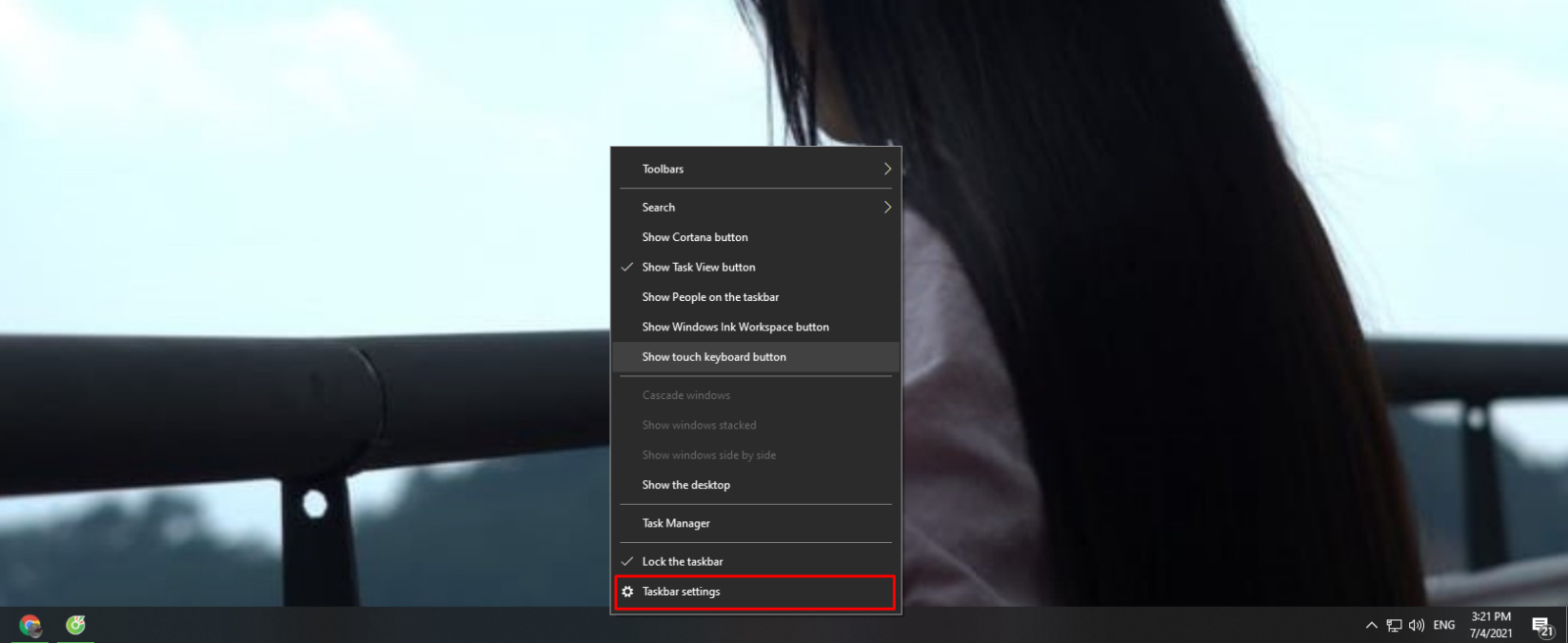
Bước 1: Bạn nhấn chuột phải vào thanh Taskbar phía dưới màn hình. Sau đó chọn Taskbar settings.
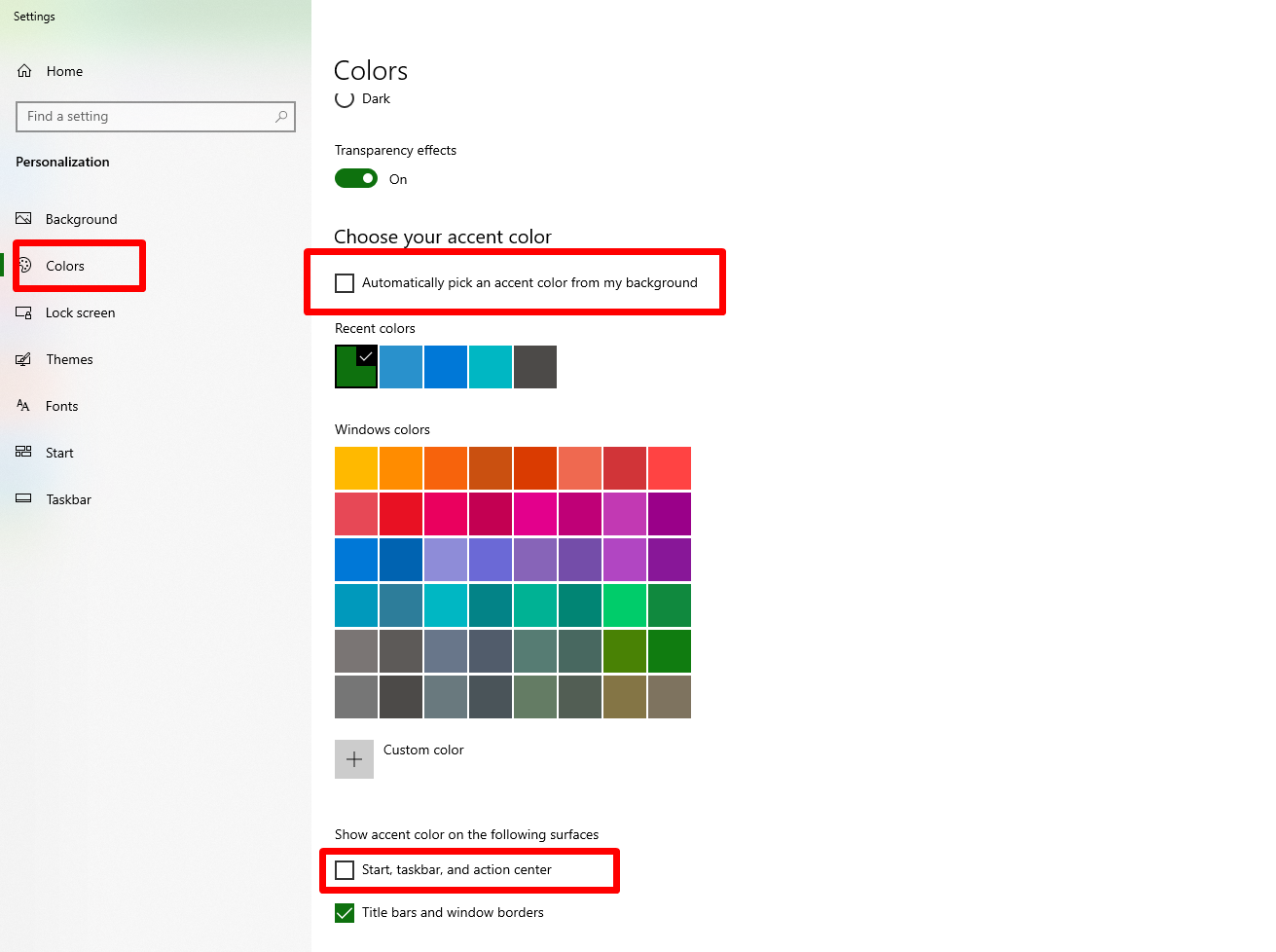
Bước 2: Bạn chọn tab Colors (Màu sắc) trong danh sách bên trái. Tiếp đó ở nửa màn hình bên phải, kéo xuống cho đến khi thấy dòng Show accent color on the following surfaces (Hiển thị các tông màu đang có trên giao diện).
Bỏ chọn ở mục Start, taskbar, and action center (Start, thanh công cụ và trung tâm hành động). Taskbar có thể chuyển màu trắng là do nó được gợi ý từ ảnh nền desktop, do đó bạn cũng có thể tắt lựa chọn đó. Tiếp theo, bạn lăn chuột để tìm mục Choose your accent color (Chọn màu của bạn), rồi bỏ dấu tick ở mục Automatically pick an accent color from my background (Tự động chọn một màu trên ảnh nền).
Cách 2: Bật chế độ tối của Windows 10
Khi bạn chuyển sang chế độ tối có thể sẽ sửa được lỗi màu trắng của Taskbar.
Bước 1: Bạn nhấn chuột phải vào thanh Taskbar để hiện menu, rồi chọn Taskbar Settings (Cài đặt Thanh công cụ).
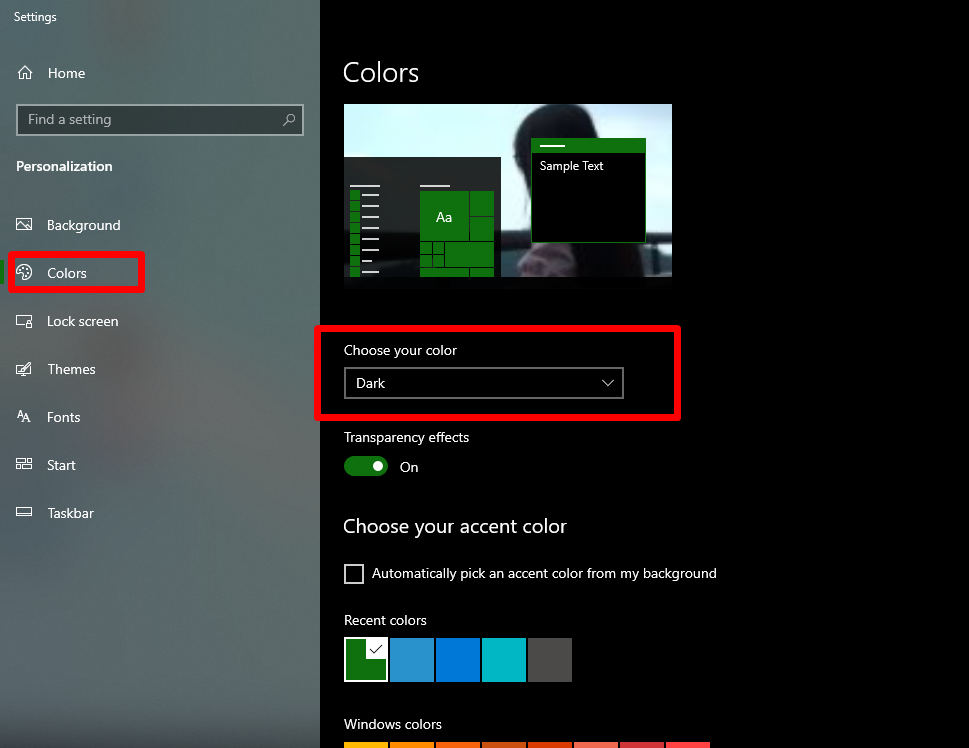
Bước 2: Bạn chọn tab Colors. Ở mục Choose your color (Chọn màu của bạn), kiểm tra xem màu đang được chọn có phải là White (trắng) hay không. Click vào dấu mũi tên xuống rồi chọn Dark. Hành động này sẽ chuyển Taskbar lẫn toàn bộ các chi tiết giao diện khác của bạn sang màu tối.
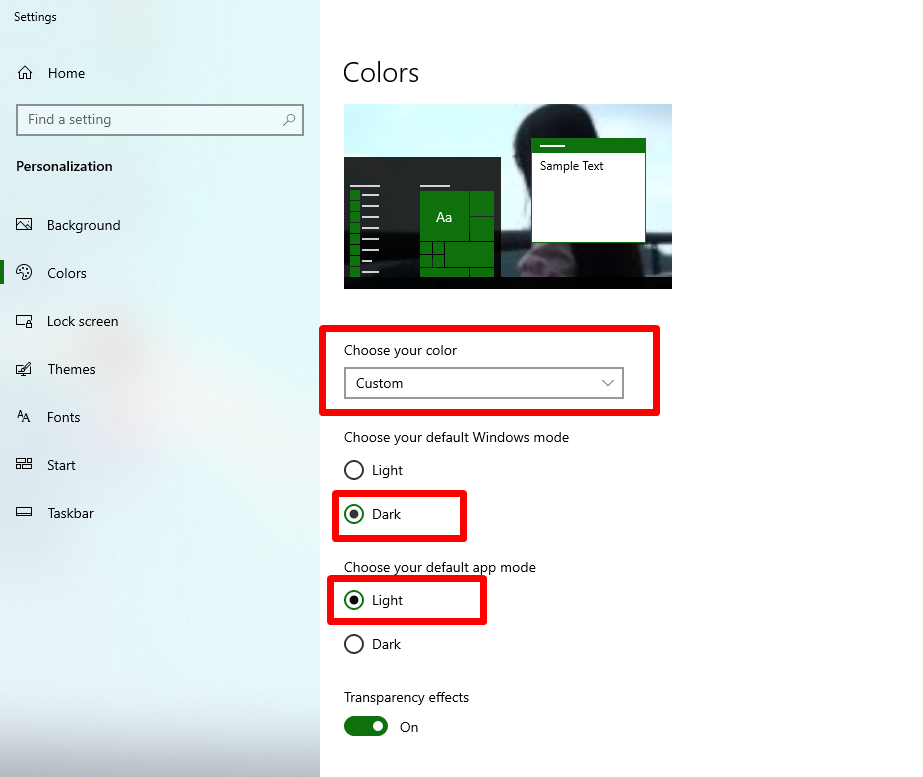
Nếu bạn muốn Taskbar màu tối nhưng những phần còn lại của Windows vẫn màu sáng, chọn Custom. Tiếp đó, ở mục Choose your default Windows mode chọn Dark, mục Choose your default app mode chọn Light.
Cách 3: Cài đặt khu vực
Bước 1: Bạn nhấn tổ hợp phím trên bàn phím máy tính của bạn Windows + I để mở Settings,
Lúc này, cửa sổ Settings xuất hiện, bạn chọn Time and Language (Thời gian và ngôn ngữ).
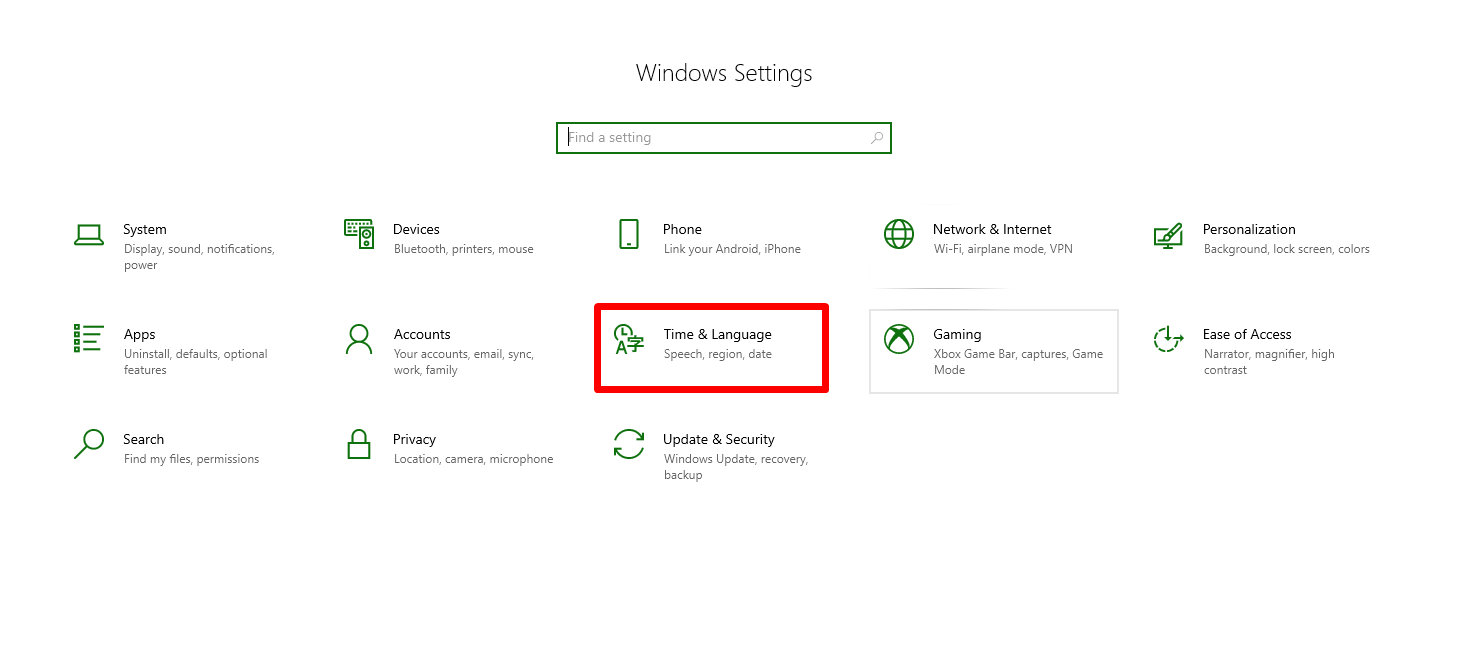
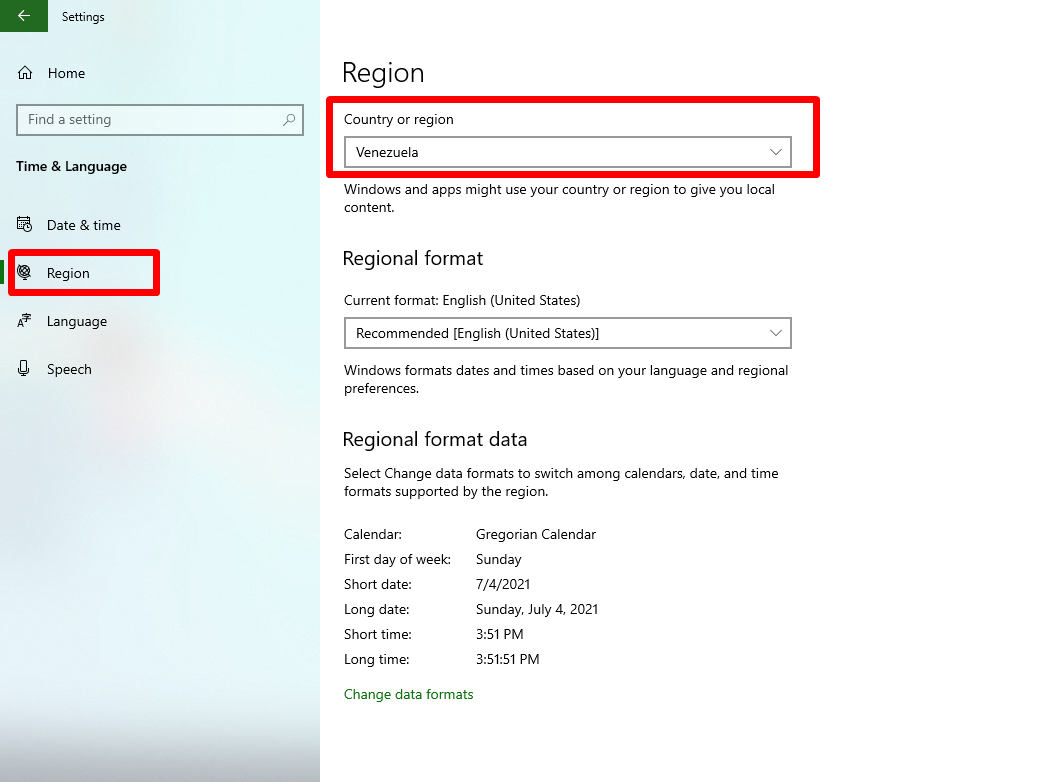
Bước 2: Ở bên trái, bạn chọn Region. Tiếp theo, ở phía bên phải chọn một quốc gia hoặc khu vực nào đó khác quốc gia hiện tại của bạn.
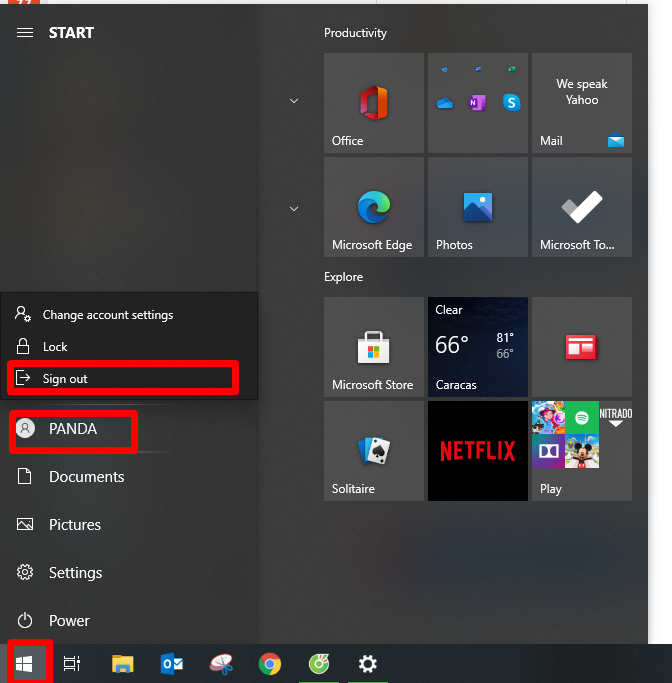
Bước 3: Tiếp theo, Bạn vào Start, click vào ảnh Profile của bạn rồi chọn Sign out (Đăng xuất).
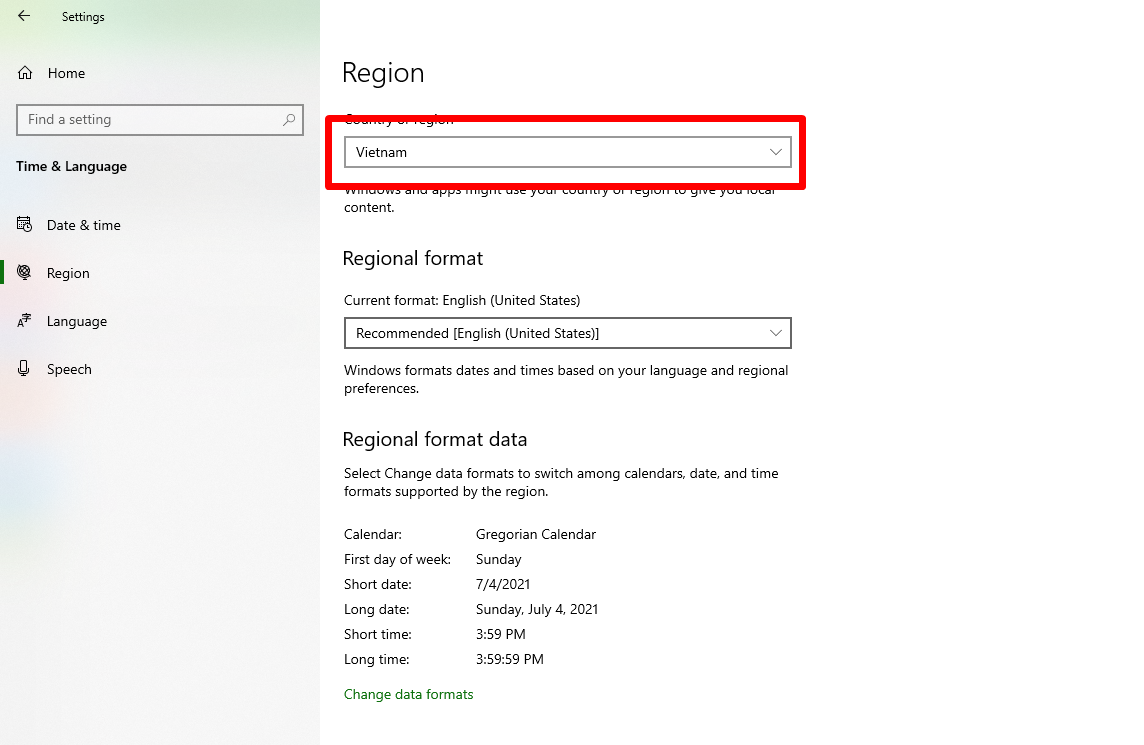
Bước 4: Đăng nhập lại sau đó làm lại bước 1 và bước 2, nhưng ở bước 2 bạn chọn khu vực đang sống, ở đây mình chọn Vietnam.
Trên đây là bài viết Cách khắc phục lỗi thanh Taskbar bị chuyển sang màu trắng Windows 10. Hi vọng bài viết giúp ích được cho các bạn. Chúc các bạn thành công!
Xem thêm: Cách thay đổi Taskbar trên Windows 10 giống Windows 11
:quality(75)/2021_6_28_637605213957301063_windows-11-vs-10-920x613.jpg)
:quality(75)/2021_6_13_637591827066154162_sua-loi-taskbar-bien-mat-tren-windows-10.jpg)
:quality(75)/2021_8_2_637635005670066350_kiem-tra-win10-32-hay-64-bit-2.jpg)
:quality(75)/2021_7_1_637606960680632861_windows-11.jpg)
:quality(75)/2021_6_28_637604998318588820_02abncka9gvgwewassegmbs-33-1616774961.jpg)


