:quality(75)/estore-v2/img/fptshop-logo.png)
:quality(75)/2020_5_12_637248896838776607_how-to-lock-google-drive-on-iphone-and-ipad-using-privacy-screen-feature.jpg)
:quality(75)/2023_10_9_638324694904769751_ava_ae16eac439.jpg)
Cách khóa Google Drive trên iPhone bằng FaceID hoặc TouchID
iPhone 17 series mang đến những nâng cấp toàn diện từ màn hình, camera, chip A19/A19 Pro mạnh mẽ, thiết kế bền bỉ, pin tốt nhất lịch sử. Đặt mua iPhone 17 ngay hôm nay để nhận ưu đãi trợ giá hấp dẫn cùng loạt quà tặng độc quyền chỉ có tại FPTShop.
Google và iOS hiện đã thêm vào một lớp bảo mật cho điện thoại của bạn, và giờ bạn có thể khóa Google Drive trên iPhone và iPad bằng tính năng Privacy (Riêng tư), hay còn được gọi là Privacy Screen (Màn hình riêng tư). Tính năng này sẽ yêu cầu cung cấp FaceID hoặc TouchID mỗi khi bạn muốn sử dụng ứng dụng.
Cách bật Màn hình Riêng tư để khóa Google Drive
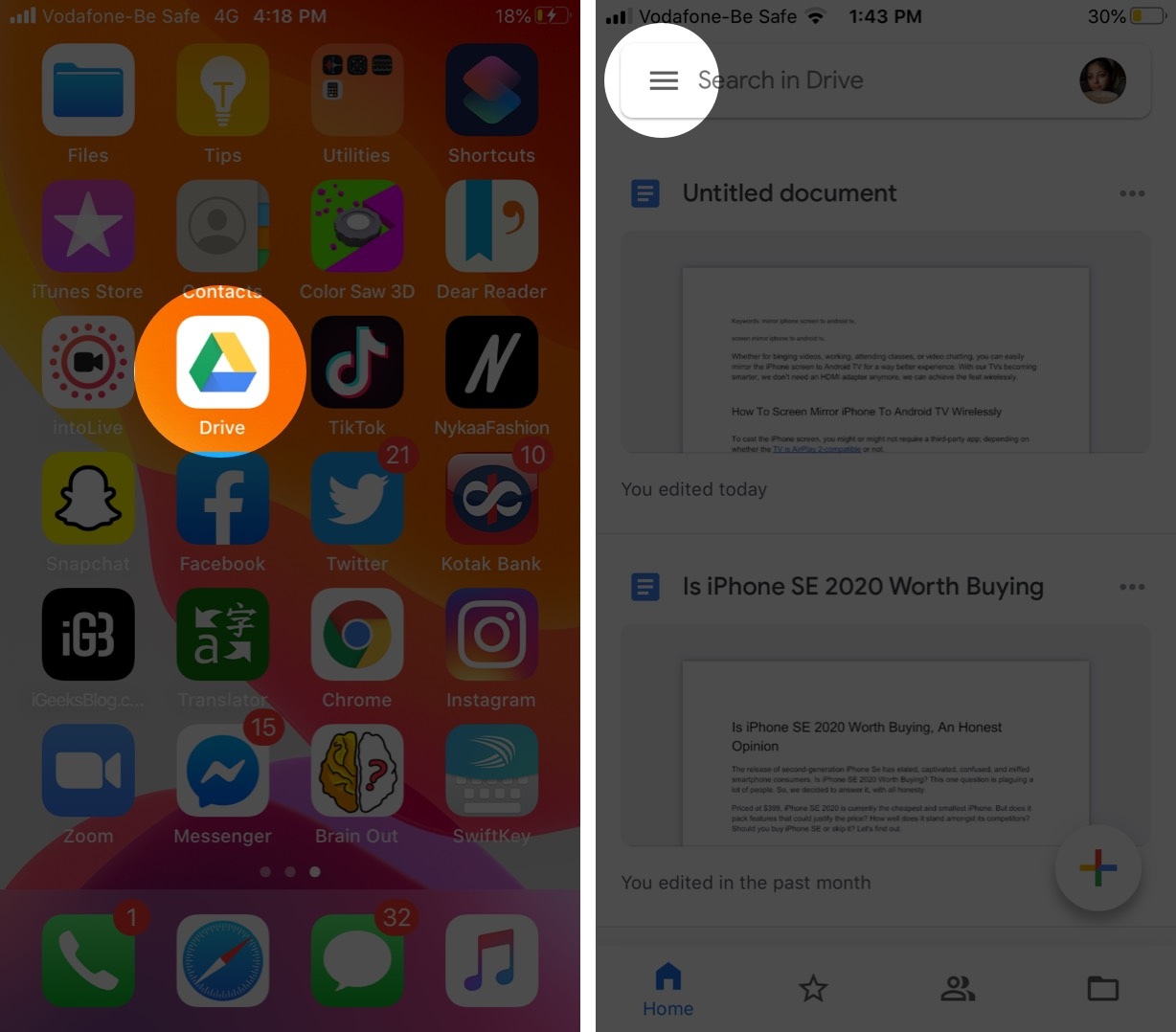
Bước 1: Mở Google Drive trên iPhone hoặc iPad
Bước 2: Nhấn vào biểu tượng 3 gạch ngang
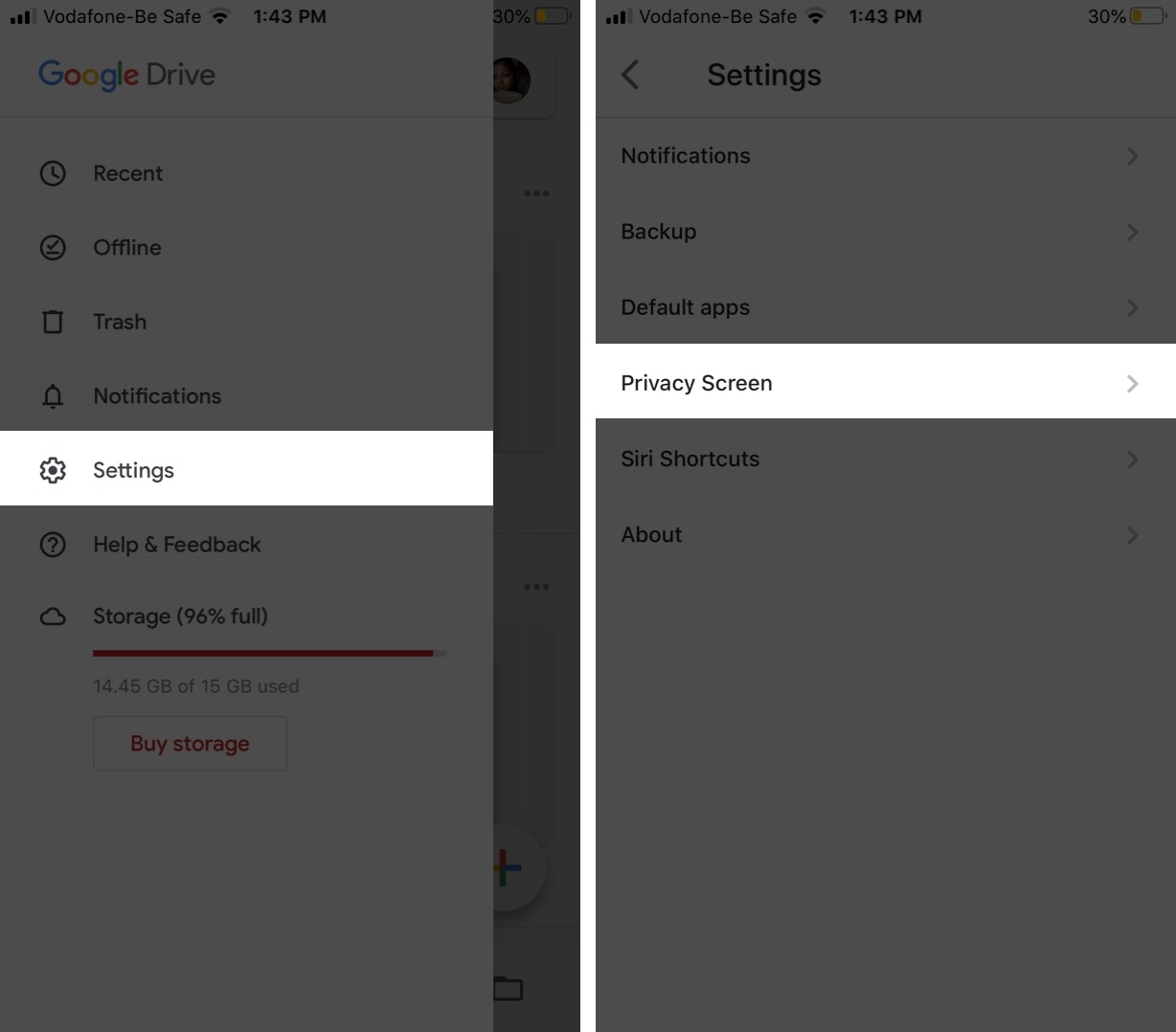
Bước 3: Trong menu vừa hiện ra, nhấn chọn Settings (Cài đặt) rồi chọn Privacy Screen (Màn hình Riêng tư)
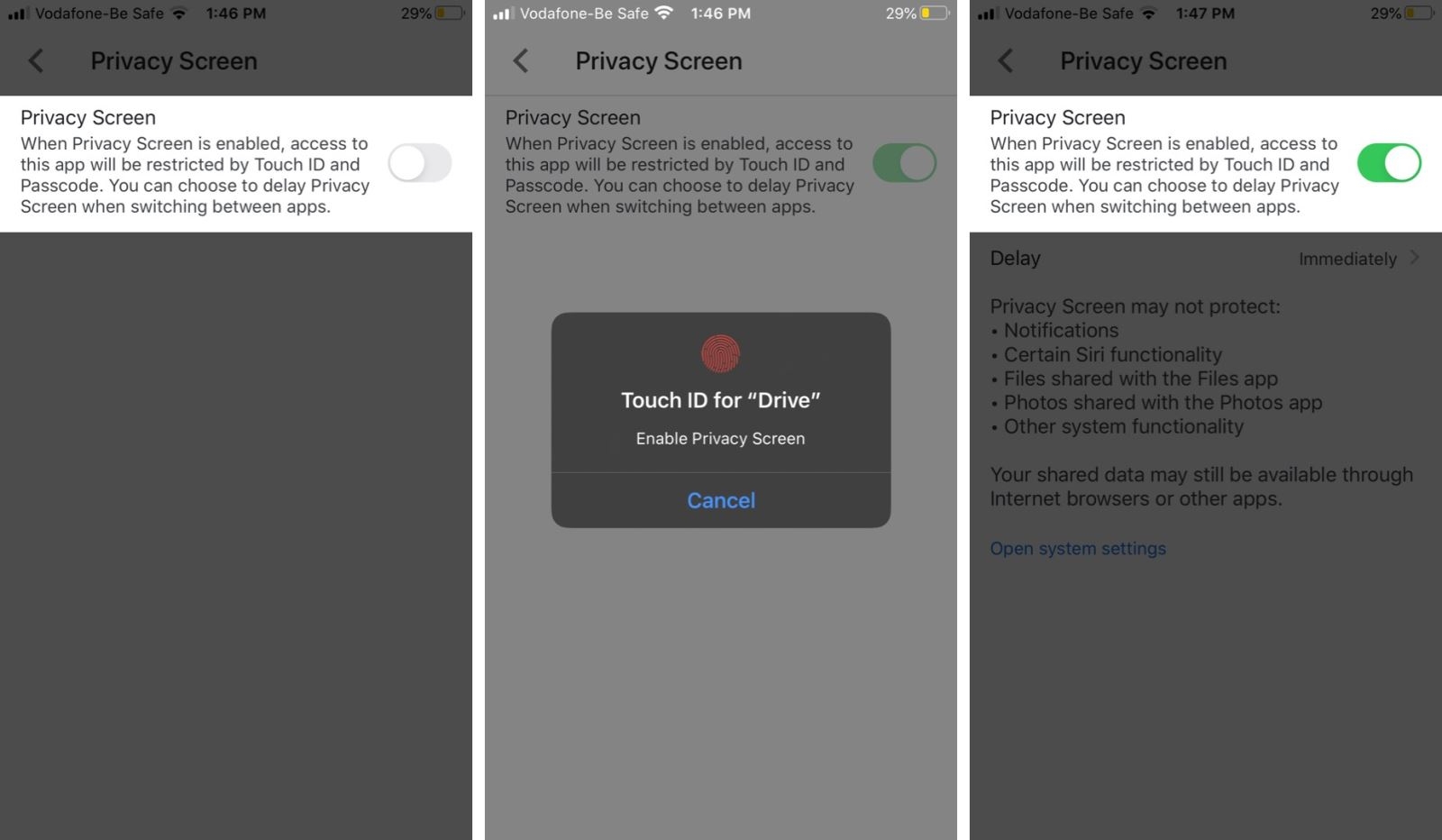
Bước 4: Ở mục Privacy Screen (Màn hình Riêng tư), nhấn để bật nút gạt sang màu xanh
Bước 5: Nhập vào FaceID hoặc TouchID của bạn để bật màn hình riêng tư
Theo mặc định thì thiết lập khóa sẽ là “Ngay lập tức”, tức ngay khi bấm mở ứng dụng thì bạn sẽ bị đòi cung cấp FaceID hoặc TouchID. Bạn có thể lựa chọn để thông báo này hiện ra trễ hơn một tí như 10 giây, 1 phút hoặc 10 phút.
Bước 6: Để chỉnh sửa thời gian khóa, nhấn vào dòng Immediately (Ngay lập tức) tại mục Delay (Trễ)
Bước 7: Nhấn chọn mức thời gian bạn muốn rồi thoát khỏi ứng dụng.
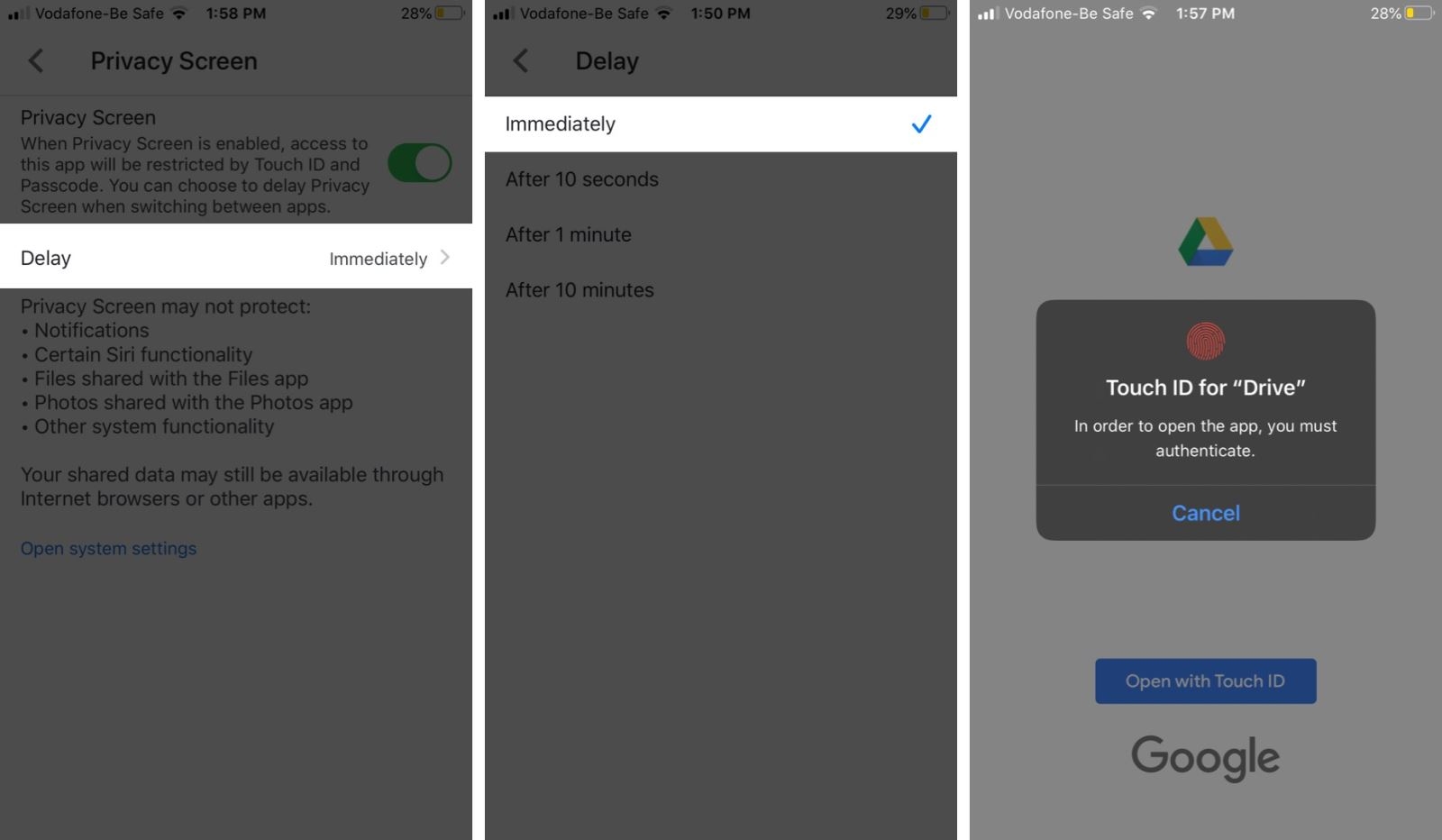
Từ giờ mỗi bạn mở Goole Drive lên, sau 10 giây, 1 phút hoặc 10 phút tùy theo thiết lập của bạn, hệ thống sẽ hiện thông báo yêu cầu bạn cung cấp FaceID hoặc TouchID mới có thể tiếp tục sử dụng ứng dụng.
Tắt tính năng màn hình riêng tư
Bước 1: Mở Google Drive và mở khóa bằng FaceID hoặc TouchID
Bước 2: Vào Settings (Cài đặt) và nhấn vào Privacy Screen (Màn hình riêng tư)
.jpg)
Bước 3: Mở mục Privacy Screen (Màn hình riêng tư), nhấn để tắt nút gạt sang màu xám, rồi nhập vào FaceID hoặc TouchID một lần nữa để xác nhận tắt tính năng.
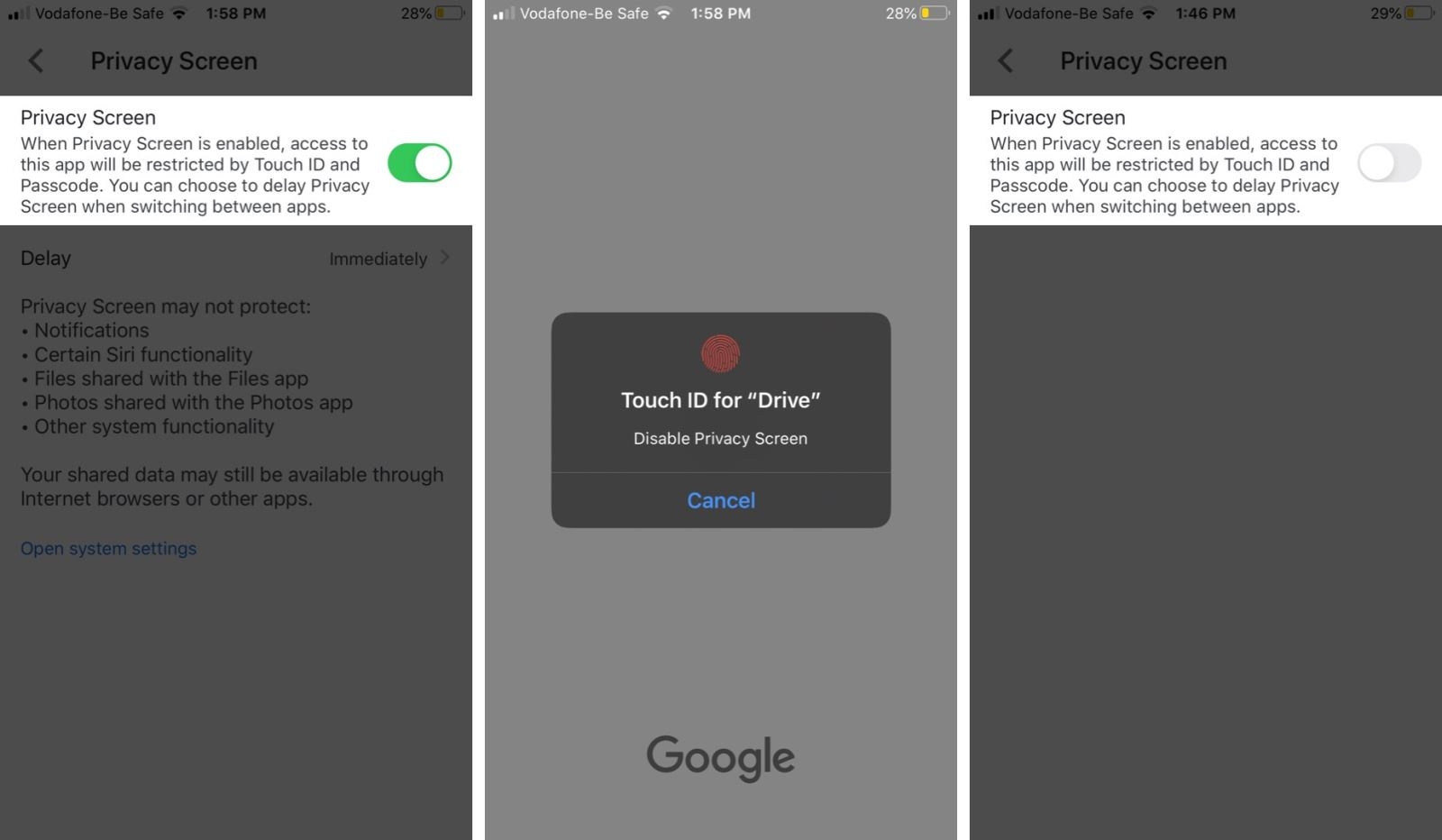
Lưu ý: Hiện tại màn hình riêng tư vẫn chưa thể hoàn toàn chặn mở ứng dụng. Google cảnh báo vẫn có vài cách để “lách luật” của màn hình riêng tư, cụ thể, màn hình riêng tư sẽ không thể bảo vệ:
► Thông báo của Drive
► Một vài chức năng của Siri
► Những tệp được chia sẻ từ Drive đến ứng dụng Files
► Những hình ảnh được chia sẻ từ Drive đến ứng dụng Photo
► Một số tính năng hệ thống khác.
Nguồn: igeeksblog
:quality(75)/2020_4_27_637236176758185197_iphone-2020-under-display-ultrasonic-fingerprint-scanner-cover.jpg)


