:quality(75)/estore-v2/img/fptshop-logo.png)
:quality(75)/cach_khoanh_tron_dap_an_trong_word_excel_13_2a2963a110.jpg)
:quality(75)/9598034f_7208_43be_a82b_60ac17013b8f_c646b51a25.jpg)
Cách khoanh tròn đáp án trong Word, Excel và PowerPoint đơn giản nhất cho người mới sử dụng
Trong quá trình soạn thảo văn bản, bảng tính hay bài thuyết trình, đôi khi bạn sẽ cần khoanh tròn đáp án để làm nổi bật nội dung. Nếu chưa quen, nhiều người thường nghĩ phải cài thêm phần mềm hỗ trợ. Thực tế, bạn hoàn toàn có thể thực hiện ngay trên phần mềm nhờ vào các cách khoanh tròn đáp án trong Word, Excel và PowerPoint dưới đây.
Cách khoanh tròn đáp án trong Word, Excel, PowerPoint
Khoanh tròn đáp án trong Word
- Dùng Symbol để chèn số khoanh tròn
Cách khoanh tròn đáp án trong Word, Excel có thể thực hiện nhanh chóng nhờ bộ ký tự đặc biệt tích hợp sẵn. Trong Word, bạn chỉ cần sử dụng Enclosed Alphanumerics, nơi chứa sẵn các ký hiệu số đã được khoanh tròn. Cách thực hiện như sau:
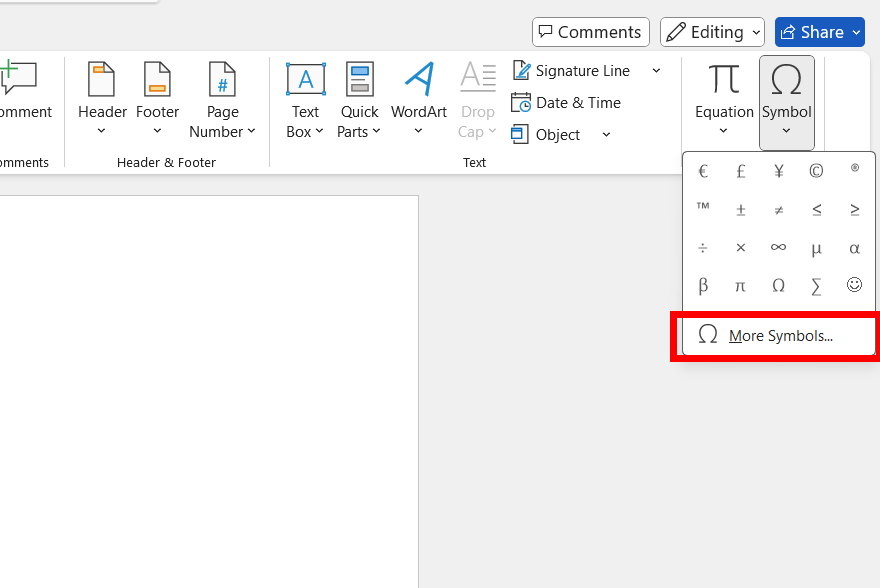
Bước 1: Trên thanh công cụ, chọn Insert > Symbol > More Symbols.
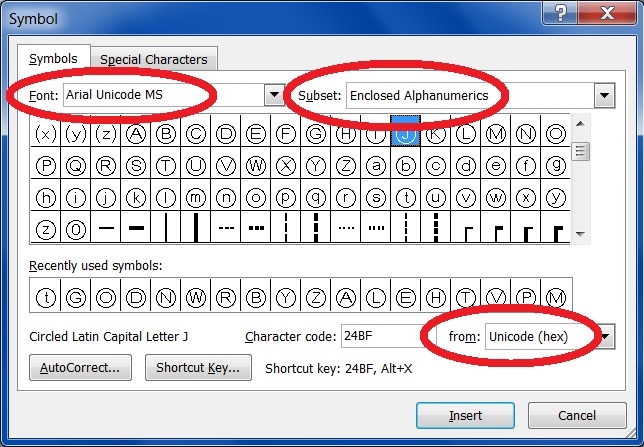
Bước 2: Tại cửa sổ hiện ra, chọn Font: Arial Unicode MS và Subset: Enclosed Alphanumerics.
Bước 3: Chọn số hoặc ký tự khoanh tròn mong muốn, nhấn Insert để chèn vào văn bản.
Ngay lập tức, đáp án sẽ được hiển thị dưới dạng số nằm trong vòng tròn. Đây là cách nhanh, gọn, không cần chỉnh sửa thêm.
- Vẽ hình tròn bằng Shapes
Bước 1: Viết sẵn chữ cái hoặc từ cần khoanh.
Bước 2: Chọn Insert > Shapes > Oval.
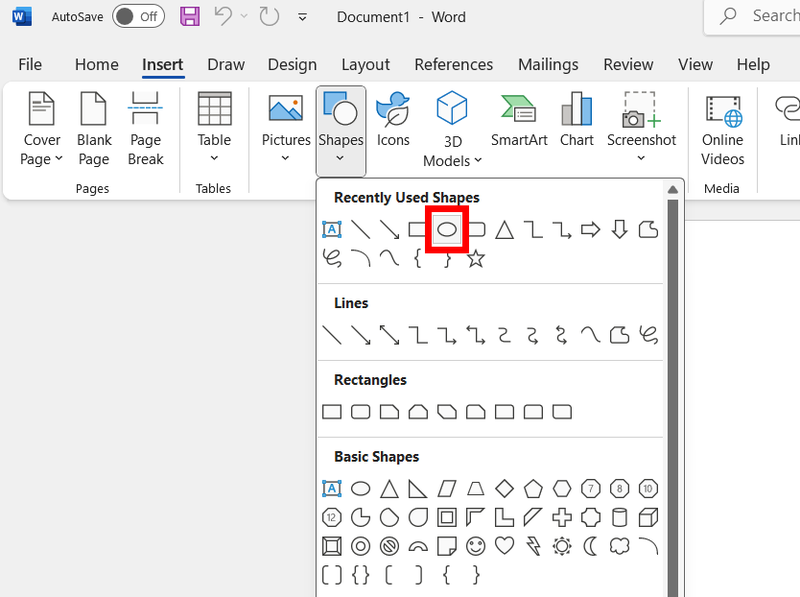
Bước 3: Nhấn giữ phím Shift khi vẽ để có hình tròn đều.
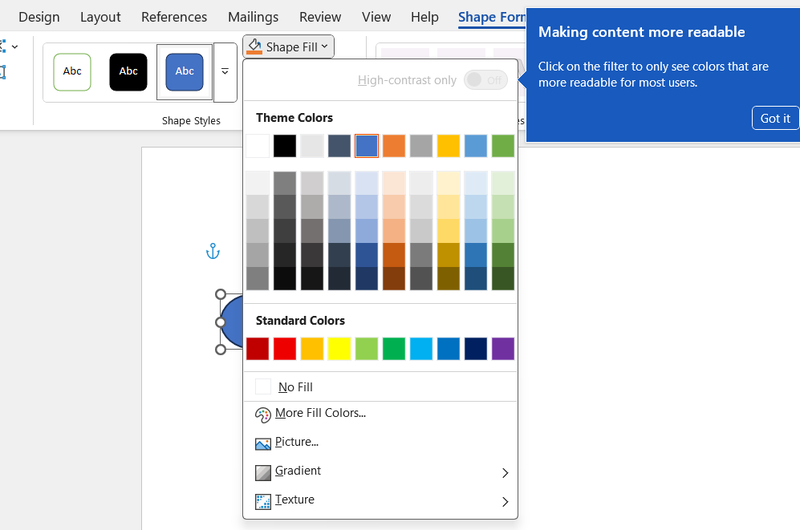
Bước 4: Nhấp vào hình tròn, chọn Shape Fill > No Fill để làm trong suốt, sau đó chỉnh màu viền tại Shape Outline. Cách này giúp bạn tùy biến kích thước, màu sắc, độ dày viền sao cho nổi bật nhất.
Khoanh tròn đáp án trong Excel
- Chèn ký tự khoanh tròn bằng Symbol
Bước 1: Trên thanh menu chọn Insert > Symbol.
Bước 2: Tìm đến Font: Arial Unicode MS, Subset: Enclosed Alphanumerics.
Bước 3: Chèn ký tự mong muốn vào ô dữ liệu.
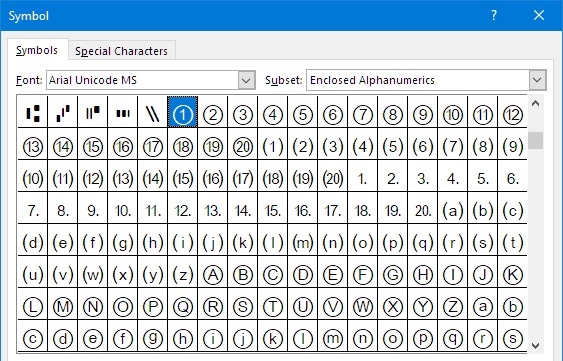
Với cách khoanh tròn đáp án trong Word, Excel này, bạn dễ dàng có được đáp án dạng số được khoanh tròn sẵn.
- Dùng Shapes để vẽ vòng tròn
Bước 1: Nhập chữ hoặc số cần khoanh.
Bước 2: Vào Insert > Shapes > Oval để vẽ hình tròn.
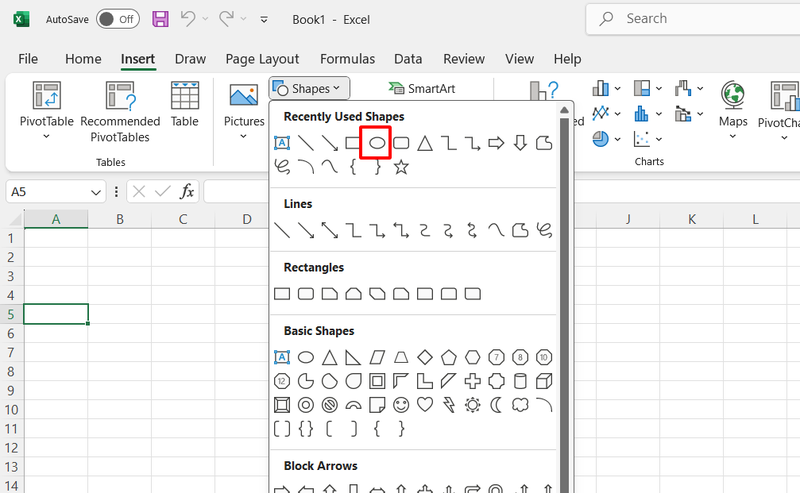
Bước 3: Nhấn giữ Shift để tạo hình tròn cân đối.
Bước 4: Chọn No Fill để bỏ màu nền và dùng Shape Outline để điều chỉnh viền.
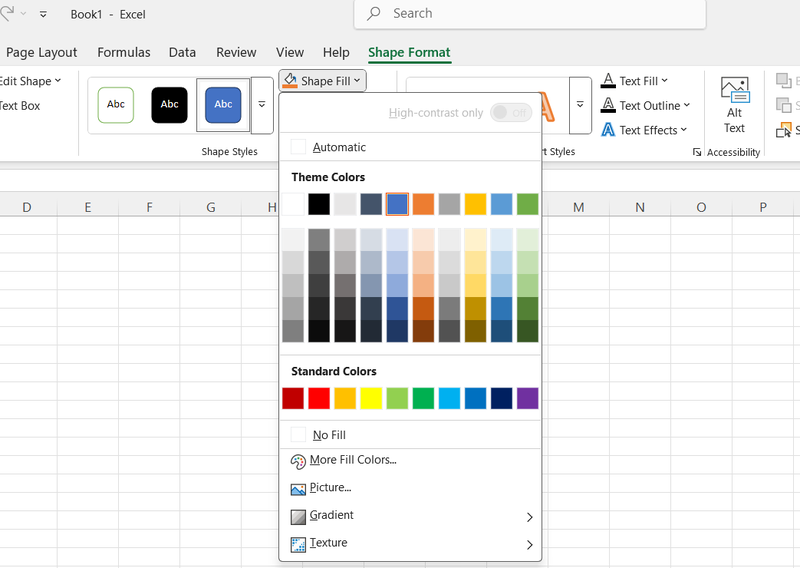
Khi kết hợp nhiều vòng tròn trong một bảng khảo sát, bạn có thể copy hình tròn và di chuyển nhanh thay vì vẽ lại nhiều lần.
Khoanh tròn đáp án trong PowerPoint
PowerPoint thường dùng trong giảng dạy hoặc thuyết trình, nên việc khoanh tròn đáp án không chỉ dừng lại ở việc đánh dấu, mà còn có thể kết hợp hiệu ứng để gây ấn tượng.
- Dùng Symbol
Thao tác giống hệt trong Word và Excel:
Bước 1: Vào Insert > Symbol, chọn Arial Unicode MS, mục Enclosed Alphanumerics.
Bước 2: Chèn số khoanh tròn làm đáp án.
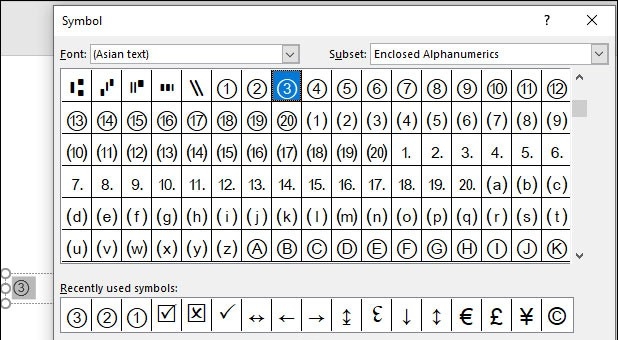
Cách này phù hợp nếu slide của bạn có nhiều câu hỏi trắc nghiệm cần trình bày gọn gàng.
- Vẽ vòng tròn bằng Shapes kết hợp hiệu ứng
Bước 1: Chọn Insert > Shapes > Oval để vẽ hình tròn quanh đáp án.
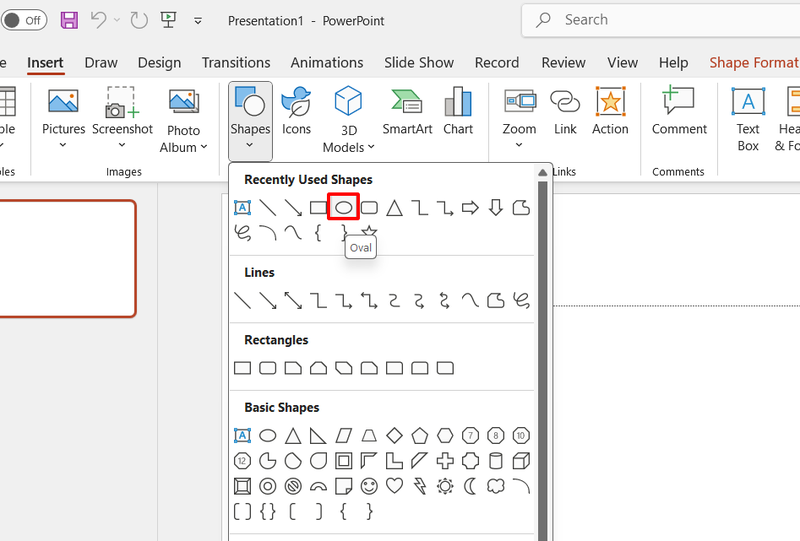
Bước 2: Chỉnh trong suốt, đổi màu viền để nổi bật.
Bước 3: Truy cập Animations, thêm hiệu ứng như Shape hoặc Wheel để hình tròn xuất hiện sinh động khi trình chiếu.
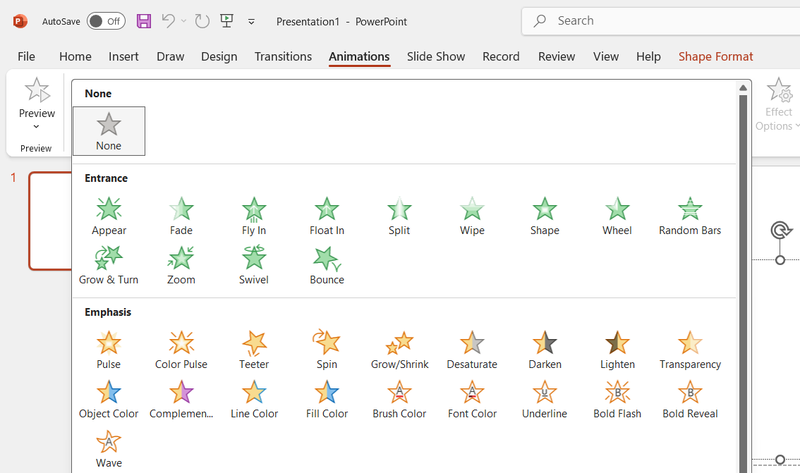
Điểm mạnh của PowerPoint là khả năng kết hợp vòng tròn với hiệu ứng động, giúp bài giảng trực quan và thu hút hơn.
Một số lưu ý khi khoanh tròn đáp án
- Giữ sự đồng bộ: Nếu tài liệu có nhiều đáp án, hãy thống nhất một kiểu khoanh tròn (Symbol hoặc Shapes) để tránh rối mắt.
- Chọn màu sắc hợp lý: Với giáo án hay slide, nên dùng viền đỏ hoặc xanh đậm để nổi bật. Tránh màu quá nhạt khiến khó nhìn.
- Kết hợp phím tắt: Khi vẽ hình tròn, nhớ giữ Shift để có vòng tròn đều, đẹp mắt.
- Sao chép nhanh: Sau khi đã có một vòng tròn chuẩn, bạn có thể copy và di chuyển thay vì tạo lại từ đầu.
Tạm kết
Thông qua bài viết này, bạn đã biết cách khoanh tròn đáp án trong Word, Excel và PowerPoint rồi đúng không nào. Tùy theo nhu cầu như soạn giáo án, tạo phiếu khảo sát hay chuẩn bị slide thuyết trình, bạn đều có thể lựa chọn phương pháp phù hợp. Chỉ với vài bước thao tác đơn giản, tài liệu của bạn sẽ trông chuyên nghiệp hơn, rõ ràng và dễ theo dõi.
Một chiếc laptop tốt sẽ đồng hành cùng bạn trong công việc và học tập hiệu quả hơn. FPT Shop hiện đang có nhiều dòng laptop chính hãng, giá cực kỳ ưu đãi kèm theo quà tặng hấp dẫn khi mua online. Hãy đặt ngay hôm nay để nhận được những ưu đãi đặc biệt và sở hữu laptop chất lượng với dịch vụ tin cậy.
Xem thêm:
:quality(75)/xoa_link_trong_word_01_78d00fc5d3.jpg)
:quality(75)/xem_tong_so_trang_Word_01_5e1e0e2eec.jpg)
:quality(75)/5_6d4056c402.jpg)
:quality(75)/go_ky_hieu_goc_trong_word_01_d5f2b21688.jpg)
:quality(75)/thu_gon_van_ban_trong_word_01_2ba539f740.jpg)
:quality(75)/tach_hoac_noi_bang_trong_word_01_606bf1f906.jpg)


