:quality(75)/estore-v2/img/fptshop-logo.png)
:quality(75)/cach_khoi_phuc_tin_nhan_line_1_031a70d441.png)
:quality(75)/483978926_1077326827487881_7587164377164465634_n_43929e9d67.jpg)
Bỏ túi ngay cách khôi phục tin nhắn LINE nhanh chóng và hiệu quả ngay tại nhà
LINE là một trong những ứng dụng nhắn tin phổ biến nhất hiện nay, được sử dụng rộng rãi bởi hàng triệu người trên toàn thế giới. Tuy nhiên, việc vô tình xóa mất tin nhắn quan trọng có thể gây ra nhiều phiền toái cho người dùng. Tại bài viết dưới đây, FPT Shop sẽ giúp bạn biết cách khôi phục tin nhắn LINE một cách dễ dàng và nhanh chóng ngay tại nhà, bất kể bạn sử dụng iPhone hay điện thoại Android.
Cách sao lưu tin nhắn trên LINE đơn giản
Cách sao lưu tin nhắn LINE trên Android
Trước khi sao lưu, bạn cần lưu ý một số điều:
- Tin nhắn LINE sẽ được sao lưu trên Google Drive, nên hãy đảm bảo rằng tài khoản Google Drive của bạn còn đủ dung lượng trống trước khi tiến hành sao lưu.
- Để quá trình sao lưu diễn ra suôn sẻ, hãy cắm sạc cho máy và đảm bảo mạng hoặc Wi-Fi của bạn ổn định.
- Hình ảnh và stickers sẽ không được sao lưu chung với tin nhắn, vì vậy, bạn nên tải và lưu chúng trực tiếp về máy.
Dưới đây là cách thực hiện sao lưu tin nhắn LINE:
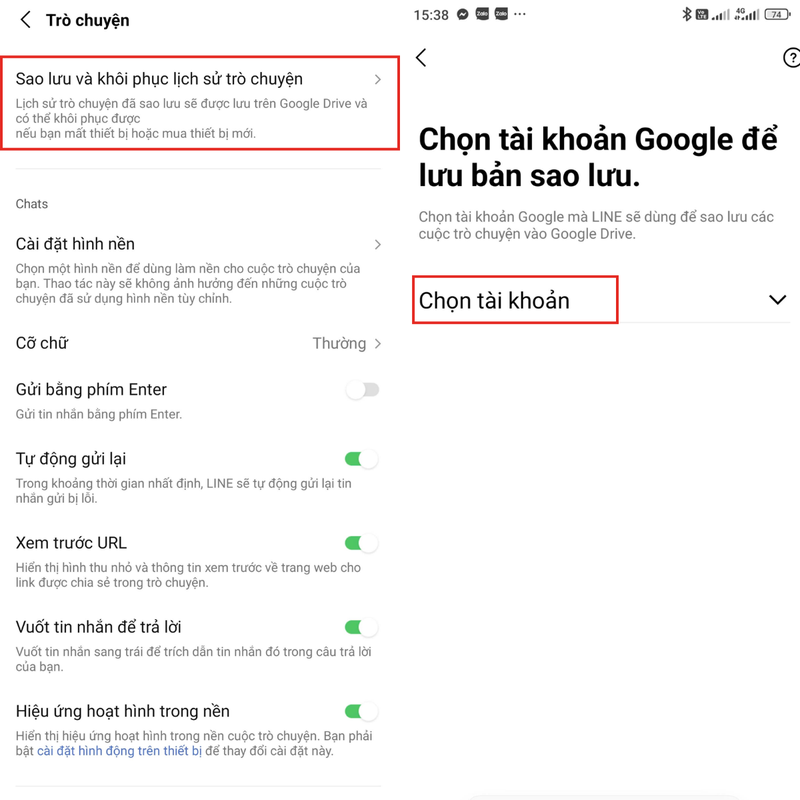
Bước 1: Mở ứng dụng LINE, vào Trang chủ và chọn biểu tượng Cài đặt (thường là biểu tượng bánh răng).
Bước 2: Trong mục Cài đặt, bạn nhấn vào mục Trò chuyện.
Bước 3: Tiếp theo, chọn Sao lưu và khôi phục lịch sử trò chuyện.
Bước 4: Nhấn vào Tài khoản Google và đăng nhập vào tài khoản Google mà bạn muốn sử dụng để lưu bản sao lưu. Sau đó, bạn chọn Sao lưu vào Google Drive là hoàn thành quá trình sao lưu.
Sao lưu tin nhắn LINE bằng điện thoại iPhone
Trước khi bắt đầu sao lưu, bạn cần lưu ý những điều sau:
- Tin nhắn LINE trên iPhone sẽ được sao lưu vào iCloud.
- Hãy cắm sạc cho iPhone và đảm bảo mạng ổn định trong suốt quá trình sao lưu.
- Đảm bảo thiết bị của bạn đã bật tính năng Làm mới ứng dụng trong nền.
- Hình ảnh và stickers không được sao lưu cùng tin nhắn. Vì vậy, nếu có hình ảnh quan trọng, bạn nên tải và lưu về máy trước khi thực hiện sao lưu.
Dưới đây là cách thực hiện sao lưu tin nhắn LINE:
- Cách 1: Sao lưu thủ công
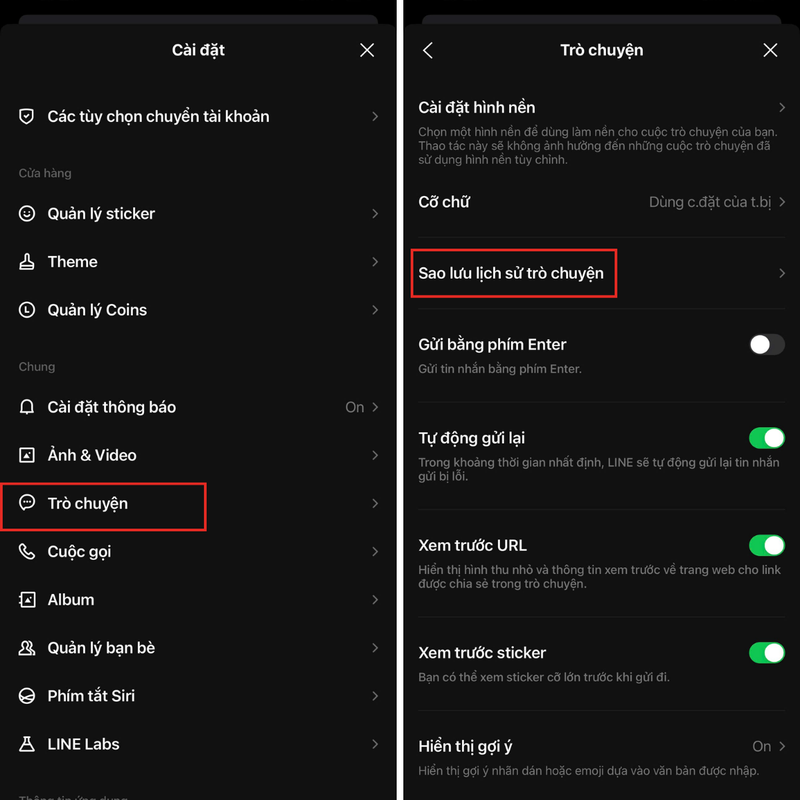
Bước 1: Từ Trang chủ, bạn truy cập mục Cài đặt trong ứng dụng LINE.
Bước 2: Chọn Trò chuyện, sau đó bạn nhấn vào mục Sao lưu lịch sử trò chuyện.
Bước 3: Chọn Sao lưu ngay và chờ quá trình sao lưu hoàn thành.
- Cách 2: Kích hoạt tự động sao lưu
Bước 1: Từ giao diện Trang chủ, bạn vào Cài đặt > Chọn Trò chuyện > Chọn Sao lưu lịch sử trò chuyện (tương tự như Cách 1).
Bước 2: Sau đó, bạn bật Tự động sao lưu và chọn tần suất sao lưu tùy theo nhu cầu của bạn là hoàn thành.
Hướng dẫn cách khôi phục tin nhắn LINE trên điện thoại
Cách khôi phục tin nhắn LINE trên điện thoại thực chất khá đơn giản nếu bạn đã tạo bản sao lưu trước đó. LINE cung cấp tính năng sao lưu tin nhắn để người dùng có thể dễ dàng khôi phục khi cần thiết.
Khôi phục tin nhắn LINE bằng điện thoại Android
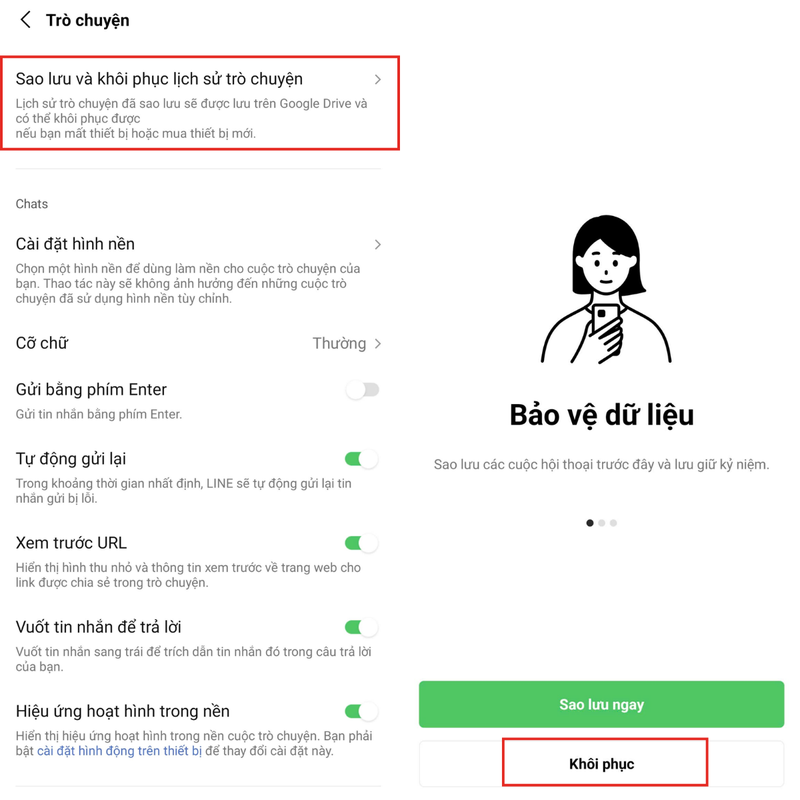
Bước 1: Từ Trang chủ của LINE, bạn chọn Cài đặt.
Bước 2: Tiếp tục vào Trò chuyện và mở mục Sao lưu và khôi phục lịch sử trò chuyện (thao tác này tương tự như khi bạn sao lưu tin nhắn).
Bước 3: Sau đó, bạn nhấn Khôi phục để lấy lại tin nhắn từ bản sao lưu.
Cách khôi phục tin nhắn LINE trên iPhone
Lưu ý:
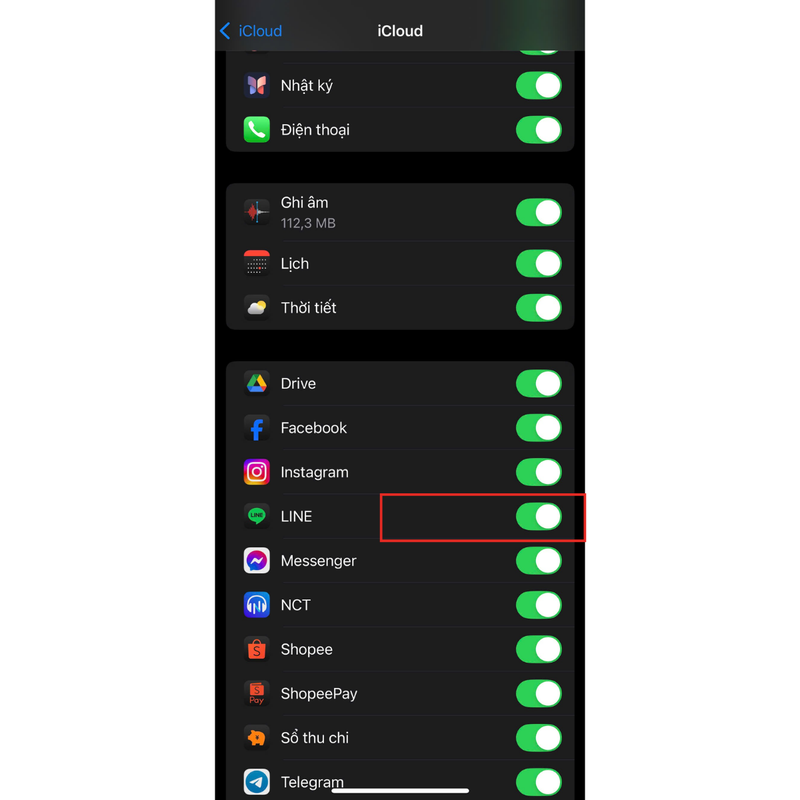
- Trên iPhone, bạn không thể khôi phục tin nhắn LINE trực tiếp từ phần Cài đặt như trên Android.
- Trước khi tiến hành khôi phục, bạn cần đảm bảo đã bật iCloud bằng cách vào Cài đặt > Nhấn vào [Tên của bạn] > Chọn iCloud > Bật LINE. Tin nhắn LINE chỉ có thể được khôi phục khi bạn gỡ cài đặt LINE và cài đặt lại hay khôi phục cài đặt gốc điện thoại, hoặc sử dụng LINE trên thiết bị khác.
Cách khôi phục tin nhắn LINE trên iPhone như sau:
Bước 1: Đầu tiên, bạn đăng nhập vào iCloud trước. Sau đó, đăng nhập vào LINE.
Bước 2: Khi giao diện hiện thông báo yêu cầu khôi phục lịch sử trò chuyện, bạn chỉ cần nhấn Khôi phục lịch sử trò chuyện là hoàn tất.
Tin nhắn LINE có được đồng bộ qua thiết bị khác không?
Câu trả lời là có, nhưng nó sẽ có một số hạn chế. LINE cho phép bạn đồng bộ tài khoản trên nhiều thiết bị, nhưng không phải tất cả lịch sử trò chuyện sẽ tự động được chuyển qua khi bạn đăng nhập trên thiết bị mới. Để đồng bộ và khôi phục tin nhắn qua thiết bị khác (như máy tính hoặc điện thoại mới), bạn cần đảm bảo rằng bạn đã sao lưu lịch sử trò chuyện trước khi đăng nhập trên thiết bị mới.
Nếu bạn chưa sao lưu, tin nhắn cũ sẽ không hiển thị khi bạn chuyển sang thiết bị khác. Tuy nhiên, sau khi đăng nhập vào LINE trên thiết bị mới, bạn vẫn có thể tiếp tục các cuộc trò chuyện mới và chúng sẽ được lưu lại trong tài khoản LINE của bạn.

Tạm kết
Việc mất tin nhắn quan trọng trên LINE không còn là vấn đề lớn nếu bạn biết cách khôi phục tin nhắn LINE đúng cách. Dù bạn sử dụng iPhone hay điện thoại Android, chỉ cần thực hiện các bước đơn giản như hướng dẫn phía trên, bạn có thể dễ dàng lấy lại những thông tin đã mất ngay lập tức. Đừng quên bật tính năng sao lưu định kỳ để bảo vệ dữ liệu của bạn một cách tối ưu.
FPT Shop hiện đang cung cấp nhiều dòng điện thoại chính hãng với mức giá hấp dẫn, từ iPhone đến các mẫu điện thoại Android. Bạn có thể tham khảo ngay tại đây:
Xem thêm:
:quality(75)/2024_2_18_638438849451000014_khoi-phuc-tin-nhan-zalo-da-xoa-tu-lau-5.jpg)
:quality(75)/2023_7_17_638251753769314650_line-1.jpg)
:quality(75)/Cach_thay_doi_ngon_ngu_tren_line_1_ec152e3b48.png)
:quality(75)/2022_1_20_637783067605244876_line-8.jpg)
:quality(75)/2023_4_26_638181099942684502_xoa-zalo-tren-may-tinh.jpg)
:quality(75)/2022_1_21_637783543932346057_line-4.jpg)


