:quality(75)/estore-v2/img/fptshop-logo.png)
:quality(75)/kiem_tra_cau_hinh_windows_11_01_b6c71d39e1.jpg)
:quality(75)/xuan_hai_5022f16098.jpg)
Chia sẻ cách kiểm tra cấu hình máy tính Windows 11 mà không cần cài phần mềm
Bạn muốn biết máy tính của mình đang dùng CPU gì, RAM bao nhiêu, card đồ họa mạnh hay yếu, ổ cứng còn trống nhiều không nhưng lại ngại cài thêm phần mềm khác? Nếu vậy, bạn cũng không cần quá lo lắng. Trên Windows 11, bạn hoàn toàn có thể kiểm tra cấu hình máy tính bằng các công cụ có sẵn trong hệ thống.
Chỉ với vài thao tác đơn giản, bạn đã có thể nắm được những thông số quan trọng để phục vụ học tập, làm việc, chơi game hoặc nâng cấp máy. Trong bài viết này, chúng ta sẽ cùng tìm hiểu cách kiểm tra cấu hình máy tính Windows 11 mà không cần cài phần mềm.
Vì sao nên kiểm tra cấu hình máy tính Windows 11?
Kiểm tra cấu hình máy tính Windows 11 là cách đơn giản nhất để bạn có thể hiểu rõ laptop hoặc PC của mình đang hoạt động với “sức mạnh” như thế nào. Khi nắm được các thông số quan trọng như CPU, RAM, ổ cứng, card đồ họa, phiên bản Windows và loại hệ thống 64-bit, bạn sẽ biết máy có đủ đáp ứng nhu cầu học tập, làm việc văn phòng, chơi game, thiết kế đồ họa hay chạy các phần mềm nặng hay không.
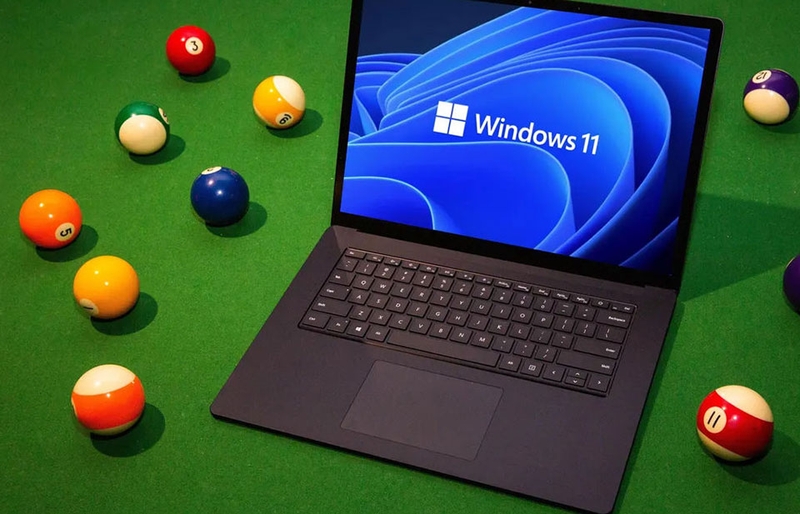
Việc kiểm tra cấu hình máy tính Windows 11 cũng rất cần thiết cho những ai có nhu cầu muốn nâng cấp RAM, thay SSD, mua laptop cũ hoặc kiểm tra khả năng tương thích trước khi cập nhật hệ điều hành. Windows 11 có những yêu cầu phần cứng riêng như RAM tối thiểu 4 GB, bộ nhớ 64 GB trở lên, TPM 2.0, Secure Boot và CPU được hỗ trợ. Do đó, việc kiểm tra trước sẽ giúp bạn tránh lỗi cài đặt, thiếu dung lượng hoặc máy chạy không ổn định sau khi nâng cấp.
Cách kiểm tra cấu hình máy tính Windows 11
Trên Windows 11, bạn có thể kiểm tra cấu hình máy tính bằng nhiều công cụ có sẵn mà không cần cài thêm phần mềm bên ngoài. Dưới đây là các cách kiểm tra cấu hình máy tính Windows 11 mà bạn có thể tham khảo.
Cách 1: Kiểm tra bằng Settings
Đây là cách đơn giản nhất nếu bạn chỉ muốn xem nhanh những thông tin cơ bản như tên thiết bị, bộ xử lý, RAM, loại hệ thống và phiên bản Windows. Các bước thực hiện như sau:
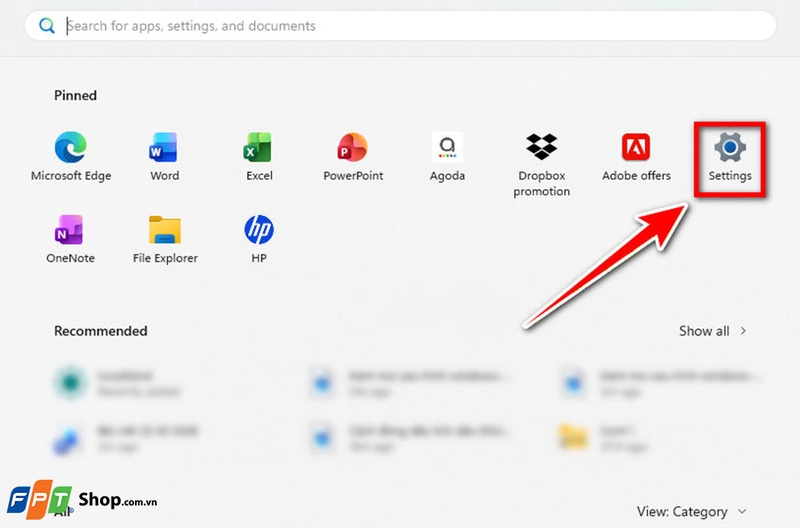
Bước 1: Bạn nhấn chuột phải vào nút Start trên thanh Taskbar, sau đó bạn chọn Settings để mở phần cài đặt của Windows 11.
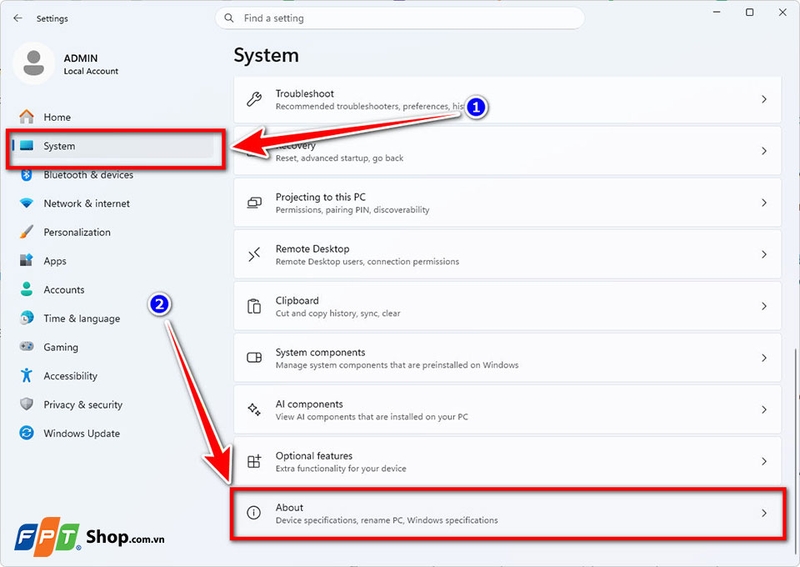
Bước 2: Bạn chọn mục System ở thanh menu bên trái, sau đó bạn kéo xuống dưới và chọn About.
Bước 3: Bạn xem phần Device info và Windows specifications để kiểm tra các thông tin về cấu hình máy tính như CPU, dung lượng RAM, card đồ họa, dung lượng ổ cứng…
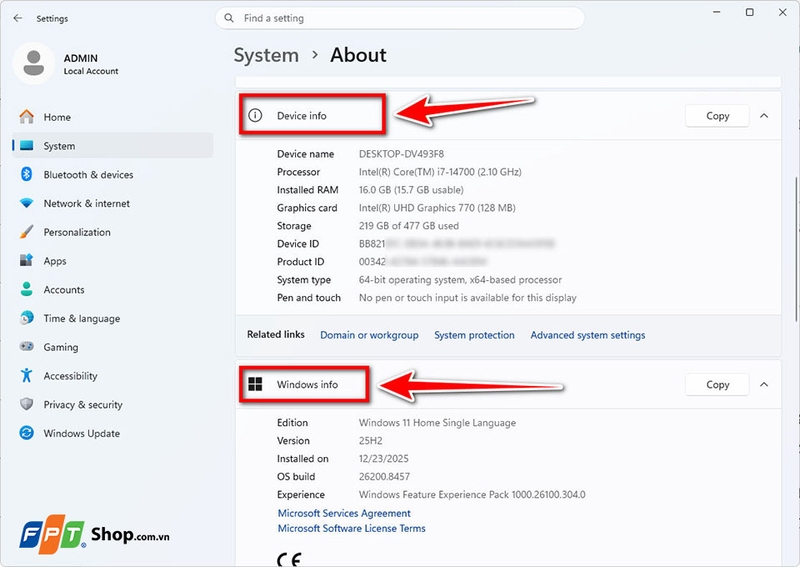
Cách này phù hợp nhất khi bạn cần kiểm tra nhanh cấu hình máy tính Windows 11 mà không muốn thao tác quá nhiều.
Cách 2: Kiểm tra bằng Task Manager
Task Manager không chỉ dùng để tắt ứng dụng bị treo mà còn là công cụ rất tiện để xem hiệu năng phần cứng theo thời gian thực. Các bước thực hiện như sau:
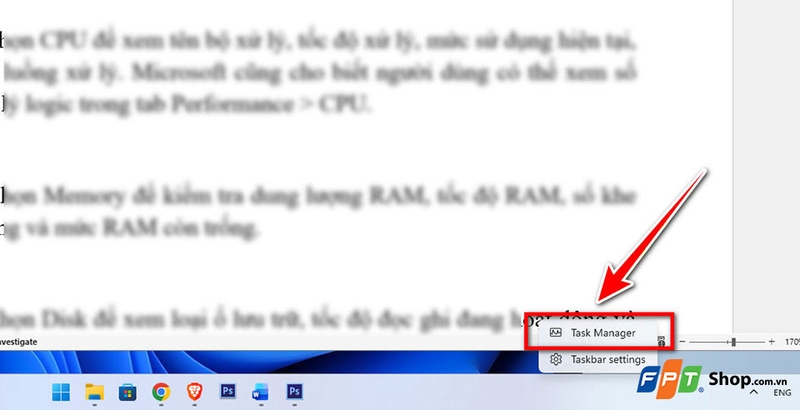
Bước 1: Bạn nhấn tổ hợp phím Ctrl + Shift + Esc để mở nhanh Task Manager trên Windows 11. Ngoài ra, bạn cũng có thể chuột phải vào thanh Taskbar và chọn Task Manager.
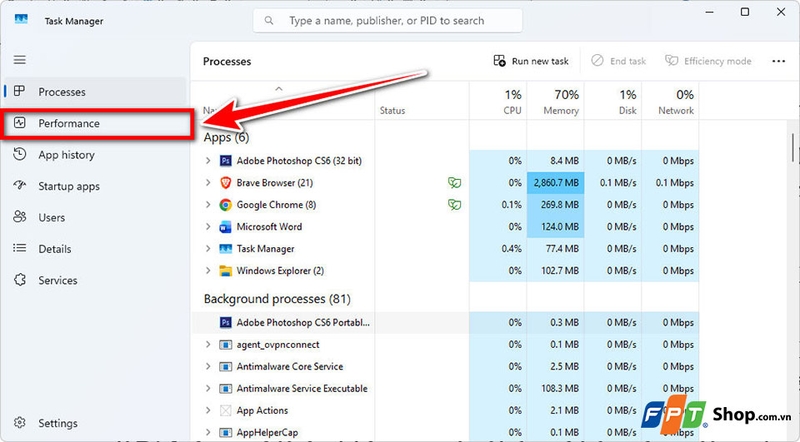
Bước 2: Bạn chọn mục Performance ở thanh bên trái để xem các phần cứng chính đang hoạt động trên máy.
Bước 3: Sau đó, bạn hãy chọn CPU để xem tên bộ xử lý, tốc độ xử lý, mức sử dụng hiện tại, số nhân và số luồng xử lý. Nếu chọn Memory, bạn sẽ biết dung lượng RAM, tốc độ RAM, số khe RAM đang dùng và mức RAM còn trống. Còn với Disk, bạn sẽ biết loại ổ lưu trữ, tốc độ đọc ghi đang hoạt động và mức sử dụng ổ đĩa tại thời điểm kiểm tra. Trong khi đó, tùy chọn GPU sẽ cho phép bạn xem tên card màn hình, mức sử dụng đồ họa, dung lượng bộ nhớ GPU và các thông tin liên quan đến xử lý hình ảnh.
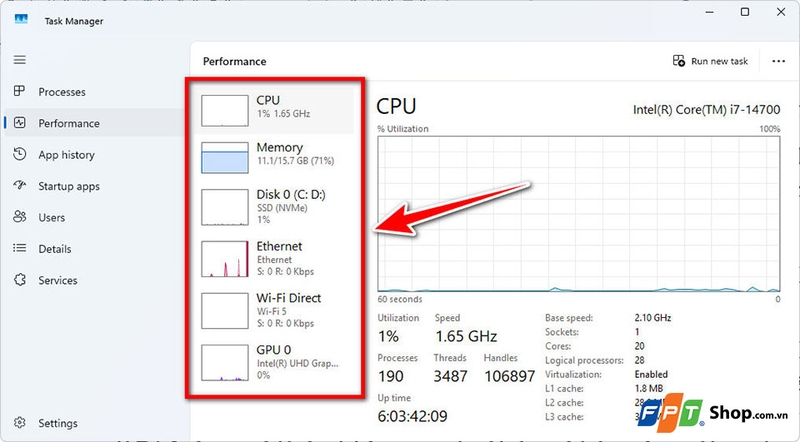
Cách này rất hữu ích nếu bạn muốn biết máy tính Windows 11 của mình đang hoạt động ổn định hay đang bị quá tải CPU, RAM hoặc ổ cứng.
Cách 3: Kiểm tra bằng DirectX Diagnostic Tool
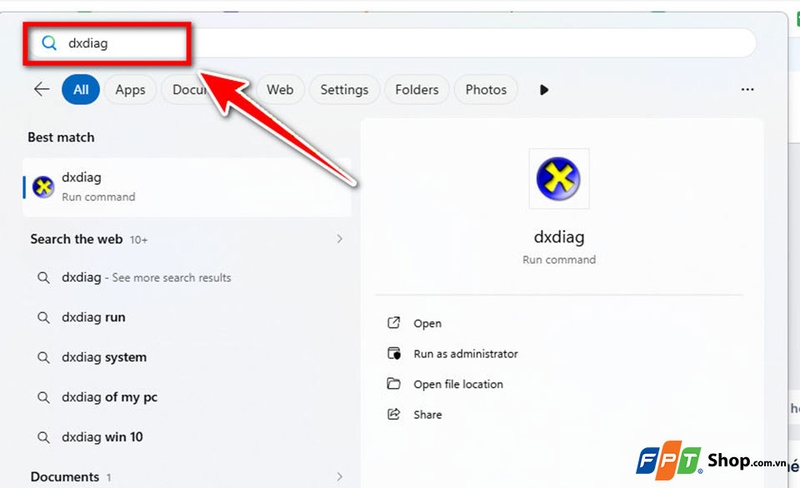
DirectX Diagnostic Tool (thường được gọi là dxdiag) là công cụ rất quen thuộc khi bạn muốn kiểm tra card màn hình, âm thanh, bộ xử lý, RAM và phiên bản DirectX. Các bước thực hiện như sau:
Bước 1: Bạn nhấn vào biểu tượng Search trên thanh Taskbar, sau đó bạn nhập từ khóa dxdiag.
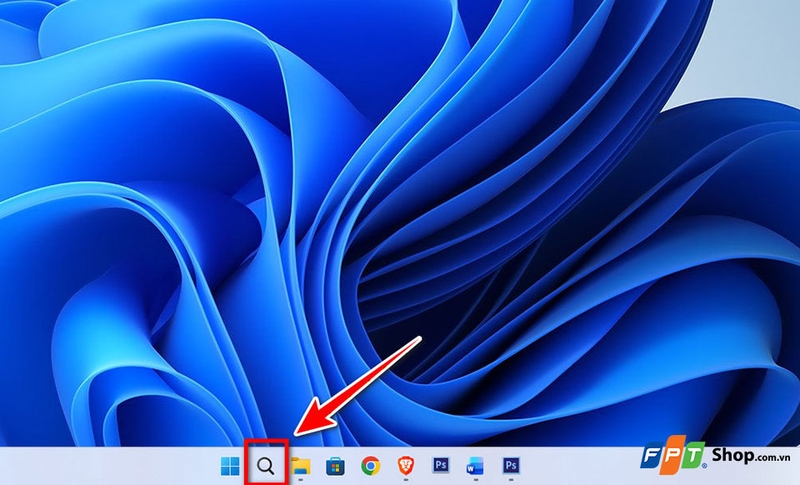
Bước 2: Bạn chọn dxdiag trong kết quả tìm kiếm để mở cửa sổ DirectX Diagnostic Tool.
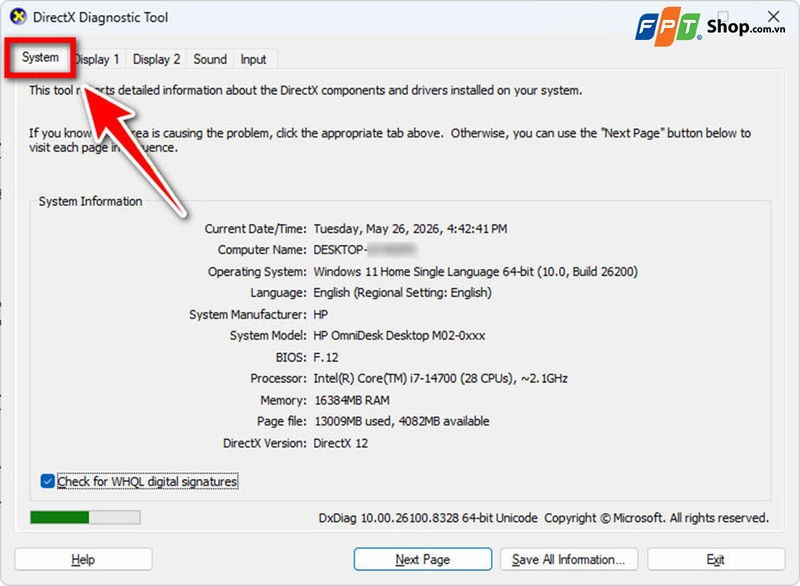
Bước 3: Bạn chọn tab System để xem các thông tin như tên máy, hệ điều hành, ngôn ngữ hệ thống, hãng sản xuất, model máy, BIOS, bộ xử lý, dung lượng RAM và phiên bản DirectX.
Bước 4: Bạn chọn tab Display để xem thông tin card màn hình, tên GPU, bộ nhớ hiển thị và driver đồ họa đang sử dụng. Microsoft cũng cho biết tab Display trong DirectX Diagnostic Tool có thể hiển thị tên bộ điều hợp màn hình đang dùng.
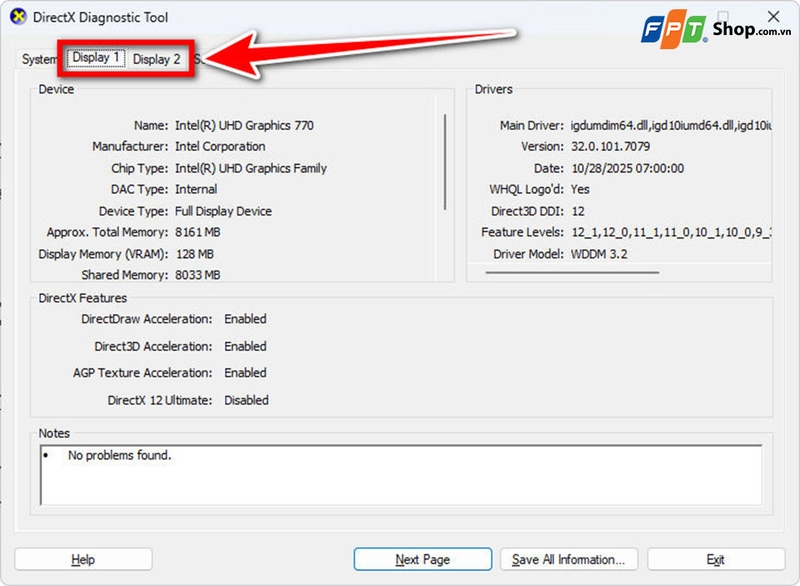
Mẹo: Bạn có thể chọn Save All Information để lưu toàn bộ thông tin cấu hình thành một file văn bản để gửi cho kỹ thuật viên hoặc dùng khi cần đối chiếu sau này.
Nhìn chung, cách này rất phù hợp khi bạn muốn kiểm tra máy trước khi cài game, phần mềm đồ họa hoặc ứng dụng yêu cầu DirectX.
Cách 4: Kiểm tra cấu hình bằng System Information
Nếu Settings chỉ cho bạn xem thông tin cơ bản, thì System Information sẽ hiển thị dữ liệu sâu hơn về phần cứng, thành phần hệ thống và môi trường phần mềm. Các bước sử dụng công cụ này như sau:
Bước 1: Bạn nhấn tổ hợp phím Windows + R để mở hộp thoại Run. Sau đó, bạn hãy nhập lệnh msinfo32, sau đó bạn nhấn Enter để mở cửa sổ System Information.
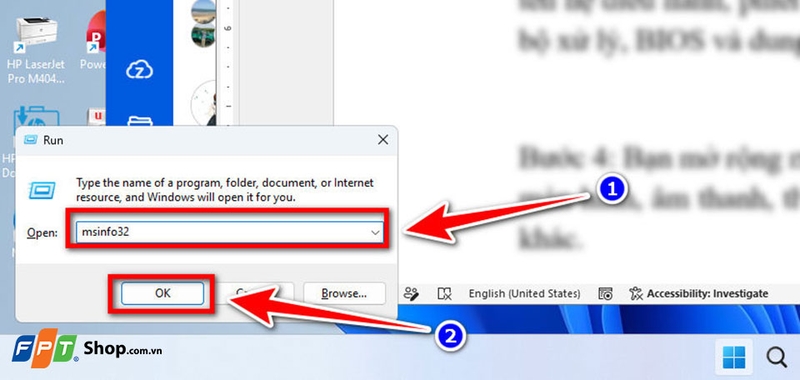
Bước 2: Bạn chọn mục System Summary để xem các thông tin tổng quan như tên hệ điều hành, phiên bản Windows, hãng sản xuất, model máy, loại hệ thống, bộ xử lý, BIOS và dung lượng RAM.
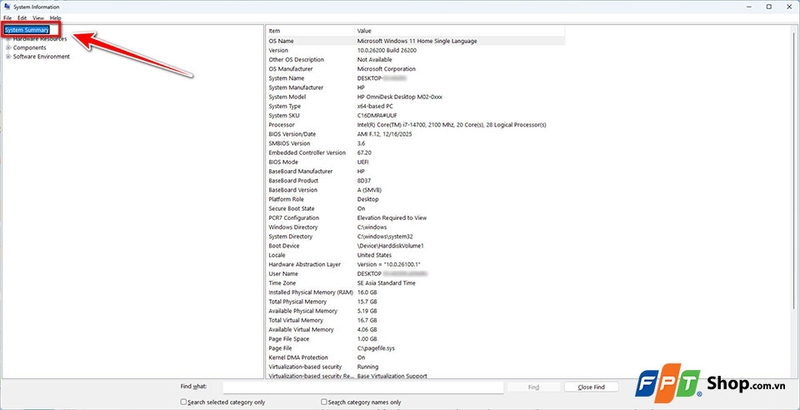
Bước 3: Bạn mở rộng mục Components để kiểm tra thêm thông tin về màn hình, âm thanh, thiết bị lưu trữ, cổng kết nối và các thành phần phần cứng khác.
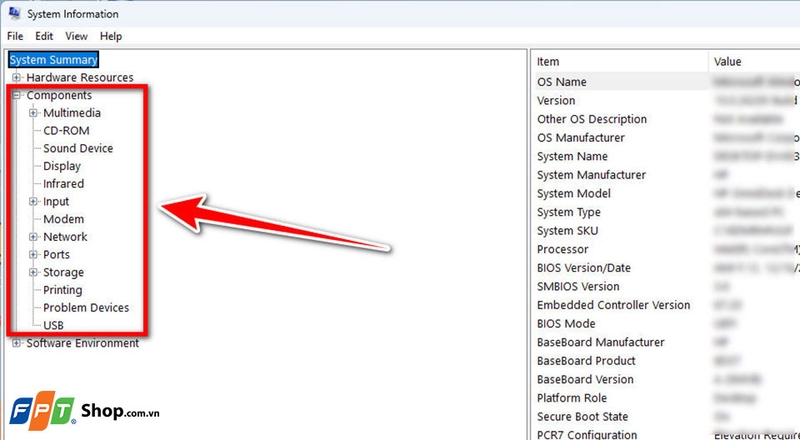
Cách này phù hợp với người cần kiểm tra cấu hình máy tính Windows 11 một cách đầy đủ hơn, đặc biệt khi bạn muốn chẩn đoán lỗi hoặc chuẩn bị nâng cấp phần cứng.
Tạm kết
Như vậy, việc kiểm tra cấu hình máy tính Windows 11 không hề phức tạp như bạn nghĩ. Chỉ với các công cụ có sẵn như Settings, Task Manager, DirectX Diagnostic Tool hay System Information, bạn đã có thể xem nhanh những thông tin quan trọng về CPU, RAM, ổ cứng, card màn hình và phiên bản Windows đang sử dụng.
Nếu bạn đang muốn nâng cấp trải nghiệm giải trí, bạn có thể tham khảo thêm các mẫu PC Gaming chính hãng tại FPT Shop để chọn được cấu hình phù hợp với nhu cầu chơi game, học tập và làm việc hằng ngày.
Xem thêm:
:quality(75)/laptop_windows_11_thanh_studio_sang_tao_voi_microsoft_365_thumb_aef9a48b1b.jpg)
:quality(75)/cach_freelancer_viet_nang_cap_hieu_suat_voi_microsoft_365_va_windows_11_thumb_5ce8890630.jpg)
:quality(75)/co_nen_update_windows_11_25h2_37433470e6.jpg)
:quality(75)/hp_omnibook_5_ai_16_af1052tu_laptop_windows_11_cho_nguoi_muon_lam_viec_nhanh_hon_207417_4_fa524cdc6d.jpg)
:quality(75)/microsoft_365_tren_laptop_windows_11_thumb_a29e3cc6cf.jpg)
:quality(75)/hp_15_fd1289tu_laptop_ai_gon_nhe_nang_cap_len_windows_11_207419_4_8d643a1674.jpg)


