:quality(75)/estore-v2/img/fptshop-logo.png)
:quality(75)/cach_kiem_tra_may_tinh_dang_chia_se_du_lieu_nao_0_0287f63856.jpg)
:quality(75)/small/l_f5095523f4.jpg)
Mách bạn cách kiểm tra máy tính đang chia sẻ dữ liệu nào nhanh chóng và hiệu quả nhất
Máy tính cá nhân đang chia sẻ dữ liệu mà bản thân không hề hay biết là một sự cố mà nhiều người thường gặp phải. Việc chia sẻ dữ liệu không kiểm soát có thể dẫn đến rủi ro về bảo mật và quyền riêng tư. Vì vậy, chúng ta cần biết cách kiểm tra máy tính đang chia sẻ dữ liệu nào nhanh chóng và dễ áp dụng? Hãy cùng FPT Shop khám phá đáp án trong bài viết dưới đây.
Tại sao cần phải kiểm tra máy tính đang chia sẻ dữ liệu?
Việc kiểm tra máy tính đang chia sẻ dữ liệu là rất quan trọng vì nhiều lý do sau:

Bảo mật thông tin cá nhân
Khi máy tính chia sẻ dữ liệu mà không được kiểm soát, các thông tin cá nhân như tài khoản, mật khẩu, địa chỉ email, số điện thoại... có thể bị lộ ra ngoài. Điều này dẫn đến rủi ro bị đánh cắp danh tính hoặc lạm dụng thông tin.
Ngăn chặn hoạt động gián điệp
Một số phần mềm độc hại có thể lén lút chia sẻ dữ liệu từ máy tính của bạn để theo dõi hoạt động của bạn. Việc kiểm tra sẽ giúp phát hiện và ngăn chặn các hoạt động gián điệp này.
Tối ưu hóa băng thông
Nếu máy tính chia sẻ dữ liệu không cần thiết, nó sẽ tiêu tốn băng thông mạng, làm chậm tốc độ truy cập internet. Kiểm tra và ngừng các ứng dụng chia sẻ dữ liệu không cần thiết sẽ giúp cải thiện hiệu suất mạng.
Tuân thủ chính sách bảo mật
Trong nhiều tổ chức, việc chia sẻ dữ liệu từ máy tính cá nhân có thể bị cấm hoặc người dùng phải tuân thủ các quy định nghiêm ngặt. Kiểm tra và ngăn chặn các hoạt động chia sẻ dữ liệu sẽ giúp bạn đảm bảo tuân thủ các chính sách bảo mật này.
Tóm lại, việc thường xuyên kiểm tra máy tính để xác định các ứng dụng đang chia sẻ dữ liệu là rất cần thiết nhằm bảo vệ thông tin cá nhân, ngăn chặn hoạt động gián điệp, tối ưu hóa băng thông và tuân thủ các chính sách bảo mật.
Cách kiểm tra máy tính đang chia sẻ dữ liệu nào hiệu quả
Để xác định các dữ liệu mà máy tính đang chia sẻ, bạn hãy tham khảo các bước thực hiện vô cùng đơn giản dưới đây:
- Bước 1: Đầu tiên, bạn hãy mở thư mục “Computer Management” bằng cách nhập từ khóa tìm kiếm vào biểu tượng kính lúp trên thanh công cụ.
Ngoài ra, bạn cũng có thể nhấn chuột phải vào “This PC” hoặc “My Computer”, chọn “Manage” để giao diện “Computer Management” hiện ra.
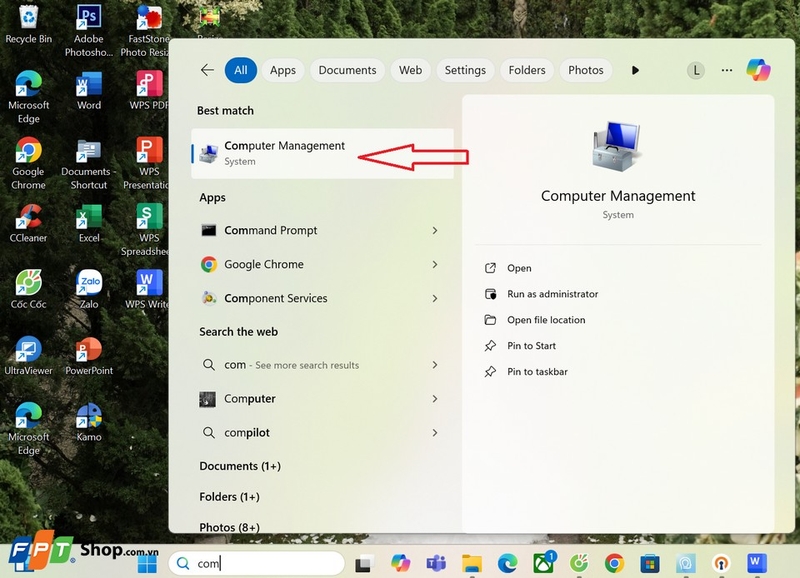
- Bước 2: Trên giao diện này, bạn hãy chọn mục “Shared Folders” nằm ở danh sách thư mục bên trái. Sau đó tiếp tục chọn mục “Shares”.

- Bước 3: Trên màn hình lập tức xuất hiện danh sách các thư mục mà máy tính đang chia sẻ.

Như vậy là bạn đã thực hiện được cách kiểm tra máy tính đang chia sẻ dữ liệu nào. Đối với những dữ liệu không cần thiết, bạn có thể dừng việc chia sẻ nó để nâng cao độ bảo mật cho thiết bị.
Cách xử lý máy tính chia sẻ dữ liệu không mong muốn
Khi phát hiện máy tính đang chia sẻ dữ liệu không mong muốn, bạn nên thực hiện các biện pháp như sau:

Ngừng các ứng dụng đang chia sẻ dữ liệu
- Sử dụng Task Manager hoặc Resource Monitor để xác định các ứng dụng đang chia sẻ dữ liệu.
- Kết thúc các tiến trình của những ứng dụng này để ngừng việc chia sẻ dữ liệu.
Cập nhật phần mềm lên phiên bản mới nhất
- Các lỗ hổng bảo mật trong phần mềm và hệ điều hành cũ có thể là nguyên nhân dẫn đến việc chia sẻ dữ liệu không mong muốn.
- Cập nhật phần mềm và hệ điều hành lên phiên bản mới nhất sẽ giúp vá các lỗ hổng bảo mật này.
Cài đặt phần mềm bảo mật và tường lửa
- Sử dụng phần mềm diệt virus, phần mềm bảo mật và tường lửa để ngăn chặn các hoạt động chia sẻ dữ liệu không mong muốn.
- Các phần mềm này sẽ giám sát và chặn các kết nối mạng không được phép.
Kiểm tra lại và theo dõi liên tục
- Sau khi thực hiện các bước trên, kiểm tra lại máy tính để đảm bảo không còn chia sẻ dữ liệu không mong muốn.
- Tiếp tục theo dõi và kiểm tra máy tính định kỳ để phát hiện và xử lý kịp thời các vấn đề liên quan đến chia sẻ dữ liệu.
Kinh nghiệm ngăn chặn máy tính bị theo dõi
Ngoài việc tìm hiểu cách kiểm tra máy tính đang chia sẻ dữ liệu nào thì bạn nên nắm bắt thêm một số bí quyết ngăn chặn máy tính bị theo dõi như sau:

- Cập nhật phần mềm và hệ điều hành lên phiên bản mới nhất sẽ giúp vá các lỗ hổng bảo mật này, ngăn chặn các hoạt động theo dõi.
- Sử dụng phần mềm diệt virus và phần mềm bảo mật uy tín để quét và loại bỏ các phần mềm độc hại có thể theo dõi máy tính.
- Cài đặt và bật tường lửa trên máy tính để kiểm soát và chặn các kết nối mạng không được phép.
- Vô hiệu hóa các tính năng như Bluetooth, chia sẻ tệp, chia sẻ màn hình... nếu không sử dụng, vì chúng có thể bị lợi dụng để theo dõi máy tính.
- Sử dụng VPN (Virtual Private Network) để mã hóa và bảo vệ kết nối internet của máy tính.
- Thường xuyên kiểm tra máy tính để phát hiện và loại bỏ các phần mềm độc hại.
Tạm kết
Bài viết trên chia sẻ cách kiểm tra máy tính đang chia sẻ dữ liệu nào vô cùng hiệu quả. Hy vọng bạn đọc đã nắm bắt được các bước thực hiện cơ bản để đảm bảo tình trạng hoạt động của thiết bị. Mặc dù việc kiểm tra dữ liệu chỉ là một hoạt động nhỏ nhưng nó sẽ giúp bạn bảo mật máy tính tốt hơn.
Với các dòng máy tính xách tay chính hãng tại FPT Shop, khách hàng có thể thoải mái lựa chọn mẫu mã, cấu hình cũng như nhận được sự tư vấn tận tình từ nhân viên. FPT Shop cam kết sẽ luôn mang đến trải nghiệm mua hàng tốt nhất cho bạn!
Mời bạn xem thêm:
:quality(75)/2024_1_12_638406840767286664_750.jpg)
:quality(75)/2017_4_27_636289105184777001_ban-da-biet-cach-chia-se-du-lieu-giua-2-chiec-iphone-chua-cover.jpg)
:quality(75)/2021_12_2_637740755845857336_7-cong-cu-tot-nhat-de-chia-se-du-lieu-an-toan-voi-bat-ky-ai.jpg)
:quality(75)/2023_10_2_638318578932514043_cach-gui-anh-tu-zalo-sang-gmail.jpg)
:quality(75)/2023_1_26_638103265818238047_nearby-sharing-to-share-files-on-windows-11.jpg)
:quality(75)/2015_4_22_201504221614375111_Chia_se_du_lieu.jpg)


