:quality(75)/estore-v2/img/fptshop-logo.png)
:quality(75)/cach_kiem_tra_ram_may_tinh_thumb_ab7d8c807b.jpg)
:quality(75)/c957aecc_06ed_44d2_8830_e21fe8311301_1_f7a33efda2.jpg)
Hướng dẫn cách kiểm tra RAM máy tính để xem dung lượng, tốc độ và phát hiện lỗi RAM
RAM ảnh hưởng trực tiếp tới khả năng đa nhiệm và tốc độ xử lý của laptop hoặc PC trong quá trình sử dụng hằng ngày. Khi máy tính bắt đầu xuất hiện tình trạng giật lag hoặc chạy nhiều ứng dụng thiếu ổn định, việc kiểm tra bộ nhớ sẽ giúp người dùng đánh giá cấu hình dễ dàng hơn. Vậy cách kiểm tra RAM máy tính thực hiện thế nào?
Tại sao cần biết cách kiểm tra RAM máy tính?
Việc kiểm tra RAM máy tính không chỉ giúp người dùng hiểu rõ hơn về cấu hình thiết bị mà còn hỗ trợ quá trình nâng cấp hoặc xử lý lỗi hiệu quả hơn. Dưới đây là những lý do bạn nên biết cách kiểm tra RAM trên laptop hoặc PC:
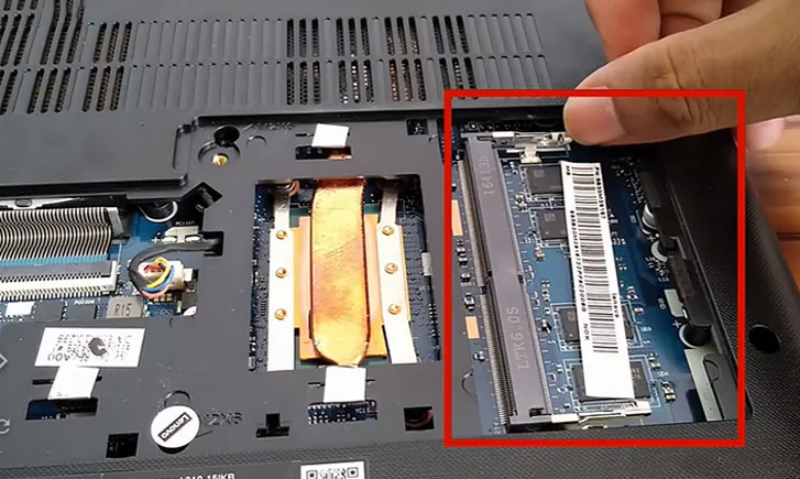
- Tránh mua nhầm RAM khi nâng cấp: Mỗi máy tính chỉ tương thích với một số chuẩn RAM nhất định như DDR3, DDR4 hoặc DDR5. Kiểm tra trước giúp bạn chọn đúng linh kiện phù hợp với thiết bị.
- Xác định chuẩn RAM mà máy đang sử dụng: Việc biết chính xác loại RAM sẽ thuận tiện hơn khi thay thế hoặc nâng cấp bộ nhớ cho laptop.
- Kiểm tra dung lượng RAM hiện tại: Điều này giúp đánh giá liệu máy tính còn đáp ứng tốt nhu cầu học tập, làm việc hoặc chơi game hay không.
- Biết giới hạn nâng cấp RAM của thiết bị: Mỗi dòng laptop hoặc PC đều có mức RAM tối đa riêng. Kiểm tra trước giúp xác định máy còn khả năng nâng cấp thêm hay không.
- Phát hiện RAM chạy sai thông số: Một số trường hợp RAM hoạt động ở tốc độ thấp hơn mức hỗ trợ của nhà sản xuất, ảnh hưởng trực tiếp tới hiệu suất hệ thống.
- Hỗ trợ xử lý lỗi máy tính: Khi laptop thường xuyên giật lag, treo ứng dụng hoặc xuất hiện màn hình xanh, việc kiểm tra RAM sẽ giúp xác định nguyên nhân nhanh hơn.
Hướng dẫn chi tiết 3 cách kiểm tra RAM máy tính
Bằng Task Manager
Task Manager là công cụ có sẵn trên Windows và cũng là cách kiểm tra RAM máy tính nhanh nhất hiện nay. Chỉ với vài thao tác đơn giản, người dùng có thể xem dung lượng RAM, mức sử dụng bộ nhớ cũng như tốc độ hoạt động của RAM laptop.
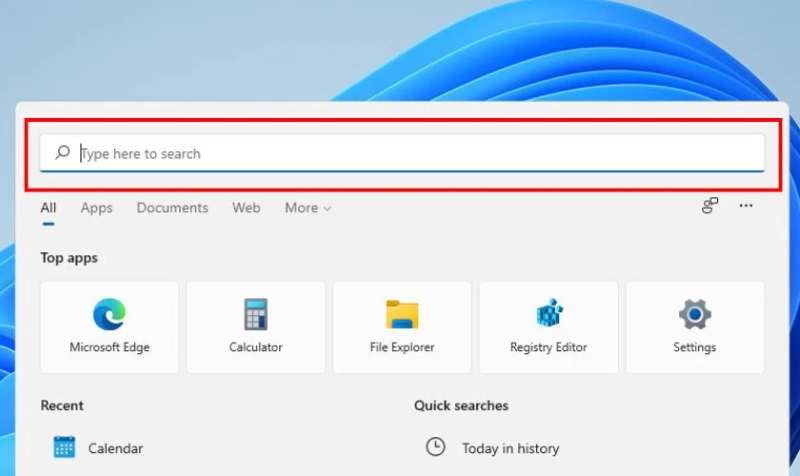
Bước 1: Nhấn tổ hợp phím Windows + S để mở thanh tìm kiếm trên Windows > Nhập từ khóa Task Manager > Nhấn Enter để mở công cụ quản lý tác vụ của hệ thống.
Ngay sau đó, cửa sổ Task Manager sẽ xuất hiện với đầy đủ thông tin về CPU, RAM, ổ cứng và các ứng dụng đang hoạt động trên máy tính.
Bước 2: Chọn tab Performance > Nhấn vào mục Memory ở cột bên trái màn hình. Tại đây, Windows sẽ hiển thị đầy đủ thông tin liên quan tới RAM như tổng dung lượng bộ nhớ, mức RAM đang sử dụng và tốc độ Bus của RAM.
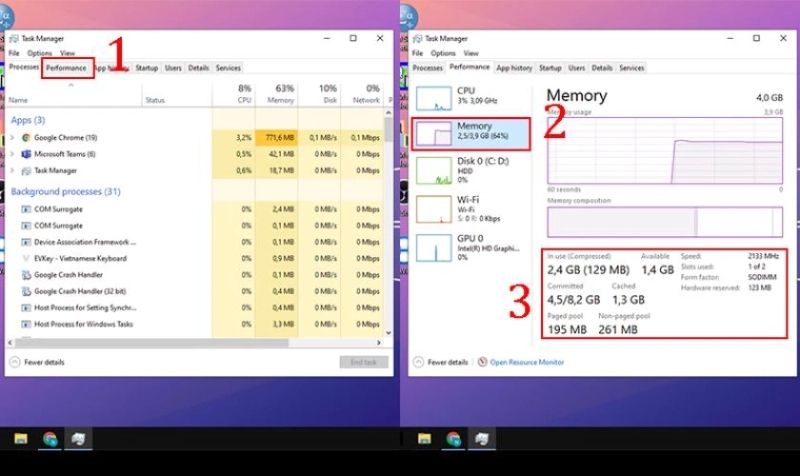
Ngoài ra, người dùng còn có thể kiểm tra số khe RAM đang dùng hoặc dung lượng RAM khả dụng thực tế trên thiết bị. Nếu tốc độ Bus hiển thị thấp hơn thông số từ nhà sản xuất, có thể RAM đang bị giới hạn bởi mainboard hoặc cấu hình BIOS.
Bằng System Information
Ngoài Task Manager, người dùng cũng có thể sử dụng công cụ System Information để xem dung lượng RAM và thông tin phần cứng trên Windows. Đây là tiện ích được tích hợp sẵn trong hệ điều hành nên thao tác khá đơn giản.
Bước 1: Nhấn tổ hợp phím Windows + X để mở menu truy cập nhanh của Windows > Chọn mục System để mở cửa sổ thông tin hệ thống của máy tính hoặc laptop.
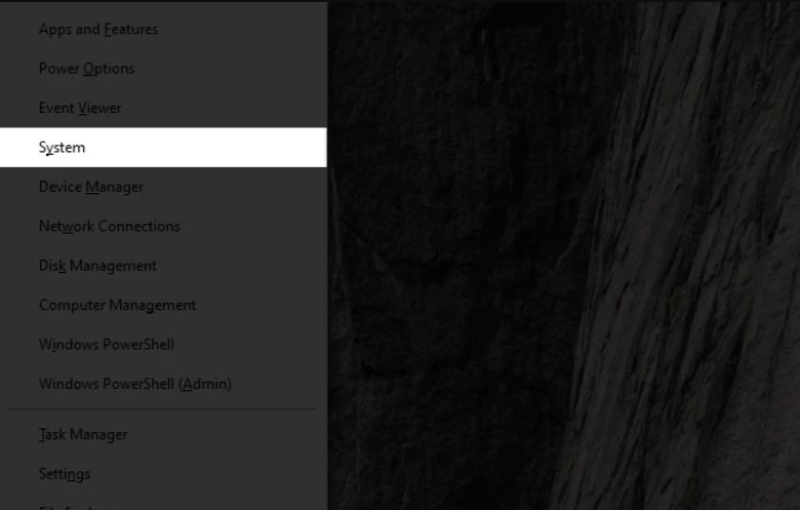
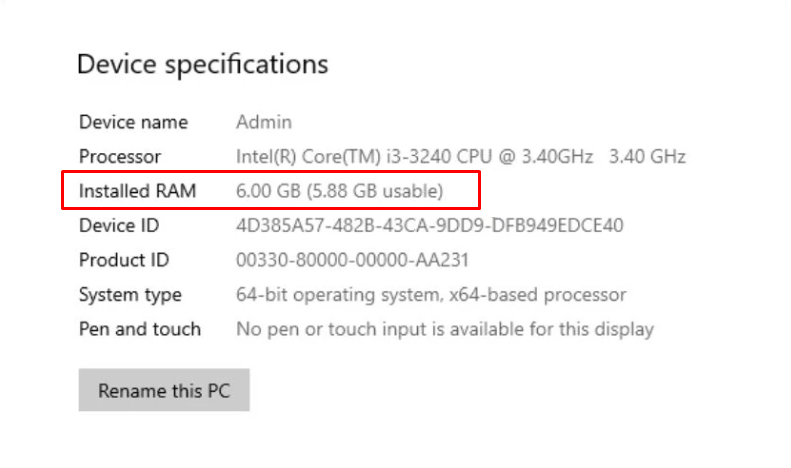
Bước 2: Sau khi cửa sổ System xuất hiện, tìm tới dòng Installed RAM để xem dung lượng RAM đã được cài đặt trên máy tính. Windows cũng sẽ hiển thị dung lượng bộ nhớ khả dụng mà hệ điều hành đang sử dụng thực tế.
Bằng Command Prompt
Nếu muốn kiểm tra loại RAM như DDR3, DDR4 hoặc DDR5, Command Prompt là công cụ khá hữu ích trên Windows. Cách này không yêu cầu cài thêm phần mềm nhưng vẫn hiển thị được nhiều thông tin liên quan tới bộ nhớ.
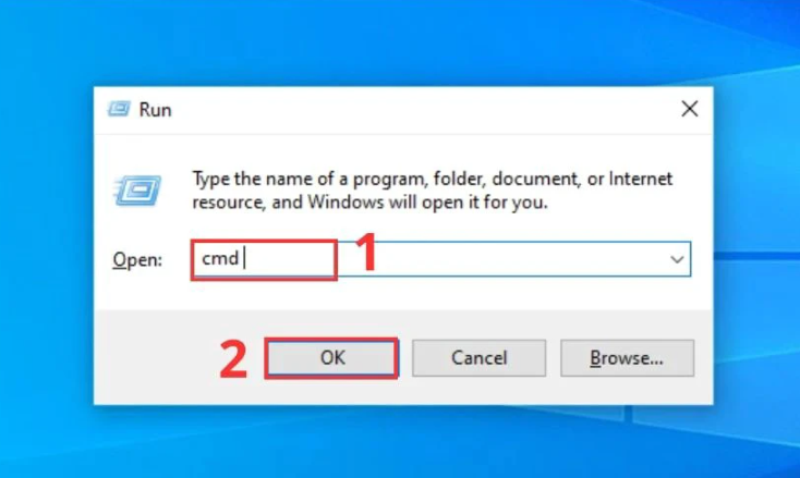
Bước 1: Nhấn tổ hợp phím Windows + R để mở hộp thoại Run. Sau đó nhập cmd rồi nhấn Enter để mở cửa sổ Command Prompt trên máy tính.
Bước 2: Khi cửa sổ Command Prompt xuất hiện, nhập dòng lệnh:
wmic memorychip get SMBIOSMemoryType
Sau đó nhấn Enter để thực hiện lệnh.
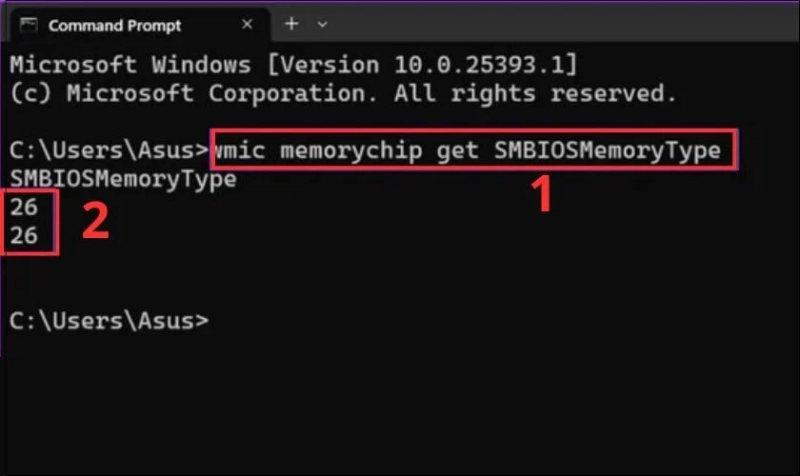
Bước 3: Sau khi chạy lệnh, hệ thống sẽ hiển thị các mã số tương ứng với loại RAM đang sử dụng. Ví dụ, mã 24 thường là RAM DDR3, còn mã 26 tương ứng với DDR4.
Dựa vào kết quả này, người dùng có thể xác định chuẩn RAM của laptop hoặc PC trước khi nâng cấp phần cứng.
Cách kiểm tra RAM máy tính đang chạy bằng CPU-Z
Nếu muốn xem chi tiết hơn về RAM như tốc độ Bus, độ trễ hay thông tin của từng thanh RAM, CPU-Z là phần mềm được rất nhiều người dùng lựa chọn.
Đây là công cụ miễn phí chuyên hiển thị thông số phần cứng trên Windows và hoạt động khá nhẹ.
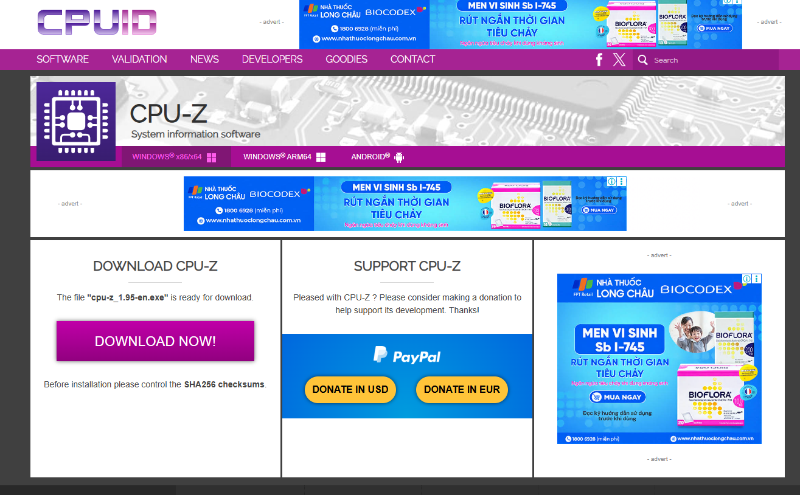
Bước 1: Truy cập trang chủ CPU-Z tại địa chỉ CPU-Z Download. Sau khi tải xong, tiến hành cài đặt phần mềm theo hướng dẫn hiển thị trên màn hình.
Bước 2: Mở CPU-Z rồi chọn tab Memory để xem các thông số như:
- Type: Loại RAM.
- Size: Dung lượng RAM.
- DRAM Frequency: Tốc độ RAM.
Ngoài ra, tab SPD còn cho phép người dùng xem chi tiết từng khe RAM đang lắp trên máy tính, bao gồm nhà sản xuất, dung lượng và tốc độ Bus.
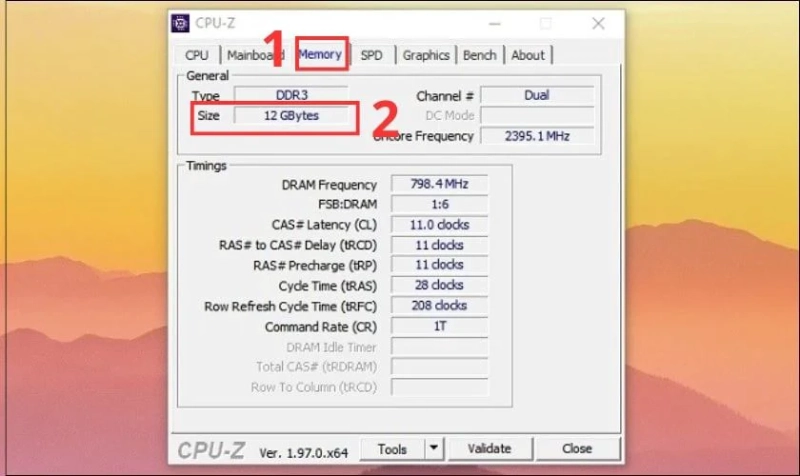
CPU-Z đặc biệt phù hợp với người muốn kiểm tra RAM chuyên sâu hoặc chuẩn bị nâng cấp laptop, PC.
Cách kiểm tra RAM laptop có lỗi không bằng Windows Memory Diagnostic
Ngoài việc xem dung lượng và tốc độ RAM, người dùng cũng nên kiểm tra RAM có đang hoạt động bình thường hay không. Windows Memory Diagnostic là công cụ được Microsoft tích hợp sẵn để phát hiện lỗi bộ nhớ trên Windows.
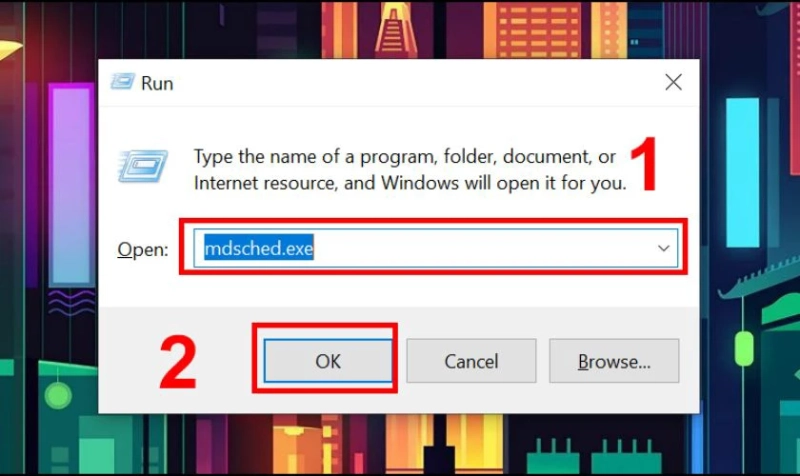
Bước 1: Nhấn Windows + R để mở hộp thoại Run, sau đó nhập mdsched.exe > Nhấn Enter để khởi chạy công cụ kiểm tra RAM.
Bước 2: Khi cửa sổ Windows Memory Diagnostic xuất hiện, chọn Restart now and check for problems (recommended). Máy tính sẽ tự khởi động lại và bắt đầu quét lỗi RAM.
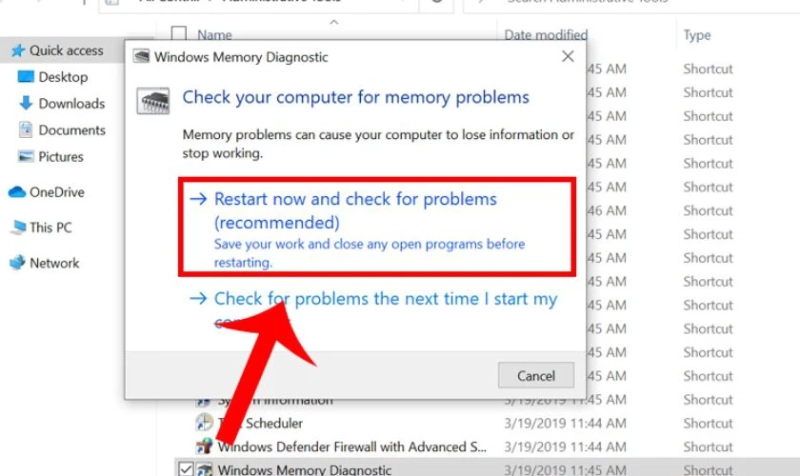
Bước 3: Sau khi hoàn tất quá trình quét, Windows sẽ khởi động lại lần nữa và hiển thị kết quả kiểm tra bộ nhớ.
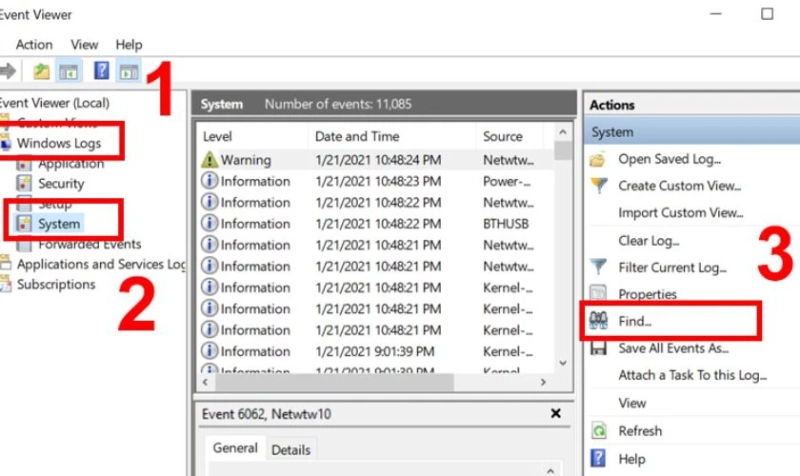
Nếu muốn xem chi tiết hơn, hãy mở Event Viewer bằng cách nhấn Windows + R rồi nhập: eventvwr.msc.
Sau đó vào Windows Logs > System và tìm từ khóa MemoryDiagnostic để xem báo cáo chi tiết.
Lợi ích khi kiểm tra RAM máy tính
Kiểm tra RAM định kỳ là cách đơn giản để theo dõi tình trạng hoạt động của laptop hoặc PC. Khi nắm rõ dung lượng, tốc độ và mức sử dụng RAM, người dùng sẽ chủ động hơn trong quá trình nâng cấp hoặc tối ưu hiệu suất hệ thống.
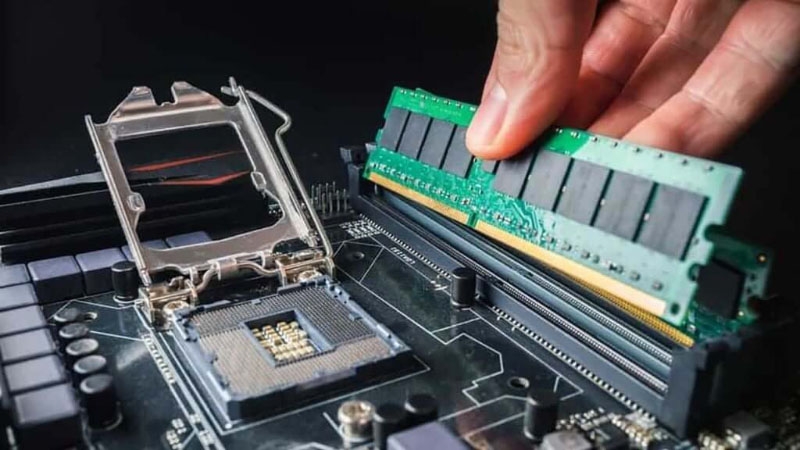
- Cải thiện hiệu suất máy tính: Kiểm tra RAM giúp đánh giá liệu dung lượng bộ nhớ hiện tại còn đáp ứng tốt nhu cầu học tập, làm việc hoặc chơi game hay không.
- Phát hiện sớm lỗi phần cứng: Một số dấu hiệu như RAM chạy sai tốc độ, lỗi bộ nhớ hoặc không nhận đủ dung lượng có thể được phát hiện sớm thông qua quá trình kiểm tra.
- Tối ưu khả năng đa nhiệm: Khi biết ứng dụng nào đang chiếm nhiều RAM, người dùng có thể điều chỉnh để máy tính hoạt động mượt mà hơn.
- Hỗ trợ nâng cấp phần cứng chính xác: Việc kiểm tra loại RAM, tốc độ Bus và số khe còn trống giúp quá trình nâng cấp thuận tiện hơn, tránh mua nhầm linh kiện.
- Đảm bảo máy đáp ứng yêu cầu phần mềm: Nhiều ứng dụng hoặc game hiện nay yêu cầu dung lượng RAM tối thiểu để hoạt động hiệu quả. Kiểm tra RAM giúp người dùng đánh giá cấu hình máy trước khi cài đặt.
- Theo dõi tình trạng hoạt động của hệ thống: Thông qua việc kiểm tra RAM, bạn sẽ dễ dàng nhận biết khi máy tính hoạt động bất thường như giật lag, treo ứng dụng hoặc phản hồi chậm.
Kết luận
Cách kiểm tra RAM máy tính bằng Task Manager, System Information, Command Prompt hay CPU-Z đều là những phương pháp phổ biến trên Windows hiện nay. Thông qua việc kiểm tra dung lượng, tốc độ Bus và loại RAM, người dùng có thể đánh giá tình trạng hoạt động của laptop hoặc PC chính xác hơn. Ngoài ra, thao tác này còn hữu ích khi cần nâng cấp phần cứng, kiểm tra lỗi bộ nhớ hoặc xác định khả năng đáp ứng của thiết bị với phần mềm và game.
Nếu đang tìm kiếm RAM chính hãng tại FPT Shop để nâng cấp laptop hoặc PC, bạn có thể tham khảo thêm nhiều dòng RAM DDR4, DDR5 với dung lượng đa dạng đang được phân phối tại FPT Shop.
Xem thêm:
:quality(75)/ram_may_tinh_co_tuoi_tho_bao_lau_2_c240502610.jpg)
:quality(75)/nang_cap_ram_may_co_chay_nhanh_hon_khong_3_0b139669d9.jpg)
:quality(75)/mua_ram_may_tinh_ban_pc_o_dau_uy_tin_1_7f10afbb26.jpg)
:quality(75)/rank_cua_ram_la_gi_cover_b7c53909e8.png)
:quality(75)/Ep_xung_RAM_la_gi_b61d2e85e4.jpg)
:quality(75)/RAM_la_bo_nho_trong_hay_ngoai_cover_37f36becb1.png)


