:quality(75)/estore-v2/img/fptshop-logo.png)
:quality(75)/kiem_tra_song_wifi_01_b735245784.jpg)
:quality(75)/xuan_hai_5022f16098.jpg)
Cách kiểm tra sóng Wi-Fi để tìm vị trí đặt router cho mạng nhanh và ổn định hơn
Wi-Fi đầy vạch nhưng mạng vẫn chậm, video vẫn xoay vòng, cuộc gọi online vẫn chập chờn? Vấn đề đó có thể không nằm ở gói cước Internet, mà đến từ vị trí đặt router chưa thật sự phù hợp. Chỉ cần đặt router sai chỗ, tín hiệu Wi-Fi có thể bị tường chắn, thiết bị điện tử gây nhiễu hoặc suy yếu khi truyền đến các phòng xa. Trong bài viết này, chúng ta sẽ cùng tìm hiểu cách kiểm tra sóng Wi-Fi để tìm vị trí đặt router cho mạng nhanh và ổn định hơn. Khi biết cách kiểm tra sóng Wi-Fi, bạn sẽ dễ dàng phát hiện “điểm chết” trong nhà, chọn vị trí đặt router hợp lý và cải thiện tốc độ mạng mà không cần vội nâng cấp gói cước hay mua thiết bị mới.
Vì sao bạn cần kiểm tra sóng Wi-Fi trước khi đặt router?
Bạn cần kiểm tra sóng Wi-Fi trước khi đặt router, bởi vì vị trí đặt router ảnh hưởng trực tiếp đến tốc độ mạng, độ phủ sóng và độ ổn định khi sử dụng Internet trong nhà. Khi đặt router trong góc khuất, sát nền nhà, sau tivi, trong tủ kín hoặc gần nhiều vật cản, tín hiệu Wi-Fi của router có thể bị suy yếu nhiều. Vì vậy, các chuyên gia thường khuyên bạn đặt router ở vị trí cao, thoáng, hạn chế vật cản và tránh xa một số thiết bị điện có thể gây nhiễu như lò vi sóng, điện thoại không dây hoặc thiết bị điện tử khác.

Nhìn chung, việc kiểm tra sóng Wi-Fi giống như bạn “đo đường đi” của tín hiệu trước khi quyết định đặt router ở đâu. Khi bạn kiểm tra tín hiệu ở phòng khách, phòng ngủ, phòng làm việc hoặc những khu vực thường dùng mạng, bạn sẽ biết nơi nào sóng mạnh, nơi nào sóng yếu và đâu là “điểm chết” cần xử lý. Nhờ đó, bạn có thể đặt router hợp lý hơn, giảm tình trạng mạng chập chờn và tận dụng tối đa tốc độ Internet đang dùng. Trong phần sau, chúng ta hãy cùng tìm hiểu cách kiểm tra sóng Wi-Fi đơn giản và nhanh chóng nhé.
Cách kiểm tra sóng Wi-Fi đơn giản và nhanh chóng
Sóng Wi-Fi mạnh hay yếu không chỉ phụ thuộc vào gói cước Internet, mà còn liên quan trực tiếp đến vị trí đặt router, khoảng cách, tường chắn, thiết bị gây nhiễu và chất lượng kết nối trên từng thiết bị. Ở phần này, FPT Shop sẽ chia sẻ cho bạn cách kiểm tra sóng Wi-Fi đơn giản nhất.
Bước 1: Kiểm tra nhanh bằng biểu tượng Wi-Fi trên thiết bị
Bạn hãy đứng tại vị trí thường dùng mạng nhất như bàn làm việc, phòng ngủ, phòng khách hoặc khu vực học online. Sau đó, bạn hãy nhìn vào biểu tượng Wi-Fi trên điện thoại hoặc laptop để xem sóng đang đầy vạch, thiếu vạch hay chập chờn. Cách này không cho số đo quá chi tiết, nhưng bạn có thể nhanh chóng biết khu vực nào bắt sóng tốt và khu vực nào có dấu hiệu yếu.
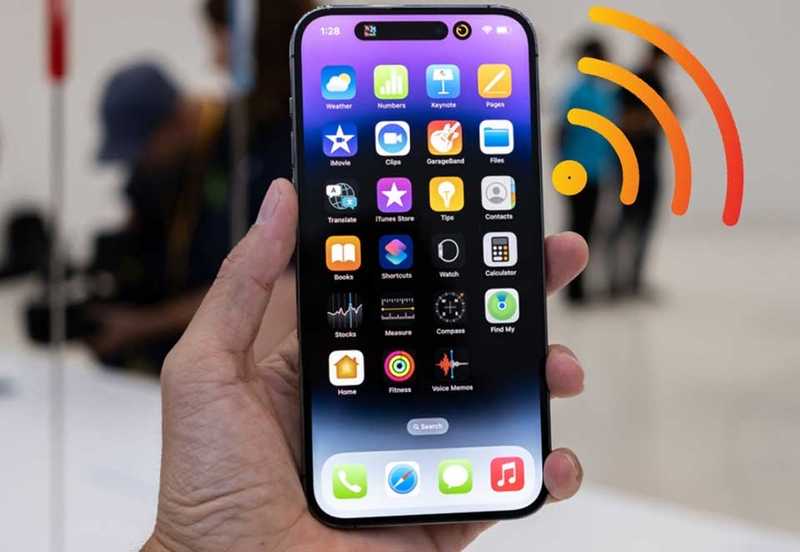
Bạn nên di chuyển lần lượt qua nhiều vị trí trong nhà và quan sát biểu tượng Wi-Fi ở từng nơi. Nếu gần router thì Wi-Fi đầy vạch nhưng vào phòng xa lại tụt còn một hoặc hai vạch, vị trí đặt router hiện tại có thể chưa phù hợp. Nếu biểu tượng Wi-Fi vẫn đầy vạch nhưng mạng vẫn chậm, bạn cần kiểm tra thêm bằng các bước bên dưới.
Bước 2: Kiểm tra sóng Wi-Fi trên Windows
Bạn hãy nhấn tổ hợp phím Windows + R, sau đó bạn nhập cmd và nhấn Enter để mở Command Prompt. Tiếp theo, bạn hãy nhập lệnh sau rồi nhấn Enter:
- netsh wlan show interfaces
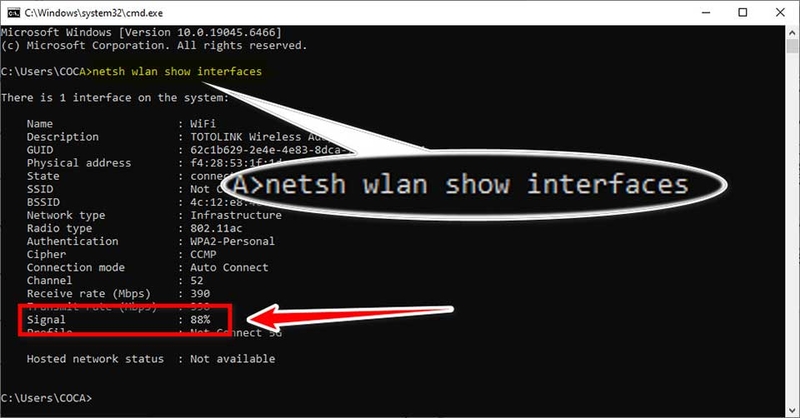
Bạn hãy tìm dòng Signal trong kết quả hiển thị. Đây là mức tín hiệu Wi-Fi mà laptop Windows đang nhận được tại vị trí hiện tại. Nếu chỉ số Signal càng cao, tín hiệu Wi-Fi càng tốt. Ví dụ, mức tín hiệu trên 80% thường cho trải nghiệm ổn định hơn so với mức dưới 50%.
Bạn nên chạy lại lệnh này ở nhiều khu vực khác nhau trong nhà. Bạn có thể ghi nhanh kết quả theo từng vị trí như phòng khách 95%, phòng ngủ 68%, góc bếp 42%. Khi bạn so sánh các con số này, bạn sẽ biết vị trí nào đang là “điểm yếu” của mạng Wi-Fi và có nên đổi chỗ đặt router hay không.
Bước 3: Kiểm tra sóng Wi-Fi trên điện thoại Android
Bạn hãy cài một ứng dụng đo Wi-Fi uy tín trên điện thoại như ứng dụng Wi-Fi Analyzer trên Android hoặc AirPort Utility trên iPhone. Một số ứng dụng có thể hiển thị cường độ tín hiệu, kênh Wi-Fi, băng tần 2.4GHz, 5GHz hoặc 6GHz.
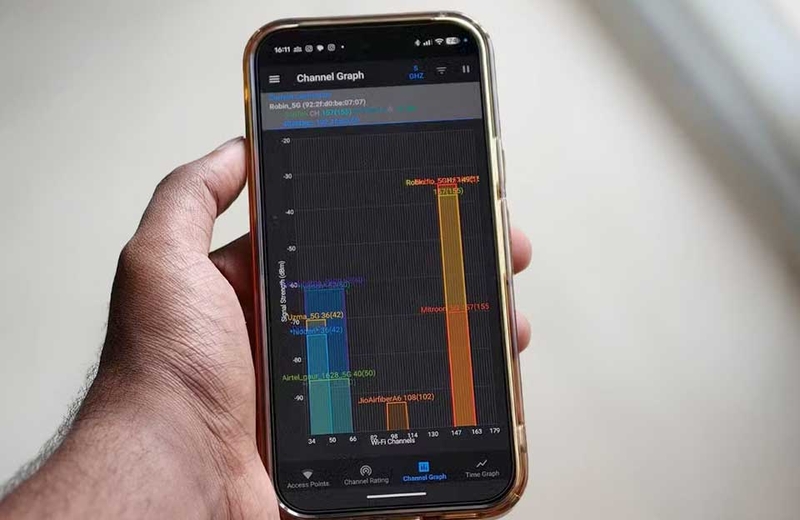
Đồng thời, các ứng dụng vậy còn giúp bạn nhận biết mạng có đang bị nhiễu bởi nhiều Wi-Fi xung quanh hay không. Khi xem thông tin, bạn hãy chú ý đến chỉ số RSSI hoặc dBm nếu ứng dụng có hiển thị. Với dBm, con số càng gần 0 thì tín hiệu càng mạnh.
Bước 4: Kiểm tra tốc độ mạng tại từng vị trí
Bạn hãy mở một công cụ đo tốc độ mạng trên trình duyệt hoặc ứng dụng điện thoại, sau đó kiểm tra các chỉ số như tốc độ tải xuống, tốc độ tải lên và độ trễ. Bạn nên đo ít nhất hai lần tại mỗi vị trí để có kết quả khách quan hơn. Nếu cùng một gói mạng nhưng phòng gần router cho tốc độ cao còn phòng xa cho tốc độ thấp rõ rệt, sóng Wi-Fi tại khu vực đó đang bị suy hao.

Bạn không nên chỉ nhìn vào tốc độ tải xuống. Nếu bạn thường họp online, chơi game hoặc gọi video, bạn cần chú ý thêm độ trễ và độ ổn định. Một vị trí có tốc độ không quá cao nhưng độ trễ thấp và ít rớt mạng vẫn có thể cho trải nghiệm tốt hơn một vị trí lúc nhanh lúc chậm.
Bước 5: So sánh kết quả và tìm vị trí đặt router hợp lý hơn
Bạn hãy tổng hợp kết quả từ biểu tượng Wi-Fi, lệnh netsh, ứng dụng đo sóng và bài kiểm tra tốc độ. Sau đó, bạn hãy xác định khu vực nào có tín hiệu mạnh nhất, khu vực nào yếu nhất và vị trí nào thường xuyên bị mất kết nối. Nếu nhiều phòng xa đều có tín hiệu thấp, bạn nên cân nhắc đặt router ở vị trí trung tâm hơn, cao hơn và thoáng hơn.

Bạn cũng nên tránh đặt router gần các thiết bị điện có thể gây nhiễu như lò vi sóng, baby monitor, đèn trang trí và điện thoại không dây. Các thiết bị này có thể ảnh hưởng đến tín hiệu Wi-Fi.
Tạm kết
Việc kiểm tra sóng Wi-Fi sẽ giúp bạn hiểu rõ khu vực nào trong nhà có tín hiệu mạnh, khu vực nào bị yếu sóng và nguyên nhân nào khiến mạng thường xuyên chập chờn. Thay vì vội nâng cấp gói cước Internet hoặc mua thêm thiết bị mới, bạn có thể bắt đầu bằng những thao tác đơn giản như quan sát biểu tượng Wi-Fi, kiểm tra tín hiệu trên laptop, dùng ứng dụng đo sóng và thử đặt router ở vị trí cao, thoáng, ít vật cản hơn.
Bên cạnh các thủ thuật như cách kiểm tra sóng Wi-Fi trong bài, FPT Shop còn có rất nhiều sản phẩm công nghệ thú vị. Nếu bạn đang cần một thiết bị làm việc ổn định, bắt Wi-Fi tốt và phù hợp nhu cầu văn phòng hằng ngày, bạn có thể tham khảo thêm các mẫu laptop văn phòng tại FPT Shop để có thêm lựa chọn phù hợp.
Xem thêm:
:quality(75)/Ep_xung_RAM_la_gi_b61d2e85e4.jpg)
:quality(75)/ten_dang_nhap_mb_la_gi_aa81918925.jpg)
:quality(75)/small/kiem_tra_cic_tren_momo_a4596dcb25.jpg)
:quality(75)/tinh_nang_kiem_tra_chinh_ta_khong_hoat_dong_3bc972e258.png)
:quality(75)/iphone_se_co_esim_khong_thumb_2b3c920a95.jpg)
:quality(75)/sao_ke_online_techcombank_thumb_3a98afa4c3.png)


