:quality(75)/estore-v2/img/fptshop-logo.png)
:quality(75)/2020_9_12_637355177354735924_microsoft-surface-pro-silver.jpg)
:quality(75)/2018_12_18_636807332748340310_huawei_mate_20_pro_camera_40_b0756f32b5.jpg)
Cách làm hình nền máy tính thay đổi liên tục trên Windows 10
Việc thiết lập cho hình nền máy tính thay đổi liên tục trên Windows 10 thực tế vô cùng dễ dàng, nếu bạn không cần tùy chỉnh đó quá nhiều, chỉ đơn giản là chọn nhiều ảnh cùng lúc, chuột phải và đặt chúng làm hình nền là xong.
Cách làm hình nền máy tính thay đổi liên tục trong Windows 10
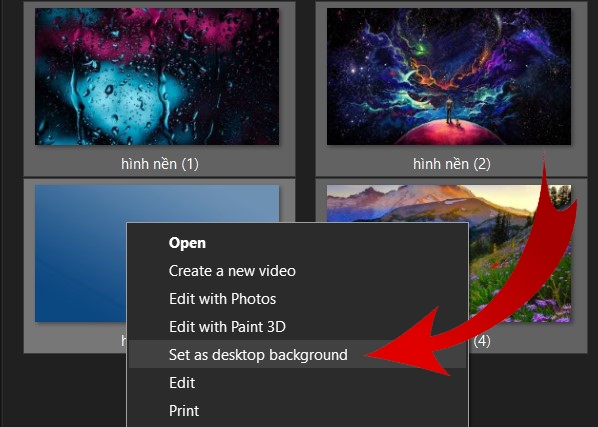
Bước 1: Mở album ảnh mà bạn muốn đặt chúng làm hình nền, chọn tất cả ảnh (Ctrl + A), hoặc chọn những ảnh bạn muốn sử dụng (chọn nhiều ảnh cụ thể bằng cách ấn Ctrl rồi click chọn) làm hình nền.
Bước 2: Sau khi chọn xong chỉ cần chuột phải, và chọn Set as desktop background.
Xem thêm: Hướng dẫn cách đổi tên User trong Windows 10 chi tiết nhất
Với cách trên, hình nền sẽ mặc định làm mới mỗi 30 phút. Nếu muốn thiết lập tốc độ làm mới cùng nhiều thứ khác, bạn nên truy cập vào phần cài đặt của Windows 10. Dưới đây là cách thực hiện:
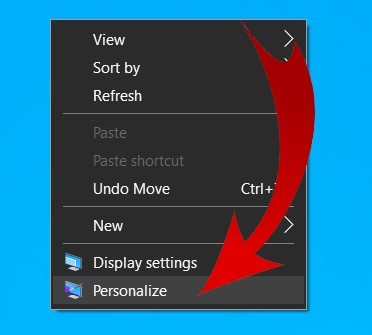
Bước 1: Đầu tiên bạn click chuột phải vào màn hình chính của Windows 10, chọn Personalize.
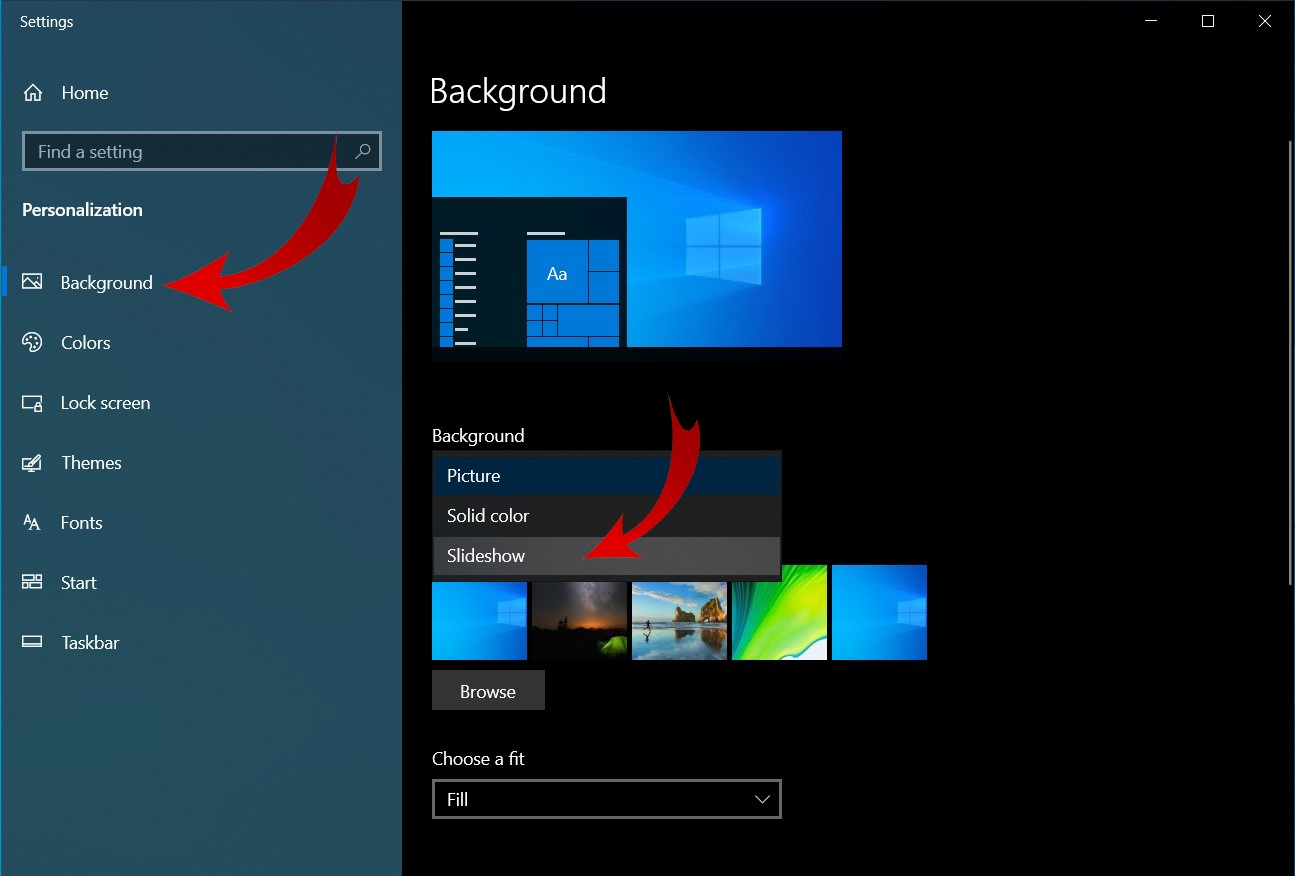
Bước 2: Tại phần cài đặt Background, chọn Slideshow.
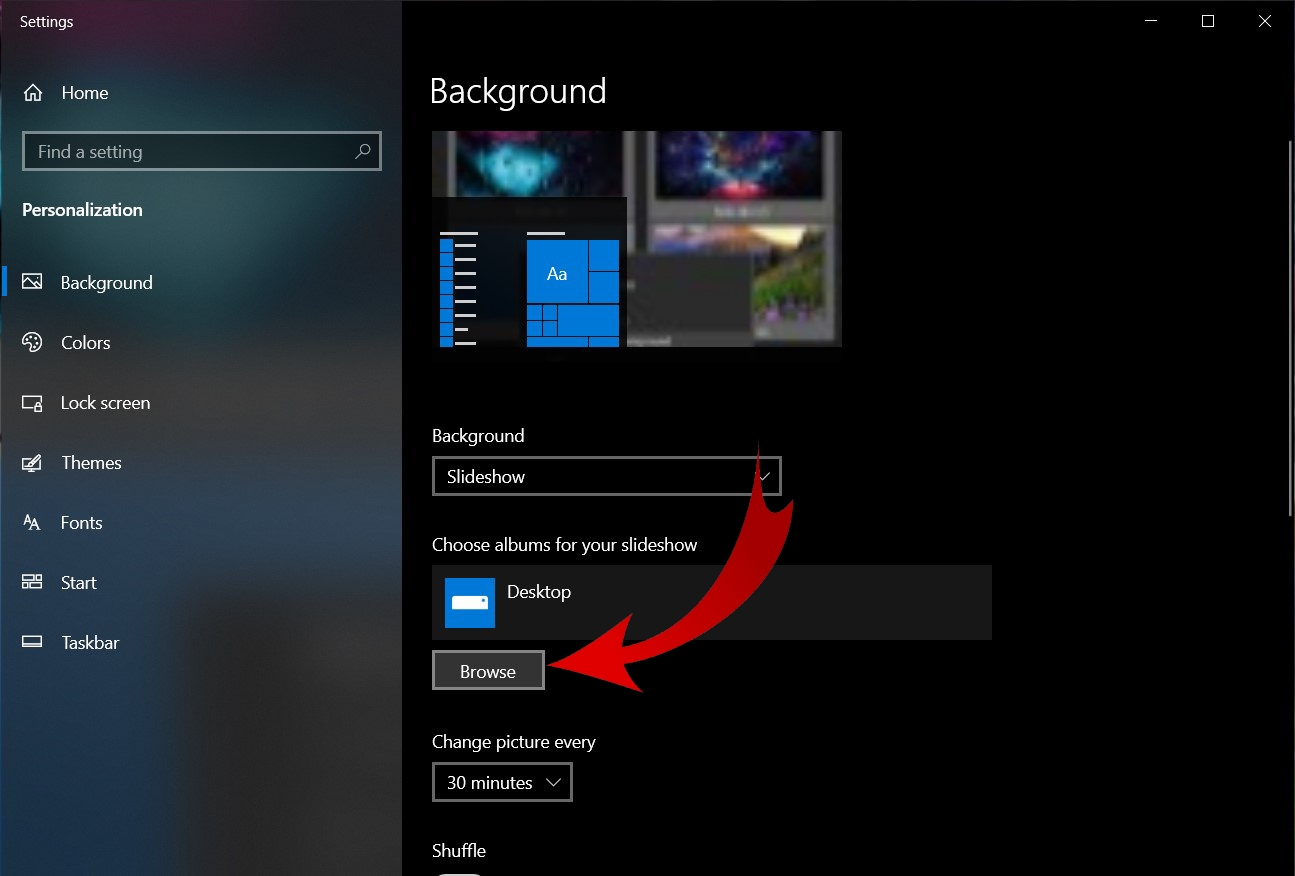
Bước 3: Tiếp tục chọn Browse để tìm đến Album ảnh.
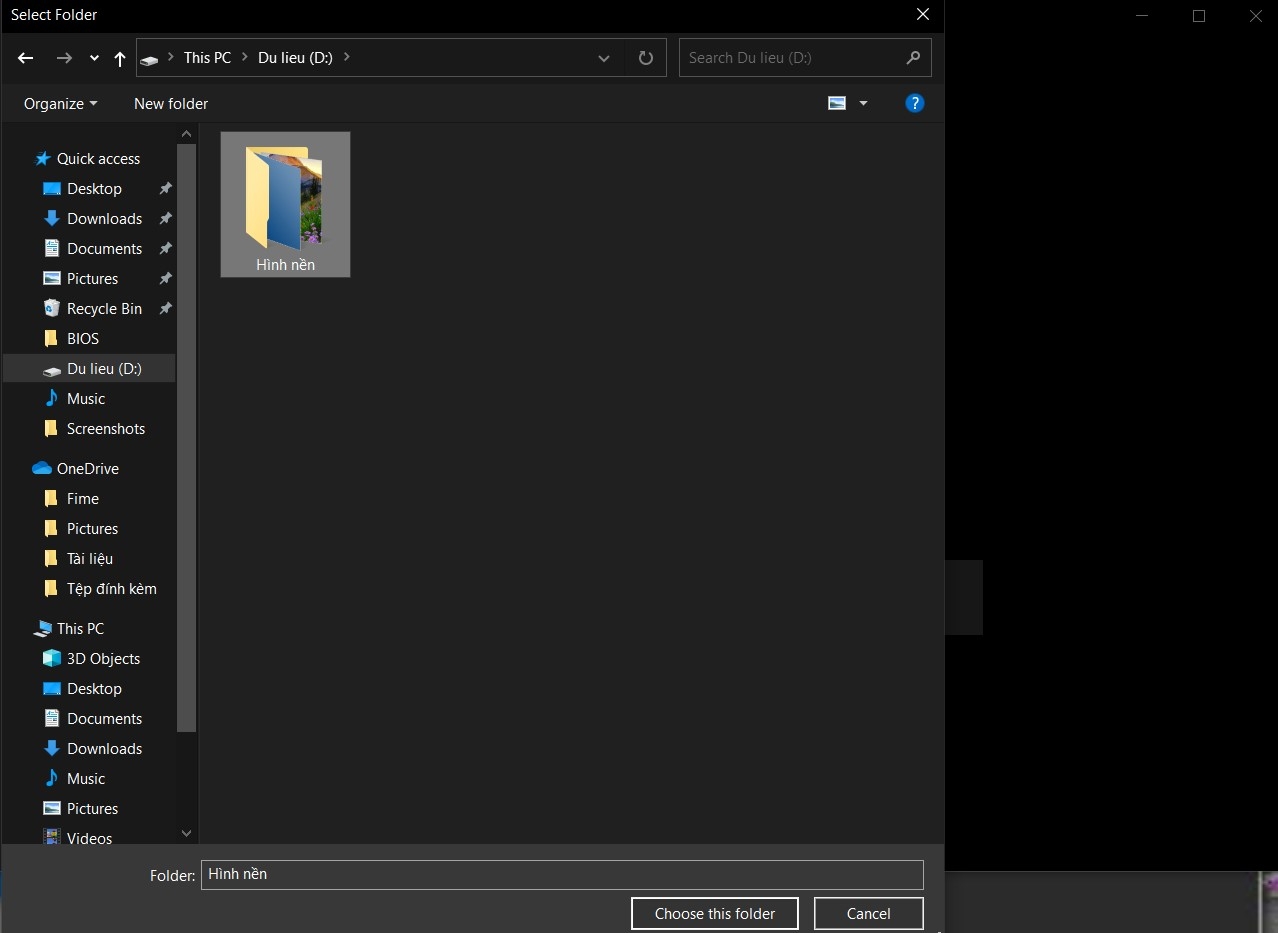
Bước 4: Bạn cần gom tất cả ảnh muốn đặt làm hình nền cho máy tính vào một Folder.
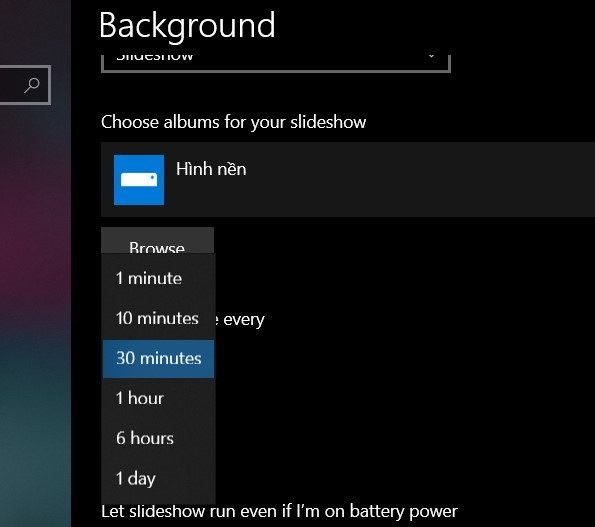
Bước 5: Sau khi chọn được folder ảnh dùng làm hình nền, bạn có thể thiết lập thời gian làm mới, mặc định là 30 phút, bạn có thể đặt 1 phút, 10 phút hoặc thậm chí là 1 ngày.
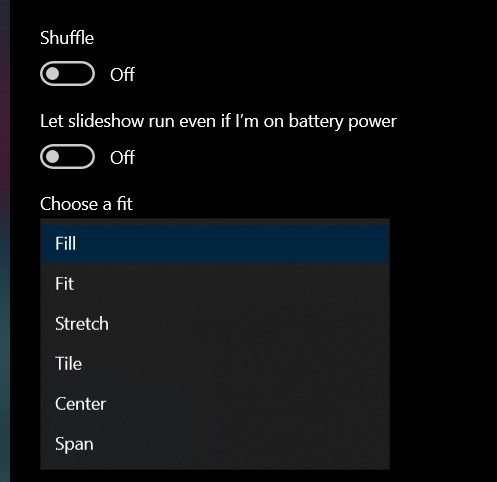
Tùy chọn Shuffle cho phép các ảnh thay đổi ngẫu nhiên, nếu không bật tùy chọn này ảnh sẽ đổi theo thứ tự trong folder. Nếu muốn hình nền của bạn thay đổi ngay cả khi sử dụng pin bạn cần bật tùy chọn Let slide show run even if I'm on battery power, tuy nhiên máy của bạn sẽ tốn pin nhiều hơn, đặc biệt là nếu thiết lập ảnh thay đổi mỗi 1 phút hay 10 phút. Ở mục Choose a fit, bạn có thể chọn cách căn chỉnh với những ảnh không đúng với tỷ lệ màn hình.
Chỉ với vài bước thực hiện đơn giản, bạn đã có thể làm hình nền máy tính thay đổi liên tục trên Windows 10 để chiếc màn tính của mình đỡ nhàm chán hơn. Chúc các bạn thành công.
Xem thêm:


