:quality(75)/estore-v2/img/fptshop-logo.png)
:quality(75)/cach_lam_mo_anh_trong_canva_1_fc5f397d64.png)
:quality(75)/Thuy_Diem_9064f3325f.jpg)
Cách làm mờ ảnh trong Canva giúp tạo hiệu ứng chuyên nghiệp, nổi bật thiết kế dễ dàng
Trong thời đại số, việc thiết kế hình ảnh trở nên đơn giản hơn nhờ các công cụ trực tuyến như Canva. Người dùng có thể tạo poster, bài đăng mạng xã hội hoặc thuyết trình chuyên nghiệp chỉ với vài thao tác. FPT Shop sẽ cùng bạn tìm hiểu cách làm mờ ảnh trong Canva, giúp các chi tiết quan trọng nổi bật và bố cục hài hòa hơn.
Ưu điểm khi làm mờ ảnh trong Canva
Việc áp dụng cách làm mờ ảnh trong Canva mang đến nhiều lợi ích quan trọng cho quá trình thiết kế, giúp nhấn mạnh nội dung chính và tạo nên bố cục hài hòa hơn. Khi làm mờ những chi tiết thừa hoặc phông nền phức tạp, các yếu tố trọng tâm như văn bản, sản phẩm hay nhân vật trung tâm sẽ trở nên nổi bật, thu hút người xem.
- Làm nổi bật nội dung chính: Hiệu ứng mờ giúp phần văn bản hoặc đối tượng chính rõ nét và dễ thu hút ánh nhìn hơn, đặc biệt khi thiết kế poster, banner hoặc bài đăng mạng xã hội.
- Tăng tính thẩm mỹ cho bố cục: Làm mờ giúp cân bằng chi tiết trong hình, tránh cảm giác rối mắt và mang lại bố cục hài hòa, hiện đại, chuyên nghiệp hơn.
- Tạo chiều sâu và không gian: Khi điều chỉnh độ mờ phù hợp, hình ảnh sẽ có độ sâu tự nhiên, giúp người xem cảm nhận được sự tách biệt giữa phần nền và nội dung chính.
- Bảo vệ thông tin quan trọng: Hiệu ứng làm mờ còn được sử dụng để che đi những chi tiết nhạy cảm hoặc dữ liệu cá nhân trong hình ảnh. Đây là cách hiệu quả để bảo mật thông tin khi chia sẻ nội dung lên mạng xã hội, tài liệu công việc hoặc bài giảng trực tuyến.
- Hỗ trợ thiết kế đa dụng: Canva cho phép làm mờ ảnh linh hoạt, giúp bạn ứng dụng hiệu ứng này trong nhiều mục đích khác nhau như thiết kế bài giảng, ấn phẩm quảng cáo hoặc bài đăng cá nhân.
- Dễ thực hiện và tiết kiệm thời gian: Với giao diện thân thiện của Canva, người dùng chỉ cần vài thao tác đơn giản để tạo hiệu ứng mờ, tiết kiệm thời gian mà vẫn mang lại kết quả chuyên nghiệp.

Hướng dẫn chi tiết cách làm mờ ảnh trong Canva
Hiệu ứng làm mờ trong Canva giúp hình ảnh trở nên tinh tế hơn và làm nổi bật nội dung chính trong thiết kế. Đây là công cụ hữu ích khi bạn muốn tạo nền cho chữ, che đi chi tiết thừa hoặc tăng chiều sâu cho bố cục tổng thể. Dưới đây là hướng dẫn chi tiết cách làm mờ ảnh trong Canva đơn giản.
Lưu ý: Để sử dụng hiệu ứng này, bạn cần có tài khoản Canva Pro.
Bước 1: Tạo tài khoản Canva
Truy cập trang web Canva.com và đăng ký tài khoản bằng email hoặc tài khoản Google. Sau khi hoàn tất, người dùng có thể bắt đầu sử dụng Canva để thiết kế và chỉnh sửa hình ảnh. Để thao tác được các tính năng nâng cao như làm mờ ảnh, bạn cần nâng cấp lên Canva Pro. Phiên bản này mang đến nhiều tiện ích chuyên nghiệp như kho ảnh chất lượng cao, công cụ xử lý linh hoạt và khả năng làm việc nhóm hiệu quả.

Bạn có thể tham khảo chi tiết bảng giá các gói Canva Pro trực tiếp trên trang chủ để lựa chọn gói phù hợp nhất với nhu cầu.
Bước 2: Chọn hình ảnh cần làm mờ
Tại giao diện chính, nhấn “Tạo thiết kế mới” rồi chọn kích thước khung làm việc mong muốn. Canva cho phép bạn tải hình ảnh từ thiết bị cá nhân hoặc chọn ảnh trong kho thư viện có sẵn. Sau khi chọn xong, kéo thả ảnh vào khung thiết kế để chuẩn bị thực hiện thao tác làm mờ.
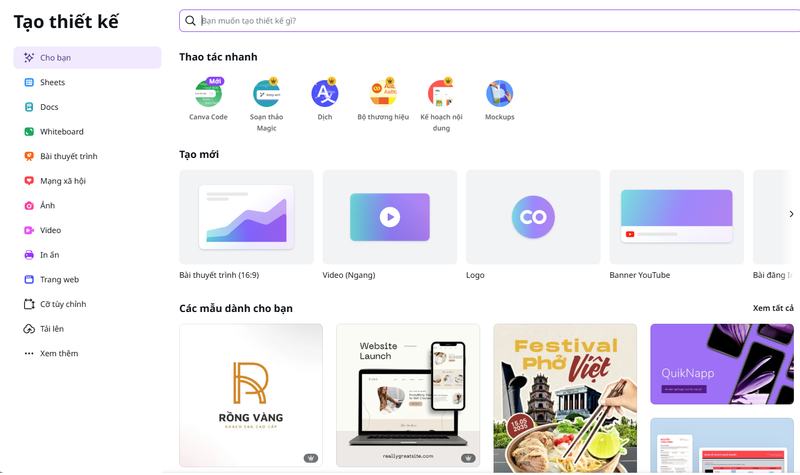
Bước 3: Truy cập công cụ chỉnh sửa
Khi hình ảnh đã được thêm vào bố cục, nhấp chọn ảnh để hiển thị thanh công cụ phía trên. Sau đó, chọn “Sửa hình ảnh”. Tại đây, Canva cung cấp nhiều công cụ chỉnh sửa khác nhau như cắt, chỉnh màu, thay đổi độ sáng hoặc áp dụng hiệu ứng đặc biệt.
Bước 4: Mở phần điều chỉnh chi tiết
Trong mục “Hiệu ứng”, bạn chọn “Mờ” để mở toàn bộ các tùy chọn chỉnh sửa liên quan đến hiệu ứng làm mờ.
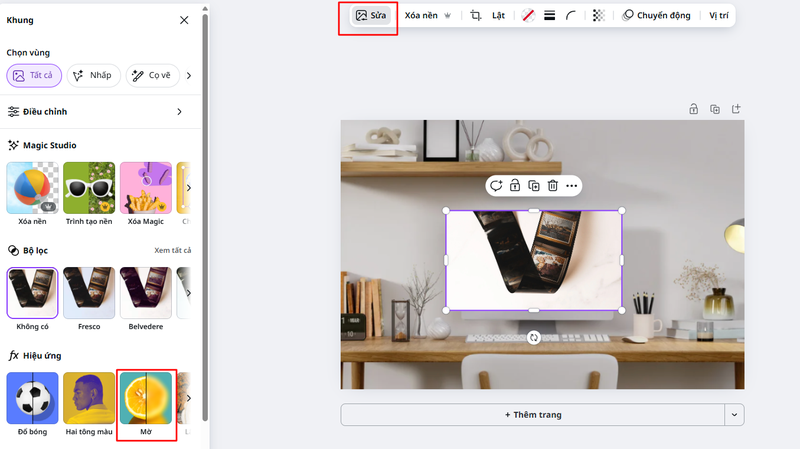
Bước 5: Tùy chỉnh chế độ mờ
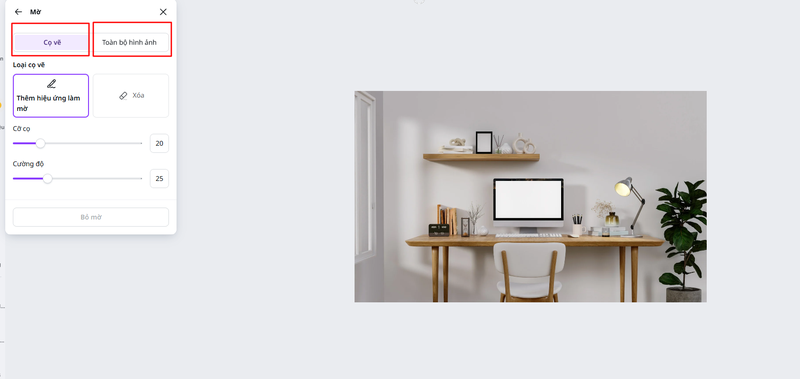
Tại đây, Canva cung cấp nhiều tùy chọn khác nhau cho bạn lựa chọn. Bạn có thể:
- Làm mờ bằng cọ vẽ: Giúp bạn làm mờ từng chi tiết cụ thể trong ảnh, phù hợp khi bạn muốn che bớt phông nền hoặc làm nổi bật chủ thể chính. Canva cho phép tùy chỉnh cỡ cọ để điều chỉnh phạm vi tác động và cường độ để kiểm soát mức độ mờ. Cọ lớn giúp làm mờ nhanh trên diện rộng, trong khi cọ nhỏ thích hợp cho các chi tiết tinh tế. Hãy tăng hoặc giảm cường độ sao cho hình ảnh trông tự nhiên, tạo điểm nhấn hài hòa cho bố cục thiết kế.
- Làm mờ toàn bộ ảnh: Giúp toàn bộ hình ảnh trở nên mềm mại, thường dùng để tạo nền cho văn bản hoặc thiết kế poster.
Sau khi hoàn tất chỉnh sửa, hãy nhấn “Tải xuống” và chọn định dạng ảnh phù hợp như PNG hoặc JPG.
Với những bước trên, bạn có thể dễ dàng tạo hiệu ứng mờ tinh tế, giúp thiết kế trong Canva trở nên hài hòa, chuyên nghiệp và thu hút hơn.
Tạm kết
Với hướng dẫn trên, bạn đã nắm được cách làm mờ ảnh trong Canva, giúp thiết kế trở nên ấn tượng và chuyên nghiệp. Thực hiện thành thạo kỹ năng này sẽ giúp hình ảnh của bạn nổi bật trên mọi nền tảng, từ thuyết trình đến mạng xã hội.
Nếu bạn đang tìm một chiếc laptop mạnh mẽ để học tập và thiết kế mượt mà trên Canva, hãy tham khảo các dòng laptop ASUS tại FPT Shop. Thiết kế hiện đại, hiệu năng ổn định và màn hình sắc nét giúp bạn sáng tạo thoải mái, xử lý đồ họa nhanh chóng.
Xem thêm:
:quality(75)/lam_mo_anh_tren_canva_fa0748702e.png)
:quality(75)/cach_long_tieng_tren_canva_0_0bee109ca3.png)
:quality(75)/cach_chen_video_vao_canva_8_6786af64a0.png)
:quality(75)/font_viet_hoa_canva_1_e8129228e1.jpg)
:quality(75)/cach_ghep_anh_tren_canva_3_5d2e1adacf.png)
:quality(75)/cach_chen_video_youtube_vao_canva_b337c5772b.jpg)


