:quality(75)/estore-v2/img/fptshop-logo.png)
:quality(75)/cach_lay_hinh_tu_che_do_live_tren_iphone_1_ecf145a71e.jpg)
:quality(75)/2023_10_11_638326602280295567_a4a00ee65f5f8e01d74e-1.jpg)
Cách lấy hình từ chế độ Live trên iPhone cực nhanh giữ nguyên chất lượng gốc
Chắc hẳn ai trong chúng ta cũng từng cảm thấy tiếc nuối khi chụp được một bức ảnh có ánh sáng và bố cục tuyệt đẹp nhưng nhân vật chính lại vô tình nhắm mắt hoặc bị nhòe do rung tay. Nếu bức ảnh đó được chụp từ chế độ Live Photo thì đừng vội xóa tấm hình đó đi. Hãy cùng FPT Shop khám phá ngay cách lấy hình từ chế độ Live trên iPhone để chọn lại khoảnh khắc ưng ý nhất!
Live Photo trên iPhone là gì?
Live Photo là một tính năng chụp ảnh động độc quyền của Apple trên các thiết bị iPhone và iPad, được giới thiệu lần đầu tiên vào năm 2015 cùng với iPhone 6s. Khi bật Live Photo, thiết bị sẽ tự động lưu lại nội dung trong khoảng 1,5 giây trước và 1,5 giây sau thời điểm bạn nhấn nút chụp, tạo thành một đoạn video ngắn đi kèm hình ảnh.
Nhờ vậy, Live Photo giúp những bức hình trở nên sống động và giàu cảm xúc hơn, hỗ trợ bạn lưu giữ trọn vẹn các khoảnh khắc đáng nhớ theo cách chân thực và tự nhiên hơn so với ảnh tĩnh thông thường.
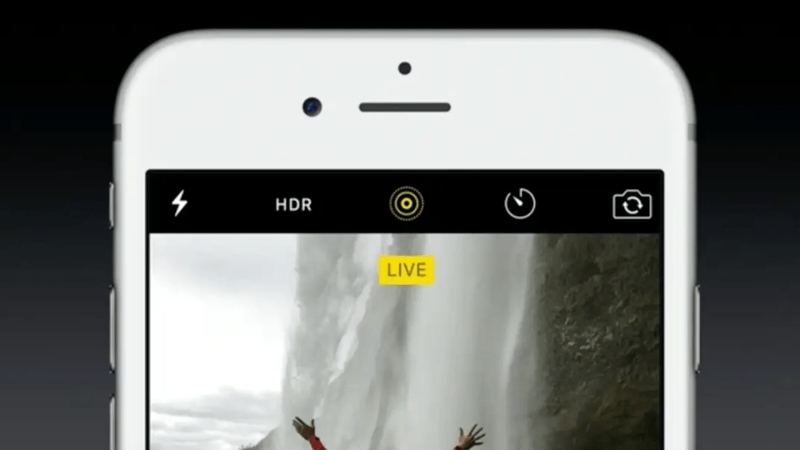
Cách thức hoạt động của ảnh Live trên iPhone
Về mặt kỹ thuật, khi bạn mở ứng dụng camera và bật chế độ chụp ảnh Live, iPhone liên tục ghi lại hình ảnh vào bộ nhớ đệm RAM, ngay cả khi bạn chưa nhấn nút chụp. Tại thời điểm bạn chạm tay vào nút chụp ảnh, iPhone sẽ thực hiện song song hai tác vụ bao gồm lưu lại một bức ảnh tĩnh có độ phân giải cao nhất làm ảnh chính và trích xuất thêm một đoạn video ngắn bao gồm 1,5 giây trước và 1,5 giây sau thời điểm đó từ dữ liệu trong bộ nhớ đệm.
Kết quả cuối cùng là bạn nhận được một tệp tin dài 3 giây chứa cả chuyển động lẫn âm thanh, được ghép khéo léo từ một file ảnh tĩnh (HEIC) chất lượng cao và một file video định dạng MOV. Chính nhờ cơ chế lưu giữ này mà người dùng mới có thể tua ngược thời gian để chọn lại khoảnh khắc đẹp nhất ngay cả khi đã chụp xong.
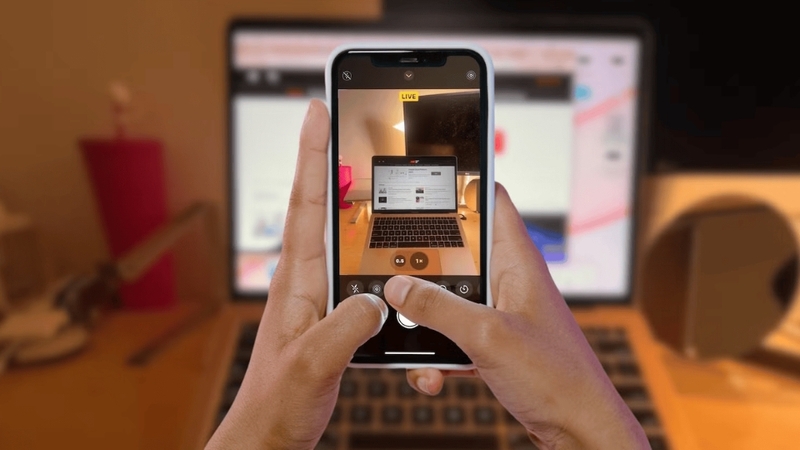
Khi xem trong ứng dụng Ảnh, bạn chỉ cần chạm và giữ vào màn hình, toàn bộ chuyển động và âm thanh tại thời điểm đó sẽ được phát lại.
Cách lấy hình từ chế độ Live trên iPhone đơn giản nhất
Khi xem ảnh được chụp ở chế độ Live, bạn không chỉ nhìn thấy một khoảnh khắc tĩnh mà còn có thể cảm nhận được cả một đoạn chuyển động ngắn phía sau bức ảnh. Tuy nhiên, khung hình mà iPhone tự động chọn làm ảnh đại diện đôi khi lại không phải khoảnh khắc đẹp nhất trong toàn bộ chuỗi chuyển động đó. Trong trường hợp này, hãy thực hiện cách lấy hình từ chế độ Live trên iPhone theo các bước sau:
Bước 1: Chụp ảnh ở chế độ Live Photo
Trước tiên, bạn cần đảm bảo camera đã bật chế độ Live Photo (hình tròn đồng tâm) khi chụp. Khi Live Photo được kích hoạt, biểu tượng sẽ có màu vàng. Sau khi chụp xong, ảnh sẽ được lưu kèm theo một đoạn chuyển động ngắn, cho phép bạn lựa chọn nhiều khoảnh khắc khác nhau trong cùng một bức ảnh.
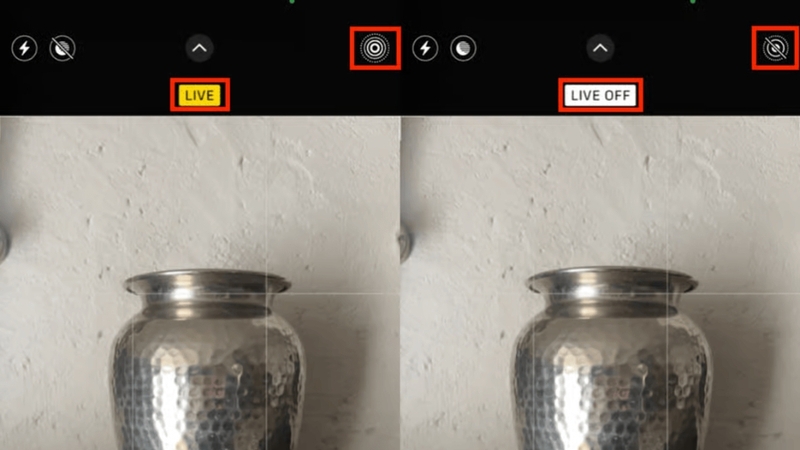
Bước 2: Truy cập chế độ chỉnh sửa Live Photo
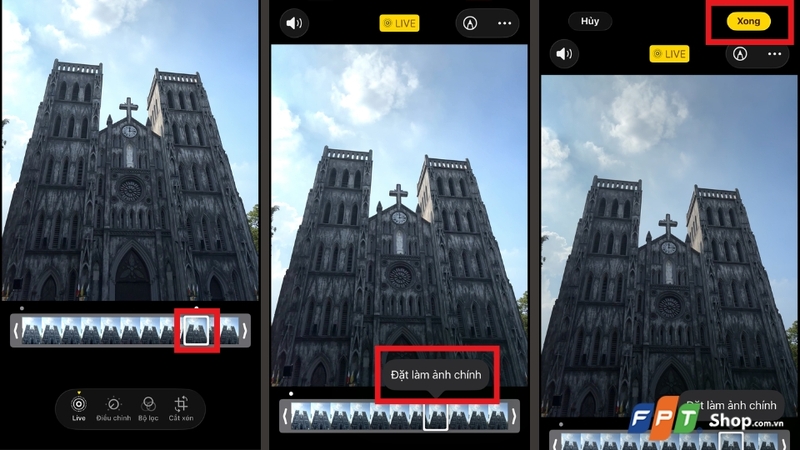
Mở ứng dụng Ảnh, chọn hình Live Photo cần chỉnh sửa rồi nhấn vào icon Sửa ở phía cuối màn hình. Tiếp theo, bạn chọn biểu tượng Live. Lúc này, giao diện chỉnh sửa Live Photo sẽ hiển thị thanh thời gian với các khung hình khác nhau để bạn lựa chọn.
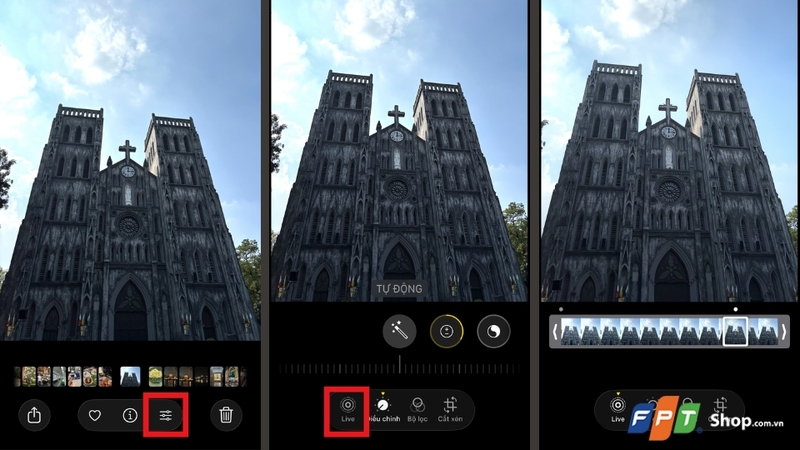
Bước 3: Chọn khung hình làm ảnh chính
Kéo thanh trượt để tìm khoảnh khắc bạn ưng ý nhất, sau đó nhấn Đặt làm ảnh chính và chọn Xong để lưu thay đổi. Từ thời điểm này, khung hình bạn chọn sẽ trở thành ảnh đại diện chính khi xem trong thư viện ảnh hoặc chia sẻ sang ứng dụng khác.
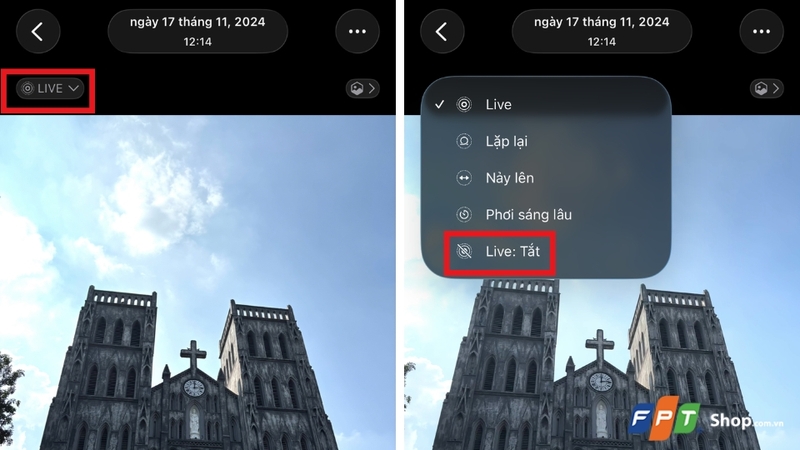
Nếu bạn chỉ muốn giữ lại ảnh tĩnh và không cần chuyển động Live, hãy tắt tùy chọn Live ở phía trên giao diện chỉnh sửa rồi nhấn Xong. Ảnh lúc này sẽ được lưu dưới dạng ảnh thường.
Ngay cả khi bạn đã chọn một ảnh đại diện mới hoặc chuyển sang ảnh tĩnh, bạn vẫn có thể quay lại phần Sửa, bật lại chế độ Live và tiếp tục chọn một khung hình khác làm ảnh chính bất cứ lúc nào, miễn là file Live Photo gốc vẫn còn trên thiết bị.
Một số lưu ý khi sử dụng Live Photo trên iPhone
Sau khi nắm được cách lấy hình từ chế độ Live trên iPhone, người dùng cần lưu ý một số điểm quan trọng sau:
- Chú ý điều kiện ánh sáng: Do cơ chế quay video ngắn và các khung hình phụ dễ bị nhiễu hạt trong môi trường thiếu sáng, hãy ưu tiên chụp ở nơi đủ sáng hoặc ngoài trời để ảnh trích xuất đạt độ nét cao nhất.
- Cẩn trọng với âm thanh: Tính năng này ghi lại cả tiếng động trong 3 giây. Hãy kiểm tra kỹ âm thanh nền trước khi chia sẻ để tránh vô tình để lộ những cuộc hội thoại riêng tư.
- Cân nhắc dung lượng bộ nhớ: Một bức ảnh Live thường nặng gấp đôi ảnh thường. Nếu iPhone của bạn có bộ nhớ thấp, bạn chỉ nên bật tính năng này khi chụp khoảnh khắc chuyển động để tiết kiệm không gian lưu trữ.
- Chia sẻ ảnh Live: Các ứng dụng như Zalo hay Messenger thường tự động chuyển Live Photo thành ảnh tĩnh. Để người nhận xem được chuyển động, bạn nên dùng AirDrop, iMessage hoặc chuyển ảnh thành video trước khi gửi.
Tạm kết
Qua bài viết này, FPT Shop đã chia sẻ đến bạn cách lấy hình từ chế độ Live trên iPhone. Hy vọng những hướng dẫn chi tiết trên sẽ giúp bạn không còn phải tiếc nuối xóa đi những bức ảnh chụp vội mà thay vào đó có thể biến chúng thành những bức hình ưng ý nhất.
Để thoải mái chụp ảnh Live Photo, quay video 4K hay lưu trữ hàng nghìn khoảnh khắc đáng nhớ mà không lo đầy bộ nhớ, việc sở hữu một chiếc điện thoại iPhone dung lượng lớn, hiệu năng ổn định là điều vô cùng cần thiết. Hãy truy cập ngay FPT Shop để tham khảo và lên đời những mẫu iPhone mới nhất với dung lượng khủng cùng mức giá ưu đãi hấp dẫn nhé!
Xem thêm:
:quality(75)/cuhp_anh_360_do_tren_iphone_01_436467778a.jpg)
:quality(75)/cach_tao_sticker_tu_anh_tren_telegram_1_c68353351b.jpg)
:quality(75)/cach_xem_sea_games_33_mien_phi_tren_dien_thoai_may_tinh_195146_0_33d43e68eb.jpg)
:quality(75)/khoa_tin_nhan_zalo_01_83ae0f945b.jpg)
:quality(75)/small/Thiet_ke_chua_co_ten_963babb553.jpg)
:quality(75)/cach_tai_where_winds_meet_yen_van_thap_luc_thanh_195305_1_5ef4724e5a.jpg)


