:quality(75)/estore-v2/img/fptshop-logo.png)
:quality(75)/2024_5_21_638519037293901364_bia.jpg)
:quality(75)/9598034f_7208_43be_a82b_60ac17013b8f_c646b51a25.jpg)
Cách lấy mật khẩu Wi-Fi bằng mã QR trên iPhone giúp kết nối Wi-Fi nhanh và tiện lợi
iPhone 17 series mang đến những nâng cấp toàn diện từ màn hình, camera, chip A19/A19 Pro mạnh mẽ, thiết kế bền bỉ, pin tốt nhất lịch sử. Đặt mua iPhone 17 ngay hôm nay để nhận ưu đãi trợ giá hấp dẫn cùng loạt quà tặng độc quyền chỉ có tại FPTShop.
Trong thời đại công nghệ phát triển như hiện nay, việc kết nối Wi-Fi trở nên hết sức quan trọng để người dùng có thể truy cập Internet. Tuy nhiên, chia sẻ mật khẩu Wi-Fi với bạn bè, khách đến chơi nhà thường là một thao tác khá phức tạp và tốn thời gian. Đừng lo lắng, với cách lấy mật khẩu Wi-Fi bằng mã QR trên iPhone được hướng dẫn dưới đây, bạn có thể giải quyết vấn đề này một cách dễ dàng và nhanh chóng.
Tiện ích khi dùng mã QR Wi-Fi trên iPhone
Trên thiết bị iPhone, việc kết nối mạng như 4G, 5G hay Wi-Fi là yếu tố quan trọng vì mọi việc truyền tải thông tin, dữ liệu, liên lạc và các hoạt động khác trên điện thoại đều phụ thuộc vào mạng. Với những người hay quên, việc nhớ mật khẩu Wi-Fi dài và phức tạp có thể gây khó chịu. Tuy nhiên, tính năng quét mã QR trên iPhone do Apple cung cấp đã giúp việc kết nối Wi-Fi trở nên dễ dàng hơn.
Nếu muốn truy cập vào mạng ở nơi nào, người dùng chỉ cần sử dụng camera trên iPhone để quét mã QR của mạng Wi-Fi đó, thay vì phải nhập mật khẩu thủ công. Đây là một tính năng rất hữu ích, giúp người dùng sử dụng thiết bị một cách tiện lợi và đa năng hơn.
Cách lấy mật khẩu Wi-Fi bằng mã QR trên iPhone
Dưới đây là cách lấy mật khẩu Wi-Fi bằng mã QR trên iPhone vô cùng đơn giản mà FPT Shop muốn hướng dẫn cho bạn:
Bước 1: Truy cập vào mục Cài đặt, cuộn xuống dưới và tìm Camera sau đó bật tính năng Quét mã QR.
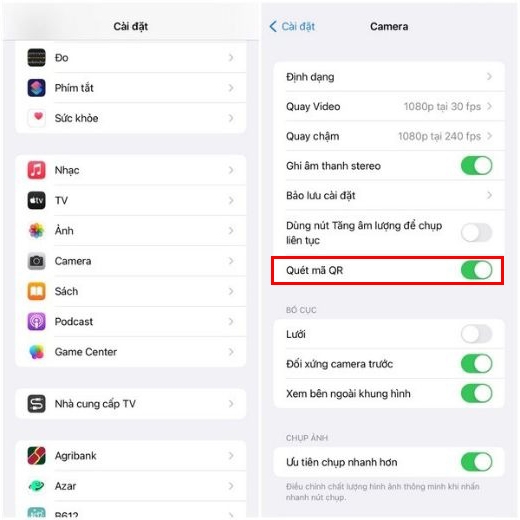
Bước 2: Mở Camera trên iPhone.
Bước 3: Hướng camera của iPhone về phía mã QR chứa thông tin mật khẩu Wi-Fi.
Bước 4: iPhone sẽ tự động nhận diện mã QR và hiển thị thông tin mạng Wi-Fi, bao gồm tên và mật khẩu.
Bước 5: Chạm vào tên mạng Wi-Fi được hiển thị, iPhone sẽ tự động kết nối đến mạng Wi-Fi đó mà không cần nhập mật khẩu thủ công.
Đây là một tính năng rất tiện lợi trên iPhone, giúp người dùng có thể nhanh chóng kết nối với mạng Wi-Fi mà không cần phải nhớ hoặc nhập mật khẩu. Chỉ cần quét mã QR là có thể kết nối ngay lập tức.
Cách tạo mã QR Wi-Fi trên iPhone
Tương tự như quét mã QR trên iPhone, việc tạo mã QR cũng rất đơn giản. Tạo mã giúp người dùng chia sẻ mật khẩu Wi-Fi một cách dễ dàng và nhanh chóng, ngay cả khi quên mật khẩu.
Trước đây, Bluetooth thường được dùng để chia sẻ mật khẩu Wi-Fi. Nhưng bây giờ có một số bước đơn giản hơn bằng cách sử dụng ứng dụng tạo mã QR có tên là QiFi.
Hướng dẫn cụ thể
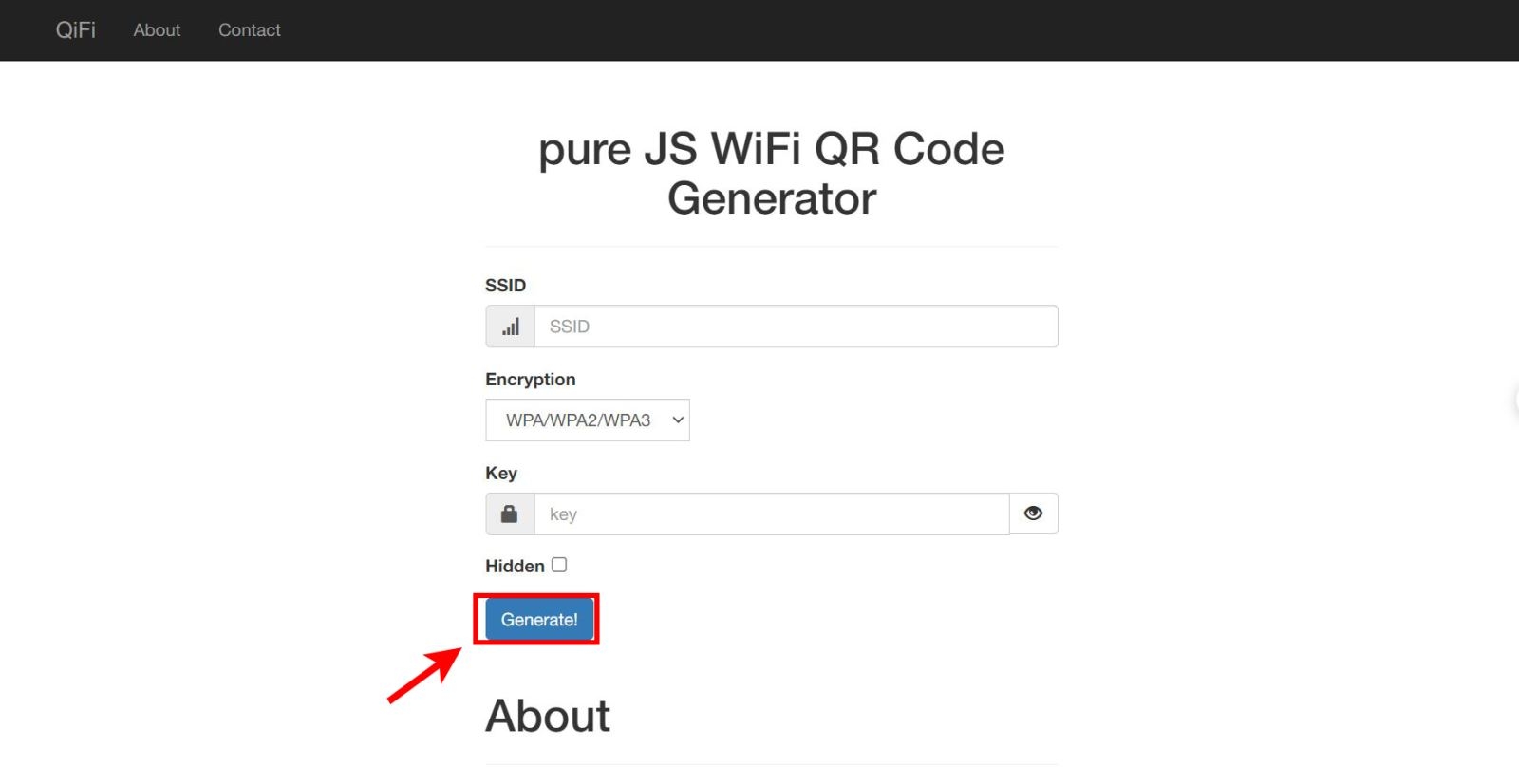
Bước 1: Mở trình duyệt web trên máy tính và truy cập vào QiFi.
Bước 2: Nhập tên Wi-Fi vào mục SSID. Điền mật khẩu vào mục Key. Chọn loại bảo mật (WPA/WPA2, WEP hoặc Không) trong phần Mã hóa.
Bước 3: Nhấn Generate để tạo mã QR.
Bước 4: Sau khi tạo xong mã QR, bạn có thể xuất dưới dạng ảnh bằng cách nhấn Export hoặc in ra bằng cách nhấn Print.
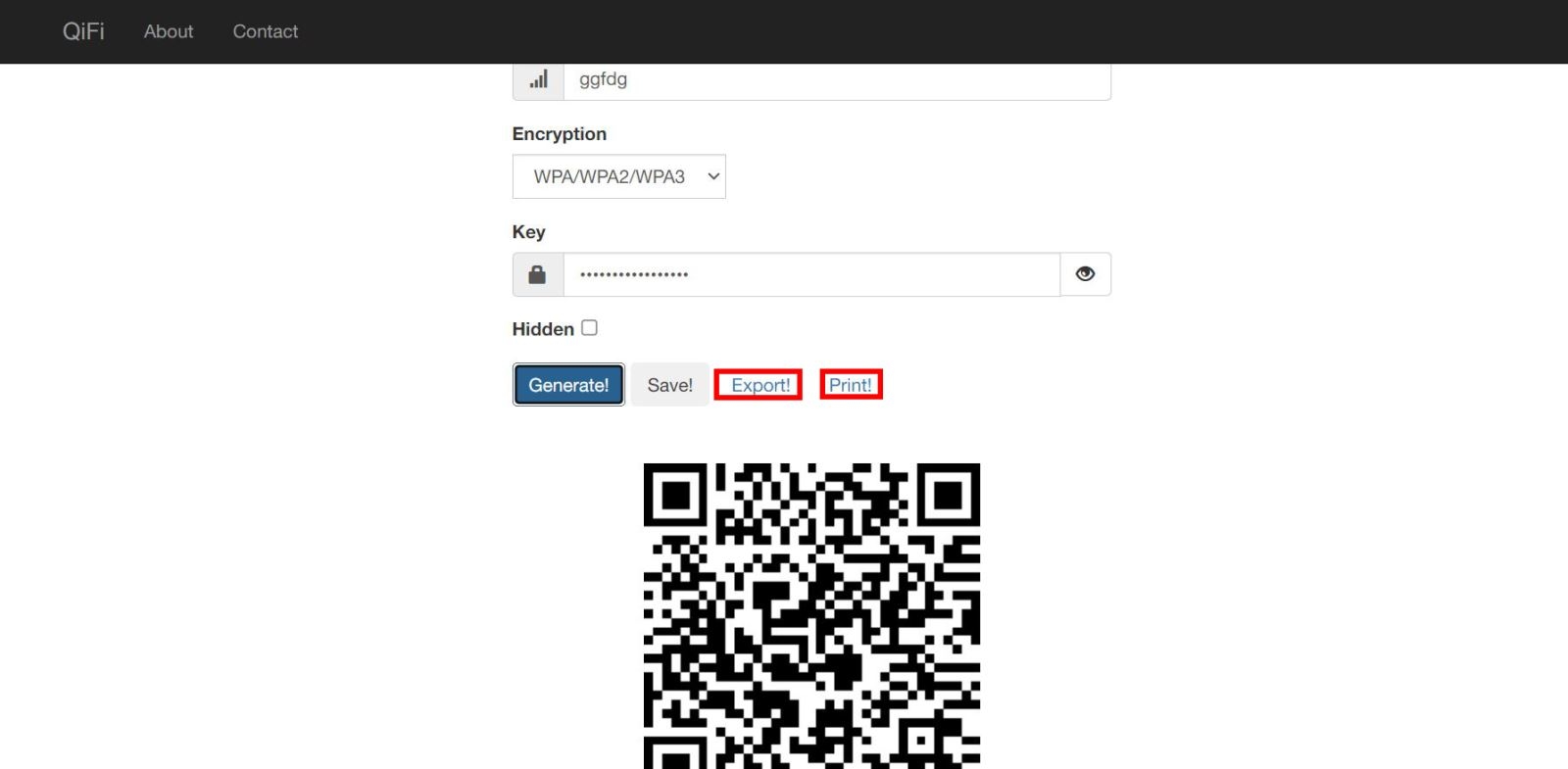
Bước 5: Bây giờ, bạn có thể chia sẻ hình ảnh mã QR hoặc dán mã QR lên ảnh. Người dùng có thể quét mã QR và đăng nhập mạng bình thường.
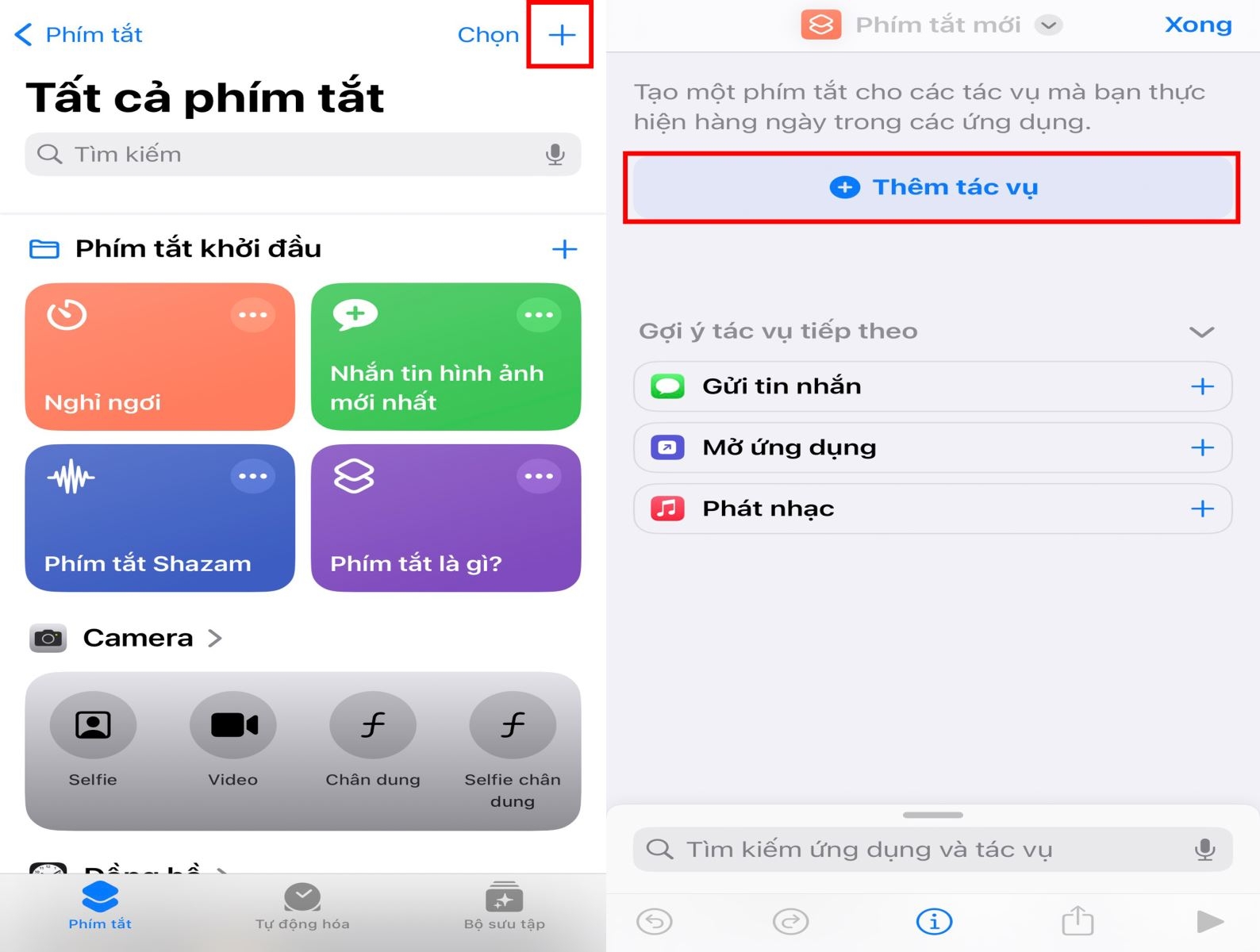
Ngoài ra, bạn cũng có thể sử dụng các phím tắt của Apple để tạo mã QR. Trước tiên, vào phần Shortcuts trên điện thoại, tạo một phím tắt với cấu trúc S, T, P (trong đó S là tên Wi-Fi, T là loại mạng và P là mật khẩu). Sau đó, tạo phím tắt thứ hai và thêm Generate QR Code and Quick View vào. Cuối cùng, mã QR sẽ xuất hiện và bạn có thể chia sẻ với bạn bè.
Ứng dụng lấy mật khẩu Wi-Fi bằng mã QR tốt nhất
Sau khi đã tìm hiểu cách lấy mật khẩu Wi-Fi bằng mã QR trên iPhone, chúng tôi sẽ giới thiệu cho bạn top 5 ứng dụng lấy mã QR được nhiều người dùng nhất. Hãy cùng xem nhé!
1. iCheck
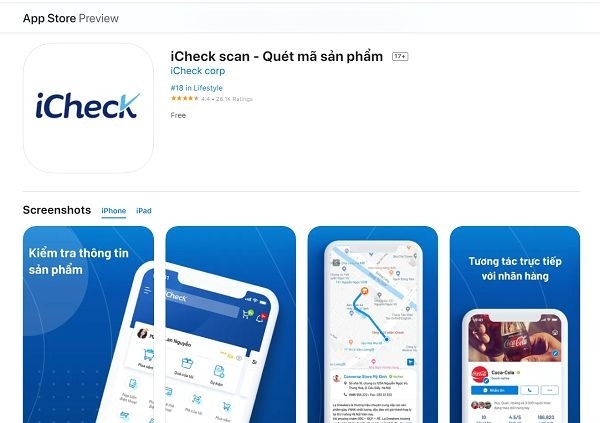
iCheck (còn được gọi là iCheck Scanner) là một ứng dụng dành cho hệ điều hành iOS trên iPhone. Ứng dụng này cho phép người dùng thực hiện nhiều chức năng như quét mã QR qua Wi-Fi, quét mã QR của sản phẩm, hàng hóa,...
Vì chỉ khả dụng với hệ điều hành iOS, ứng dụng iCheck thường xuyên được cập nhật để đáp ứng nhu cầu người dùng một cách tốt nhất và thuận tiện nhất.
Hướng dẫn nhanh
Một trong những tính năng nổi bật của iCheck là khả năng lấy mật khẩu Wi-Fi bằng cách quét mã QR. Để sử dụng tính năng này, người dùng chỉ cần mở ứng dụng, chạm vào biểu tượng QR ở dưới màn hình, cho phép truy cập camera và quét mã QR. Sau đó, tất cả thông tin cần thiết sẽ được hiển thị trên màn hình.
2. Kaspersky QR Scanner
.jpg)
Kaspersky QR Scanner là một ứng dụng rất hữu ích dành cho iPhone, giúp điện thoại của bạn có thể nhanh chóng kết nối Wi-Fi chỉ trong vài giây. Ngoài tính năng kết nối Wi-Fi nhanh chóng, Kaspersky QR Scanner còn kết hợp nhiều tính năng hữu ích khác như thời gian tải nhanh và tích hợp phần mềm diệt virus.
Kaspersky QR Scanner là một ứng dụng hữu ích và tiện lợi cho người dùng iPhone, giúp kết nối Wi-Fi nhanh chóng cũng như bảo vệ thiết bị khỏi các mối đe dọa virus.
Hướng dẫn nhanh
Cách sử dụng Kaspersky QR Scanner rất đơn giản. Bạn mở ứng dụng lên và sau đó chọn Quét mã. Nhờ có phần mềm chống virus tích hợp, Kaspersky sẽ kiểm tra mã QR và chỉ mở nếu xác định là an toàn.
3. My Wi-Fi With QR Code
My Wi-Fi With QR Code là một ứng dụng dành cho iPhone cho phép người dùng tạo và chia sẻ mã QR không giới hạn. Với ứng dụng này, bạn chỉ cần hướng máy ảnh vào nếu muốn sử dụng mã QR đã tạo, ứng dụng sẽ hiển thị lại mã đó. Như vậy, bạn có thể dùng mã QR này để chia sẻ với mọi người nhanh chóng.
4. Qrafter
Qrafter là một ứng dụng nằm trong top các ứng dụng tích hợp cả mã QR và mã vạch trên iPhone. Có thể nói, đây là một người bạn đồng hành rất hữu ích của người dùng iPhone, giúp họ tận dụng tối đa những tính năng mà iPhone mang lại.
Cách sử dụng Qrafter cũng rất đơn giản - người dùng chỉ cần mở album ảnh, nhấp vào ảnh có chứa mã QR, ứng dụng sẽ quét mã QR đó và cung cấp cho người dùng những thông tin cần thiết.
5. QR Code Reader
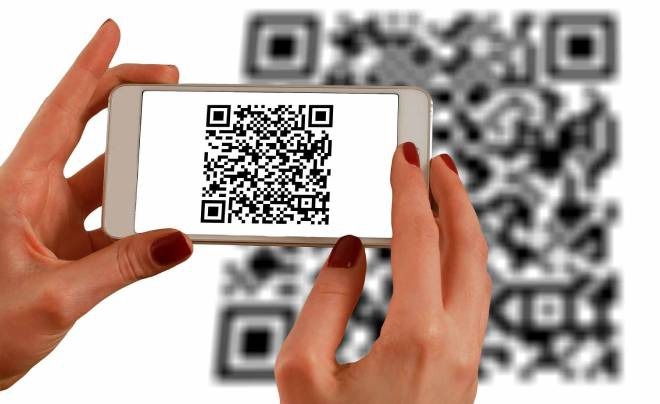
QR Code Reader là một ứng dụng khác hỗ trợ trên iPhone hệ điều hành iOS 8.0 trở lên. Ngoài khả năng quét mã QR, ứng dụng này còn tích hợp nhiều chức năng khác như quét hóa đơn, danh thiếp,... Điểm nổi bật của QR Code Reader là khả năng lưu trữ dữ liệu quét được và gửi đến email hoặc tin nhắn SMS của người dùng.
Hướng dẫn nhanh
Người dùng chỉ cần hướng camera của thiết bị vào màn hình hiển thị mã QR, ứng dụng sẽ tự động quét và hiển thị thông tin tương ứng. Sau đó, người dùng có thể thực hiện các thao tác cần thiết như lưu dữ liệu hoặc chia sẻ thông qua email, tin nhắn.
Tóm lại, QR Code Reader là một ứng dụng toàn diện và tiện dụng dành cho người dùng iPhone iOS 8.0 trở lên, giúp quét và sử dụng các mã QR một cách hiệu quả.
Tạm kết
Trên đây là các cách lấy mật khẩu Wi-Fi bằng mã QR trên iPhone cũng như top các ứng dụng dùng để quét QR Wi-Fi hiệu quả. Hy vọng bài viết này đã cung cấp những thông tin hữu ích đến bạn, chúc các bạn thành công!
Xem thêm:
- Cách tạo mã QR cho cửa hàng để thanh toán điện tử nhanh chóng
- Cách xem và sử dụng mã QR Messenger của mình để dễ dàng kết nối với mọi người hơn
Là một trong những đối tác phân phối chính thức của Apple tại Việt Nam, bạn có thể yên tâm về chất lượng sản phẩm và dịch vụ khi mua iPhone tại FPT Shop. Chúng tôi cam kết cung cấp sản phẩm chính hãng với giá cả cạnh tranh.
Tham khảo ngay những mẫu iPhone giá tốt tại đây: iPhone
:quality(75)/2024_5_20_638518029094697175_phat-2-loa-bluetooth-cung-luc-iphone-sieu-don-gian-va-tiet-kiem-thoi-gian-voi-cach-sau2.jpg)
:quality(75)/2024_5_21_638518894087890107_don-rac-iphone-thumb.jpg)
:quality(75)/2024_5_20_638517998409443400_iphone-tu-ngat-wifi-thumb.jpg)
:quality(75)/2024_5_15_638513906804436351_iphone-tu-giam-do-sang.jpg)
:quality(75)/2022_11_25_638049947964615046_cach-lam-ro-anh-tren-iphone.jpg)
:quality(75)/2024_5_20_638518071853005531_iphone-11-sac-khong-vao-pin-nguyen-nhan-cu-the-va-giai-phap-khac-phuc-hieu-qua1.jpg)


