:quality(75)/estore-v2/img/fptshop-logo.png)
:quality(75)/2024_4_18_638490683526559027_cach-mo-ghi-am-tren-samsung-7.jpg)
:quality(75)/2024_1_15_638409513679377909_z5074626714071_acad1a840fd86a78e0ab10510efb6e71_30c5a827fb.jpg)
Hướng dẫn cách mở ghi âm trên Samsung nhanh chóng và đơn giản nhất, trong vòng "một nốt nhạc"
Khi nắm được cách mở ghi âm trên Samsung, bạn có thể sử dụng chiếc điện thoại của mình một cách linh hoạt hơn, đáp ứng nhu cầu đa dạng trong công việc, học tập.
1. Cách mở ghi âm trên Samsung bằng Máy ghi âm
Máy ghi âm (Voice Recorder) là tính năng có sẵn trên hầu hết các loại thiết bị di động của Samsung. Ứng dụng này phù hợp với nhu cầu ghi âm các loại âm thanh khác nhau như: các buổi phỏng vấn, trao đổi, nói chuyện, bài giảng, các loại âm thanh từ môi trường tự nhiên,...
Để sử dụng ứng dụng, bạn thực hiện các bước sau:
- Bước 1: Mở ứng dụng Máy ghi âm trên điện thoại
- Bước 2: Ấn vào nút màu đỏ, hình tròn để bắt đầu ghi âm > Đồng đồ tính thời lượng đoạn ghi âm sẽ bắt đầu chạy.
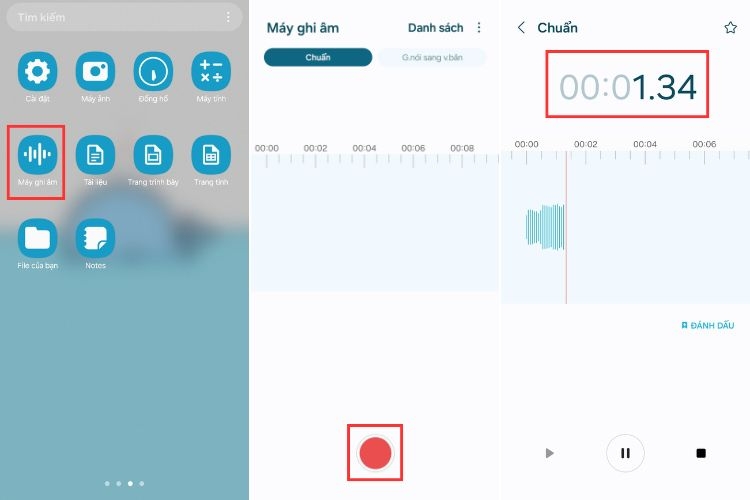
- Bước 3: Tùy chọn các chế độ phù hợp
- Chế độ Tiêu chuẩn: Ghi âm ở điều kiện bình thường, ít tiếng ồn và tạp âm.
- Chế độ Phỏng vấn: Khuếch đại âm thanh ghi âm từ bộ phận loa, đồng thời làm giảm bớt tiếng ồn xung quanh.
- Chế độ Chuyển giọng nói thành văn bản: Chuyển đổi phần thu âm của bạn thành định dạng chữ viết. Tối đa có thể chuyển đổi đoạn ghi âm dài 10 phút. Bạn cần phát âm rõ ràng với nhịp điệu ổn định để việc chuyển đổi diễn ra chính xác nhất.
- Bước 4: Nếu cần tạm dừng ghi âm, ấn vào nút sọc dọc > Ấn lại nút tròn đỏ để tiếp tục ghi âm thêm.
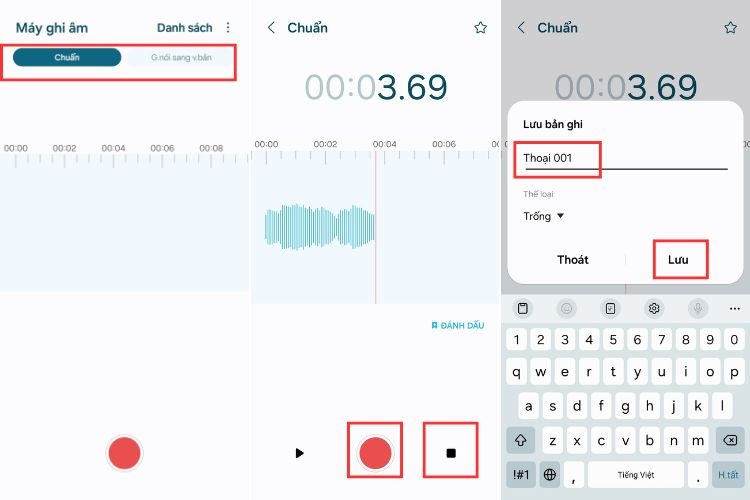
- Bước 5: Nhấn nút vuông bên tay phải để kết thúc ghi âm và lưu file.
- Bước 6: Thay đổi tên file ghi âm để dễ ghi nhớ và tìm kiếm > Nhấn Lưu.
2. Cách mở ghi âm trên Samsung cho các cuộc gọi
2.1. Mở ghi âm khi nghe/ gọi một số điện thoại bất kỳ
- Bước 1: Mở ứng dụng Điện thoại trên thiết bị > Thực hiện cuộc gọi đến số điện thoại khác. Cách này cũng áp dụng khi bạn nghe một cuộc điện thoại gọi đến số của mình.
- Bước 2: Nhân biểu tượng Ghi âm (Record Call) để bắt đầu ghi lại nội dung cuộc gọi. Nếu không có biểu tượng, bạn chọn vào biểu tượng 3 chấm ở góc phải > Chọn Ghi âm cuộc gọi (Record call)
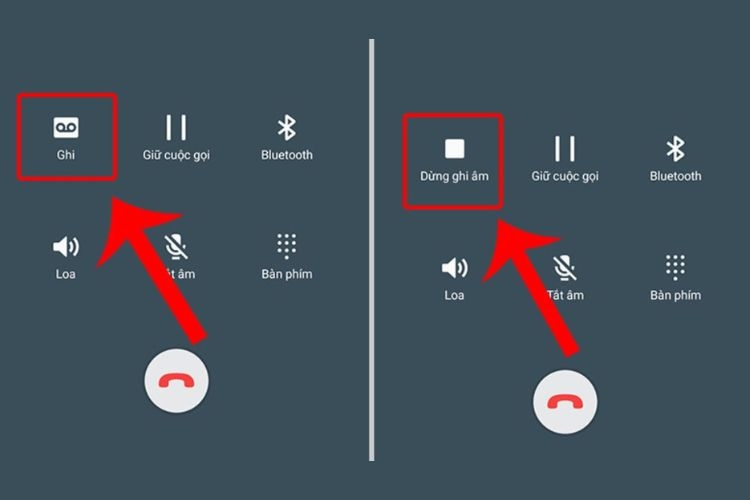
- Bước 3: Chấp nhận các điều kiện, chính sách khi sử dụng tính năng ghi âm
- Bước 4: Khi cuộc gọi kết thúc, phần ghi âm tự động dừng lại > Thay đổi tên file > Nhấn Lưu hoặc xóa file nếu không sử dụng đến.
2.2. Mở ghi âm tự động cho tất cả cuộc gọi
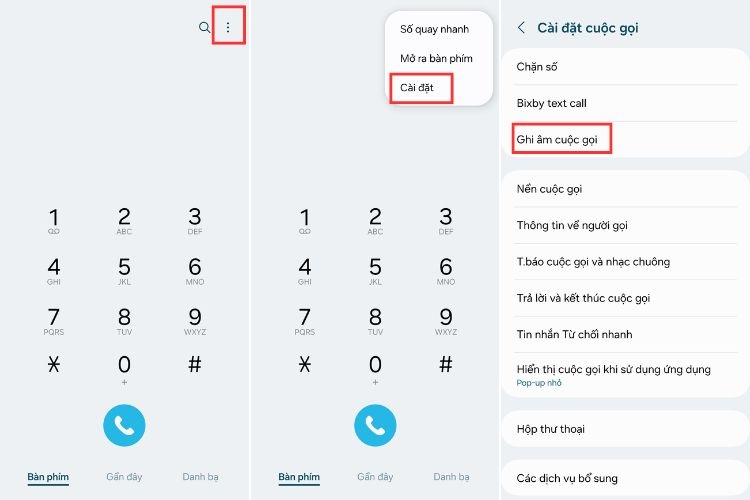
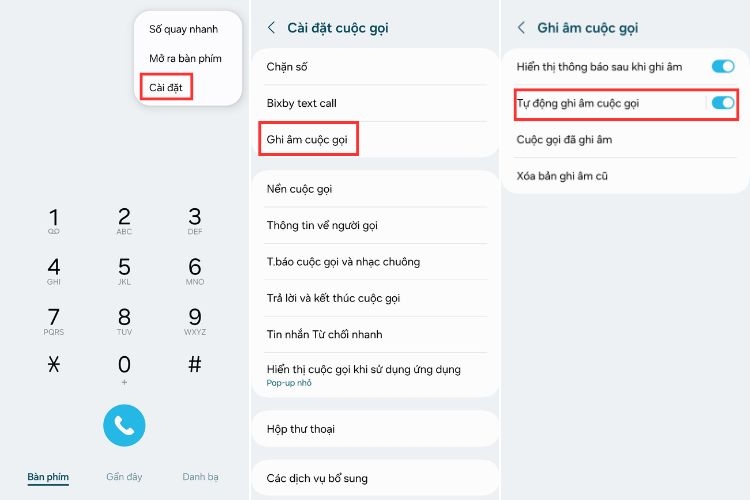
- Bước 1: Mở ứng dụng Điện thoại trên thiết bị > Chọn vào biểu tượng 3 chấm ở góc phải màn hình.
- Bước 2: Chọn Cài đặt > Chọn Ghi âm cuộc gọi
- Bước 3: Bật phần Tự động ghi âm cuộc gọi
Tiếp đó, mỗi khi có cuộc gọi đến, thiết bị của bạn sẽ tự động ghi âm và hiển thị thông báo sau khi hoàn tất. Bạn có thể chọn lọc và lưu lại những cuộc gọi quan trọng, xóa bớt các cuộc gọi rác không cần thiết.
3. Cách nghe lại các bản ghi âm
Sau khi nắm được các cách mở ghi âm trên Samsung, bạn đừng bỏ qua hướng dẫn để nghe lại, kiểm tra và sử dụng bản ghi nhé.
Với ứng dụng Máy ghi âm
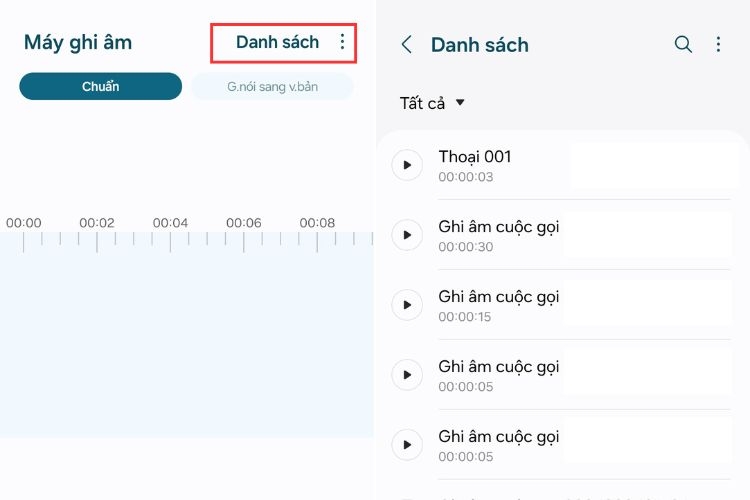
- Bước 1: Vào ứng dụng Máy ghi âm trên điện thoại > Mở mục Danh sách
- Bước 2: Tìm và chọn file cần sử dụng
- Bước 3: Để nghe lại, bạn ấn vào nút hình tam giác trước các file. Để chia sẻ, đổi tên, di chuyển vị trí lưu file, bạn ấn và giữ file cho đến khi menu hiện ra bên dưới.
Với ứng dụng Điện thoại
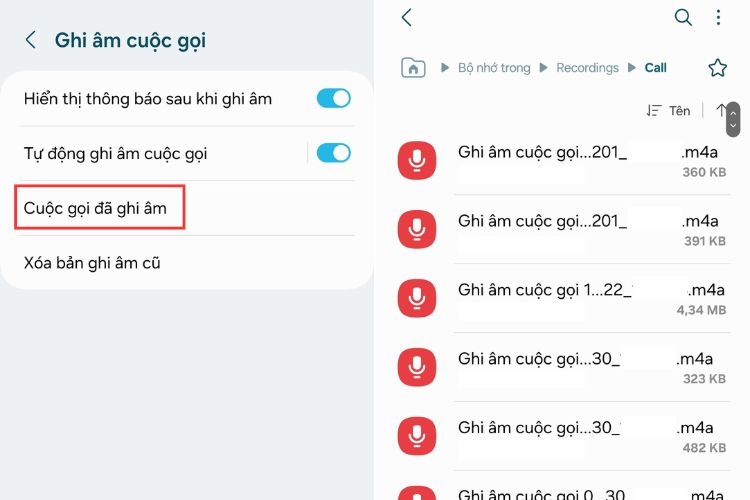
- Bước 1: Mở ứng dụng Điện thoại > Nhấn vào biểu tượng menu (3 dấu chấm)
- Bước 2: Chọn Cài đặt > Chọn Ghi âm cuộc gọi > Chọn Cuộc gọi đã ghi âm
- Bước 3: Tìm và chọn file cần sử dụng
- Bước 4: Tương tự với file ghi âm ở trên, để nghe lại, bạn ấn vào nút hình tam giác trước các file. Để chia sẻ, đổi tên, di chuyển vị trí lưu file, bạn ấn và giữ file cho đến khi menu hiện ra bên dưới.
4. Tạm kết
Hiểu rõ cách ghi âm trên điện thoại Samsung sẽ hỗ trợ cho bạn rất nhiều trong nhiều công việc khác nhau. Bạn chỉ cần thực hiện vài thao tác đơn giản để sử dụng tính năng hữu ích này mà không cần đến phần mềm hay ứng dụng ghi âm khác.
Hãy tìm hiểu thêm và lựa chọn cho mình một chiếc điện thoại Samsung với rất nhiều tính năng nổi bật tại FPT Shop. Gần đây, Samsung cũng vừa ra mắt Samsung A37 chính hãng cũng rất đáng để trải nghiệm.
Xem thêm:


