:quality(75)/estore-v2/img/fptshop-logo.png)
:quality(75)/cach_mo_khoa_dien_thoai_bang_hinh_ve_samsung_cover_f4e4b89e23.jpg)
:quality(75)/2023_12_20_638386736470408751_untitled_bae8a5d0a7.jpeg)
Hướng dẫn những cách mở khóa điện thoại bằng hình vẽ Samsung một cách nhanh chóng và đơn giản
Khi dùng điện thoại nói chung và smartphone Samsung nói riêng, nhiều người có thể rơi vào tình huống quên mất mật khẩu và không thể truy cập vào thiết bị. Vậy làm thế nào để sửa lỗi này để không bị mất liên lạc với người thân, bạn bè hay gián đoạn công việc? Bài viết dưới đây sẽ hướng dẫn bạn những cách mở khóa điện thoại bằng hình vẽ Samsung khi quên với các bước thực hiện dễ dàng, nhanh chóng.
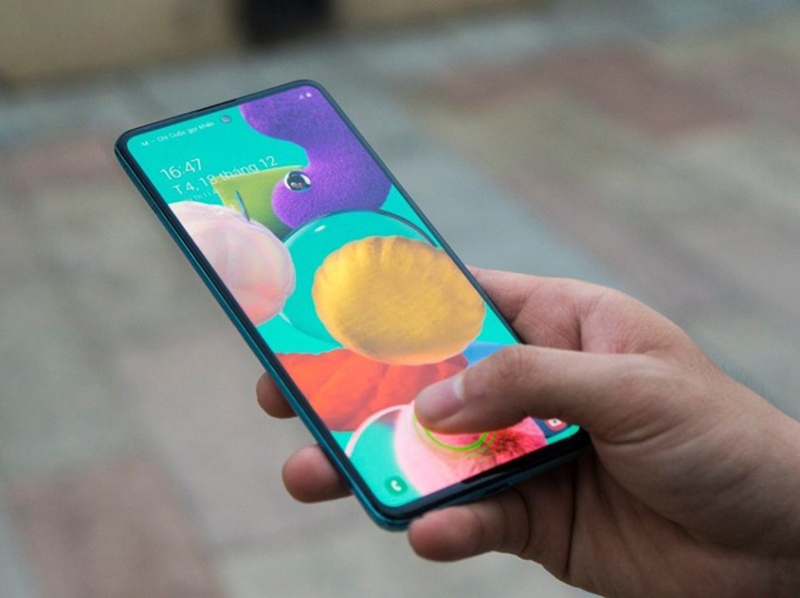
Mở khóa màn hình điện thoại bằng tính năng Find my Mobile
Một số lưu ý khi bạn thực hiện cách mở khóa điện thoại bằng hình vẽ Samsung khi quên thông qua tính năng Find My Mobile:
- Bạn phải có tài khoản Samsung và đã đăng nhập trên thiết bị quên mật khẩu hình vẽ.
- Thiết bị có kết nối mạng và đã bật dịch vụ định vị.
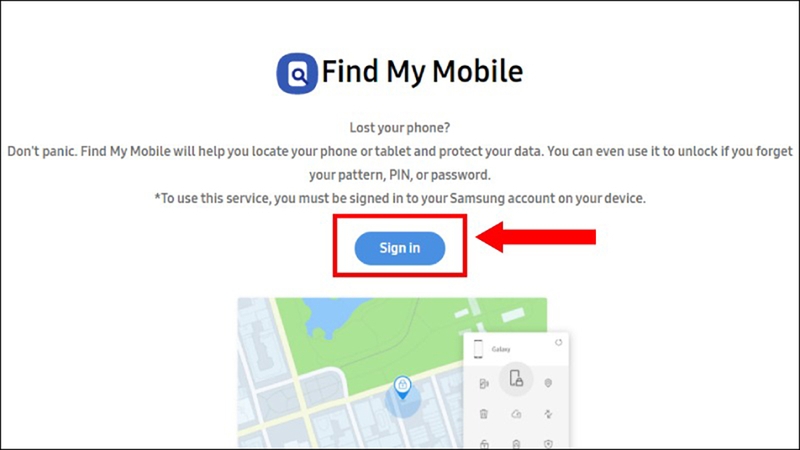
Bước 1: Bạn truy cập vào đường link này, sau đó tiến hành đăng nhập bằng tài khoản Samsung đã có trên điện thoại cần mở khóa.
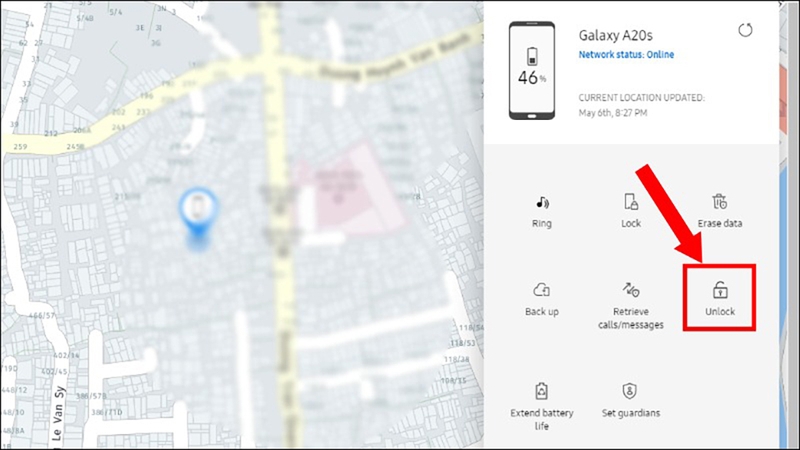
Bước 2: Sau khi đăng nhập tài khoản thành công, bạn sẽ thấy bảng thông tin điện thoại Samsung của mình. Lúc này, bạn chỉ cần nhấn vào Unlock và nhập lại mật khẩu tài khoản Samsung là có thể mở khóa điện thoại của mình.
Sử dụng Find my Device của Google
Bạn cũng có thể sử dụng Find my Device của Google để thực hiện cách mở khóa điện thoại bằng hình vẽ Samsung khi quên với các bước thực hiện khá đơn giản như sau:
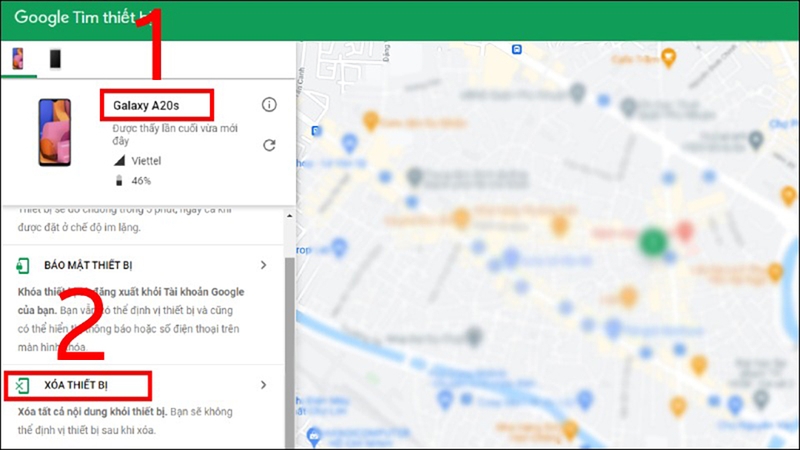
Bước 1: Truy cập vào trang web Find my Device bằng đường link này. Sau đó, bạn sử dụng tài khoản Google đã có trên điện thoại bị quên mật khẩu để đăng nhập vào. Sau đó, bạn sẽ thấy thiết bị của mình ở góc trên cùng bên trái của màn hình.
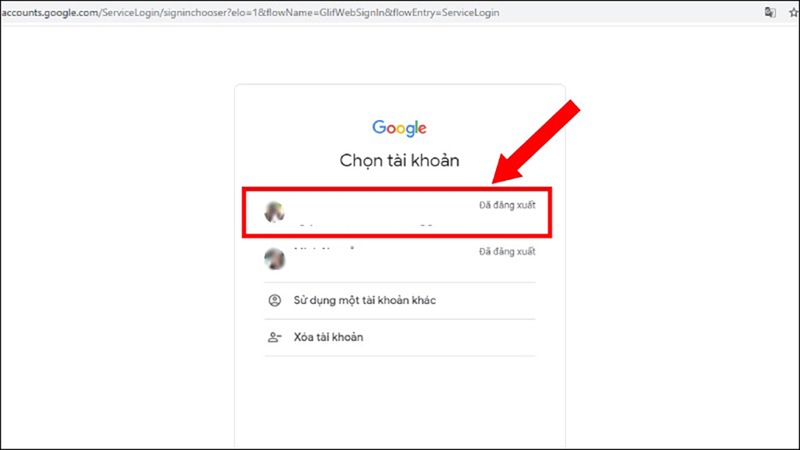
Bước 2: Nhấn vào tên thiết bị mà bạn, sau đó nhấn xóa dữ liệu. Lúc này, màn hình sẽ hiển thị thông tin xác thực tài khoản Google. Bạn chỉ nhập mật khẩu > Tiếp theo > Xóa dữ liệu.
Sử dụng Smart Lock
Tính năng bảo mật của Samsung giúp bạn có thể mở khóa màn hình thông qua dịch vụ Smart Lock. Dịch vụ này cho phép bạn tự động mở khóa điện thoại bằng cách nhận dạng các tín hiệu khác nhau. Bạn có thể chọn "Phát hiện trên cơ thể", "Địa điểm đáng tin cậy" và "Thiết bị đáng tin cậy" để thiết bị của bạn có thể vẫn được mở khóa trong những điều kiện hạn chế. Tất nhiên, để an toàn thì các tùy chọn này chỉ hoạt động tối đa 4 giờ. Dưới đây là cách mở khóa điện thoại bằng hình vẽ Samsung khi quên bằng Smart Lock. Nếu bạn bật tính năng này, bạn có thể thực hiện theo các bước sau:
Bước 1: Khởi chạy ứng dụng Cài đặt, sau đó nhấn vào Màn hình khóa.
Bước 2: Nhấn vào Smart Lock và làm theo hướng dẫn trên màn hình để hoàn tất thiết lập.
Bước 3: Nhấn vào loại Smart Lock mà bạn muốn sử dụng, bao gồm "Phát hiện trên cơ thể", "Địa điểm đáng tin cậy" và "Thiết bị đáng tin cậy".
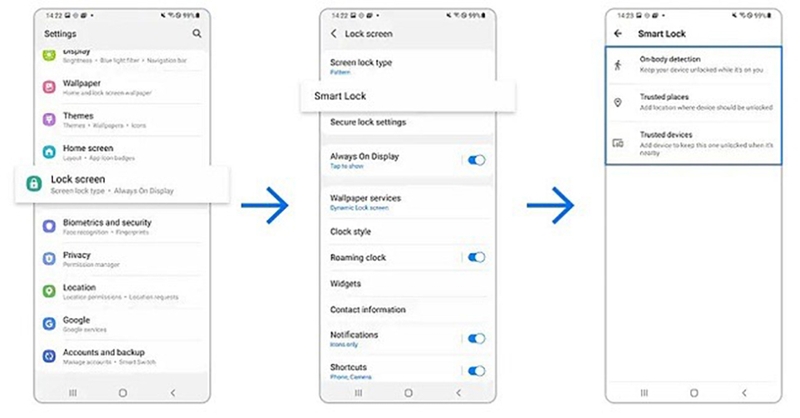
Lúc này, cho dù bạn quên mật khẩu điện thoại của mình thì vẫn có thể mở khóa điện thoại của mình khi sử dụng máy ở địa điểm đáng tin cậy như ở nhà hay cơ quan.
Khôi phục cài đặt gốc cho thiết bị
Nếu gặp khó khăn khi thực hiện cách mở khóa điện thoại bằng hình vẽ Samsung, bạn chỉ cần đặt lại về cài đặt gốc. Phương pháp này sẽ xóa tất cả các cài đặt, ứng dụng và dữ liệu được lưu trên điện thoại. Do đó, nó chỉ phù hợp nếu bạn thường xuyên sao lưu dữ liệu của mình lên các dịch vụ đám mây hoặc thiết bị khác.
Các bước thực hiện như sau:
Bước 1: Tắt nguồn thiết bị Samsung của bạn.
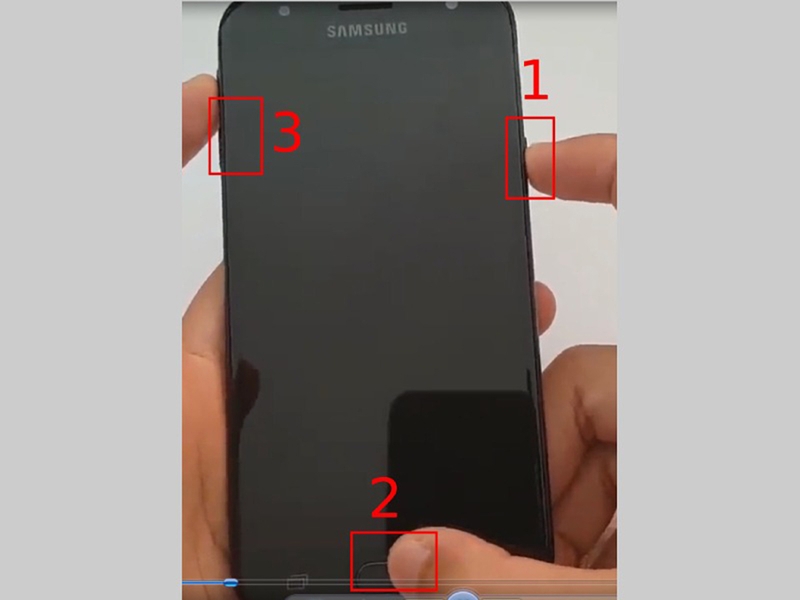
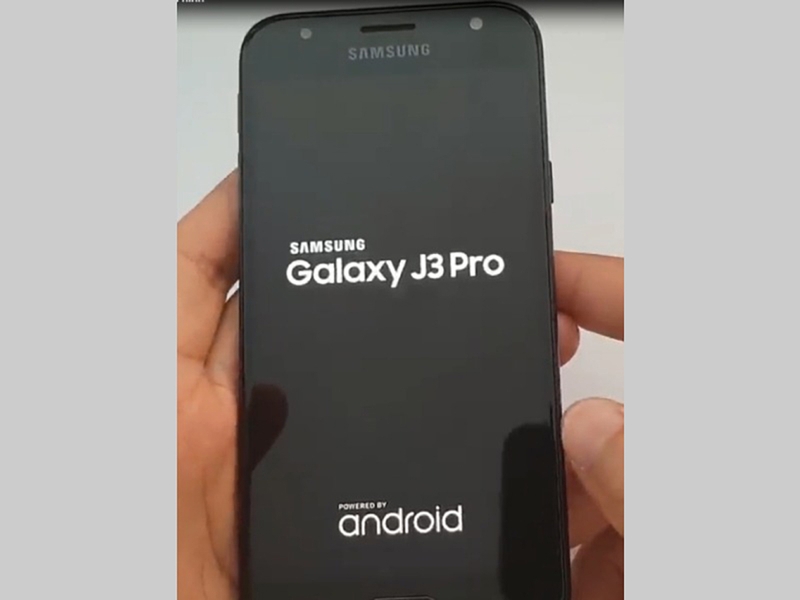
Bước 2: Nhấn đồng thời nút Home, nguồn, tăng âm lượng để truy cập vào chế độ Recovery.
Bước 3: Sử dụng nút tăng, giảm âm lượng để truy cập đến dòng Wipe data/factory reset.
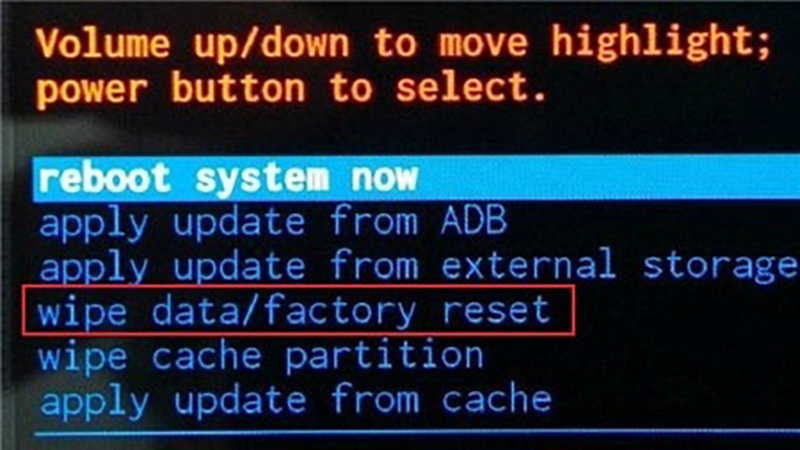
Bước 4: Sử dụng phím nguồn để chọn Yes, sau đó chọn tiếp Reboot system now.
Tạm kết
Như vậy là FPT Shop vừa hướng dẫn bạn một số cách mở khóa điện thoại bằng hình vẽ Samsung khi quên. Hy vọng bài viết sẽ hữu ích và giúp bạn truy cập vào điện thoại của mình một cách nhanh chóng để không bị gián đoạn sử dụng. Chúc các bạn thành công.
Để có cơ hội sở hữu em "dế yêu" chất lượng với mức giá tốt nhất, hãy đến ngay cửa hàng FPT Shop. Tại đây có vô số lựa chọn phù hợp đến từ những hãng điện thoại nổi tiếng, hứa hẹn sẽ khiến bạn hài lòng.
Xem và mua điện thoại Samsung tại đây: Điện thoại Samsung
Xem thêm:
:quality(75)/2021_4_15_637541216059306935_s-pen-galaxy-note.jpg)
:quality(75)/2024_1_29_638421183613635917_ly-do-nen-mua-galaxy-s24-ulta-1.jpeg)
:quality(75)/2023_2_19_638123927860182012_cach-tai-ung-dung-tren-tivi-samsung.jpg)
:quality(75)/dien_thoai_doc_la_cua_samsung_3fa61ca7c3.png)
:quality(75)/2023_11_1_638344675150087315_tinh-nang-galaxy-s24-ultra-cover.jpeg)
:quality(75)/2024_1_25_638417702120154860_so-sanh-galaxy-s24-plus-va-iphone-15-pro-cover.jpg)


