:quality(75)/estore-v2/img/fptshop-logo.png)
:quality(75)/2024_5_23_638520784499766237_mo-khoa-iphone-bang-nut-volume-h1.jpg)
:quality(75)/2023_11_20_638360725669775154_cha_u_4cfc8dc9a7.jpeg)
Hướng dẫn cách mở khoá iPhone bằng nút volume khi điện thoại bị vô hiệu hoá
iPhone 17 series mang đến những nâng cấp toàn diện từ màn hình, camera, chip A19/A19 Pro mạnh mẽ, thiết kế bền bỉ, pin tốt nhất lịch sử. Đặt mua iPhone 17 ngay hôm nay để nhận ưu đãi trợ giá hấp dẫn cùng loạt quà tặng độc quyền chỉ có tại FPTShop.
Ai sử dụng điện thoại iPhone chắc chắn sẽ đã ít nhất một lần bị vô hiệu hoá iPhone, lỗi này thường do chúng ta quên mật khẩu và nhập đi nhập lại nhiều lần hoặc do trẻ nhỏ không biết nên nhấn mật khẩu bị sai. Mặc dù việc vô hiệu hoá chỉ diễn ra trong vài phút nhưng trong những tình trạng khẩn cấp thì bạn cần phải mở nó để phục vụ cho công việc. Hiểu được điều đó, bài viết sau đây của chúng tôi sẽ hướng dẫn bạn cách mở khoá iPhone bằng nút volume chỉ trong vài bước đơn giản.
Bị vô hiệu hoá iPhone là gì?
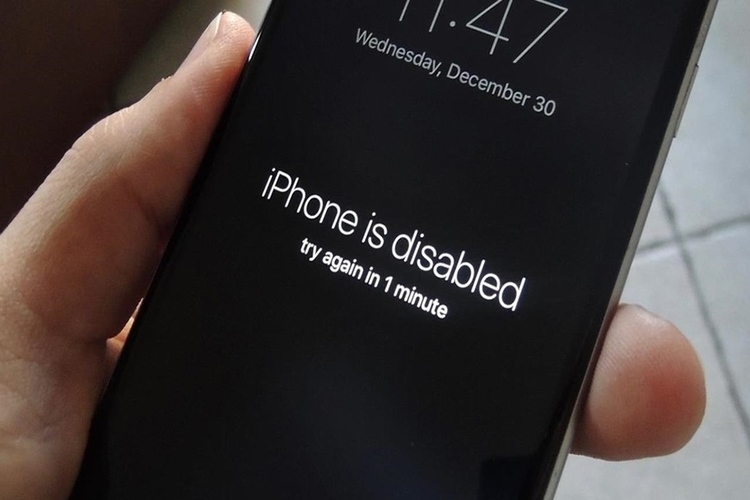
iPhone bị vô hiệu hoá (trong tiếng anh gọi là iPhone is disabled) đây là cơ chế bảo mật của Apple cung cấp cho người dùng nhằm bảo vệ thiết bị khi có kẻ gian bẻ khoá máy để đánh cắp dữ liệu hoặc sử dụng với các mục đích khác. Thông thường, iPhone sẽ bị vô hiệu quá khi chúng ta nhập sai mật khẩu máy quá số lần quy định. Cụ thể như sau:
- Nếu nhập sai mật khẩu 5 lần thì thiết bị sẽ vô hiệu hóa trong vòng 1 phút
- Nếu nhập sai mật khẩu 7 lần thì thiết bị sẽ vô hiệu hóa trong vòng 5 phút
- Nếu nhập sai mật khẩu 8 lần thì thiết bị sẽ vô hiệu hóa trong vòng 15 phút
- Nếu nhập sai mật khẩu 9 lần thì thiết bị sẽ vô hiệu hóa trong vòng 60 phút
- Nếu nhập sai mật khẩu 10 lần thì thiết bị sẽ vô hiệu hóa vĩnh viễn
Trường hợp vô hiệu hoá trong vòng vài phút thì bạn có thể chờ, nhưng nếu 15 phút trở lên thì sẽ gây ảnh hưởng tới công việc, đặc biệt đối với những ai thường xuyên làm việc trên điện thoại.
Các cách mở khoá iPhone bằng nút volume
Sử dụng iTunes
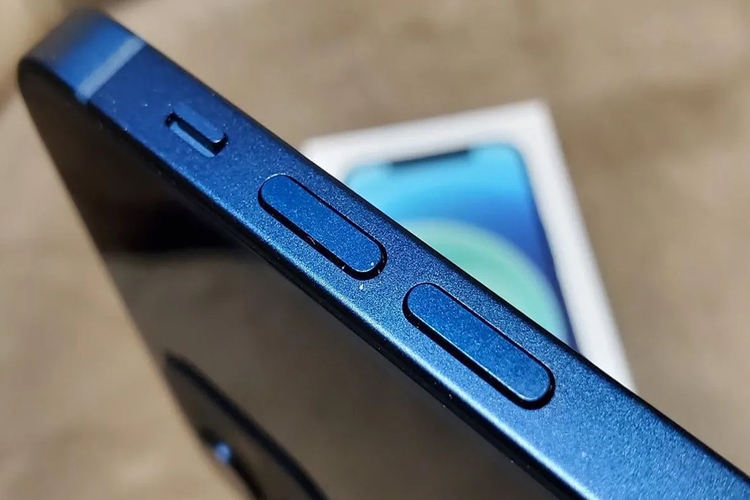
Trường hợp điện thoại của bạn lần đầu tiên đồng bộ với iTunes và kết nối với máy tính để mở khoá iPhone bằng nút volume thì xử lý như sau:
- Bước 1: Tải iTunes và mở ứng dụng trên máy tính
- Bước 2: Kết nối thiết bị iPhone với máy tính bằng dây cáp
- Bước 3: Trên màn hình hiển thị, chọn Restore iPhone sau đó bấm Restore and Update, bấm Next và chọn Agree.
- Bước 4: Sau khi tải xong, bạn đưa máy về chế độ DFU bằng cách nhấn và giữ 2 phím cho tới khi iPhone tắt nguồn. Khi máy tắt, bạn buông phím nguồn ra nhưng vẫn nhấn giữ phím giảm âm lượng hoặc là nút home cho đến khi màn hình máy tính hiển thị thông báo đã kết nối thành công.
- Bước 5: Nhấn vào Restore iPhone, sau đó chọn Restore and Update sau đó chờ iPhone của bạn tự động khởi động lại.
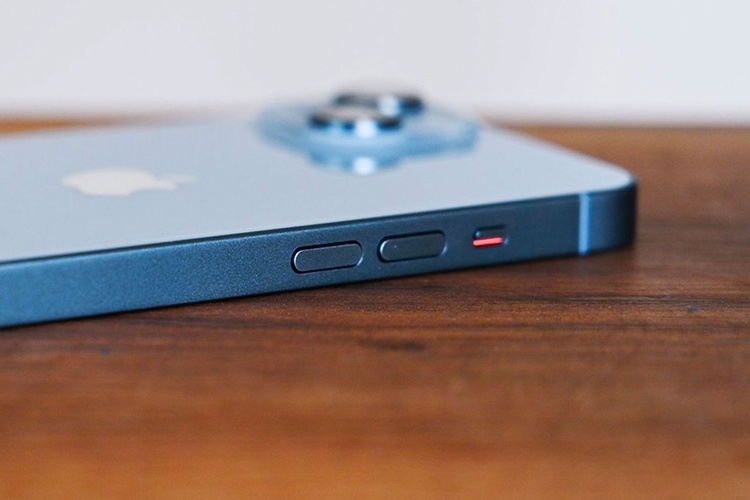
Trường hợp bạn đã kết nối và đồng bộ với iTunes từ 2 lần trở lên thì xử lý như sau:
- Bước 1: Kết nối iPhone với máy tính bằng dây cáp
- Bước 2: Nhấn giữ nút nguồn và nút âm lượng cho đến lúc kết nối được.
- Bước 3: Chọn iPhone đã kết nối với iTunes Summary sau đó chọn Khôi phục iPhone.
Sử dụng iCloud
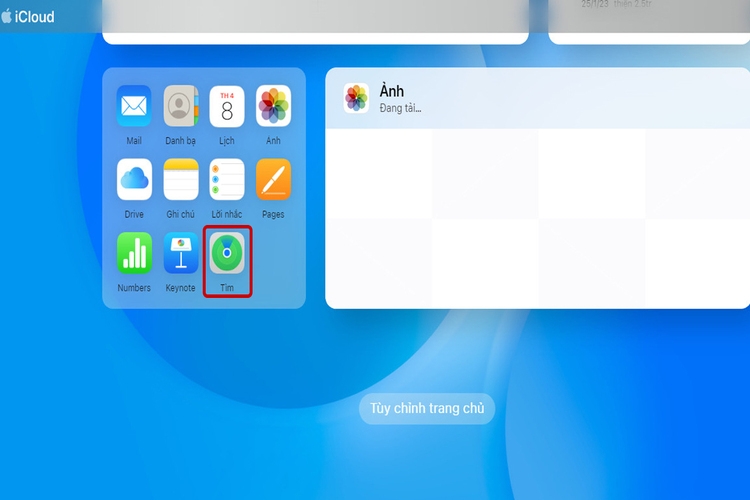
- Bước 1: Tiến hành đăng nhập tài khoản icloud hoặc là tài khoản ID Apple trên máy tính của bạn.
- Bước 2: Nhấn chọn mục Tìm iPhone
- Bước 3: Chọn Tất cả các thiết bị và chọn tên iPhone của bạn.
- Bước 4: Chọn mục Xóa iPhone, bạn vẫn có thể khôi phục lại dữ liệu sau khi mở khoá iPhone bằng nút volume.
Sử dụng chế độ Recovery
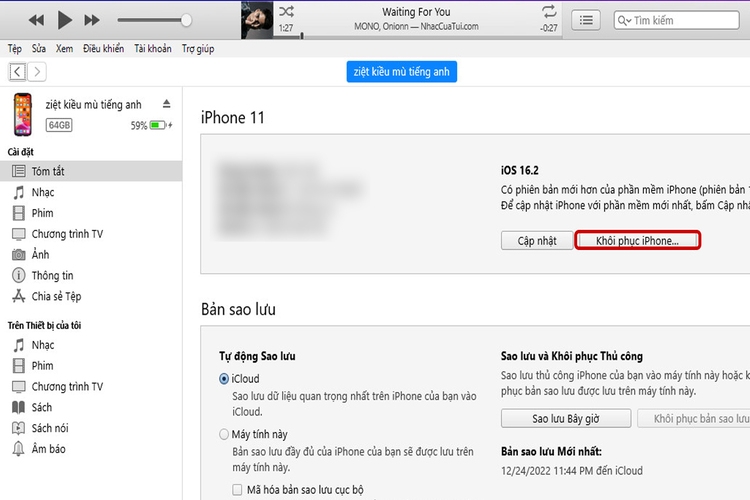
Để đưa điện thoại về chế độ DFU bằng cách sử dụng chế độ Recovery.
- Bước 1: Sử dụng dây cáp để kết nối điện thoại của bạn với máy tính sau đó mở iTunes lên.
- Bước 2: Khởi động lại thiết bị iPhone
- Bước 3: Sau đó, màn hình hiển thị thông báo khôi phục, bạn nhấn vào store để tiến hành khôi phục.
Sau khi hoàn thành, bạn chờ điện thoại tự động khởi động lại sau đó sử dụng như bình thường.
Tổng kết
Đừng để việc vô hiệu hoá gây cản trở bạn trong quá trình sử dụng, chỉ với vài thao tác đơn giản bạn đã có thể mở điện thoại iPhone. Bài viết trên đã tổng hợp cho bạn các cách mở khoá iPhone bằng nút volume vô cùng nhanh chóng. Chúc bạn thực hiện mở khoá thành công!
Nếu bạn đang muốn nâng cấp điện thoại iPhone lên đời mới, hãy liên hệ ngay FPT Shop để sắm cho mình một dế yêu đang hot trên thị trường và vô vàn các sản phẩm công nghệ chất lượng khác.
Xem thêm:
Bài viết liên quan
:quality(75)/2019_6_26_636971834196899553_mac-automatically-opening-downloads-lead.jpeg)
:quality(75)/2017_11_30_636476311067695628_khac-phuc-quen-mat-ma-mo-khoa-iPhone-cover.jpg)
:quality(75)/2021_3_9_637508762458644171_bia.jpg)
:quality(75)/2023_8_30_638290116684786032_vo-hieu-hoa-trang-ca-nhan-threads.jpg)
:quality(75)/2021_1_14_637462287066225889_mo-khoa-icloud-bang-phan-mem.jpg)
:quality(75)/2021_9_27_637683016166548553_cach-lay-lai-apple-id-2.jpg)


