:quality(75)/estore-v2/img/fptshop-logo.png)
:quality(75)/cach_mo_nut_home_ao_tren_iphone_17_8_ad9727c7a8.png)
:quality(75)/Huyen_Dang_Ngoc_6818881a4d.jpg)
Cách mở nút Home ảo trên iPhone 17, thao tác nhanh không cần dùng phím cứng
Khi sử dụng iPhone, không phải lúc nào người dùng cũng muốn thao tác bằng phím cứng, nhất là khi cần thực hiện nhiều thao tác nhanh hoặc muốn hạn chế hao mòn phần cứng. AssistiveTouch chính là giải pháp giúp thay thế các thao tác vật lý bằng một nút điều khiển ảo ngay trên màn hình. Trong bài viết này, FPT Shop sẽ hướng dẫn bạn cách mở nút Home ảo trên iPhone 17 để dễ dàng thao tác nhanh hơn và tối ưu trải nghiệm sử dụng thiết bị.
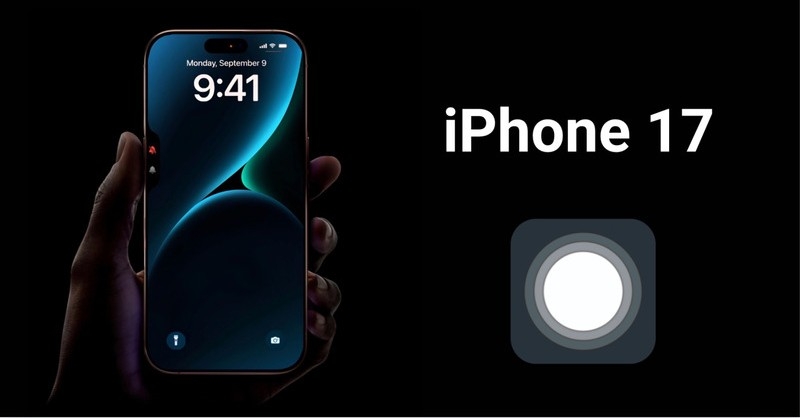
Nút Home ảo trên iPhone 17 là gì?
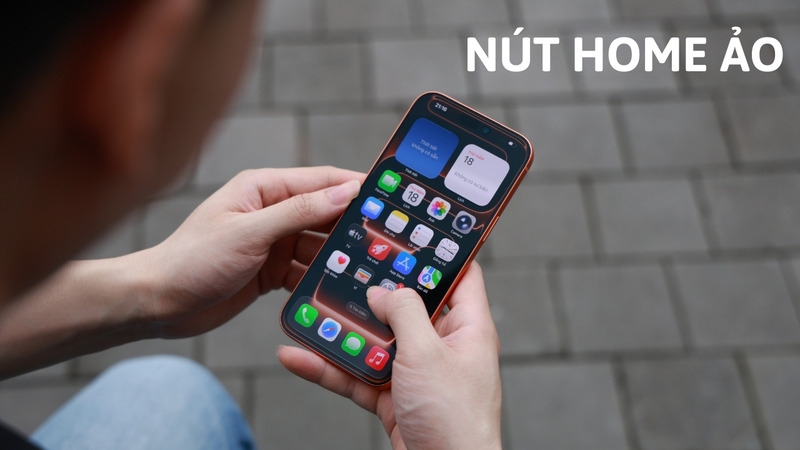
Nút Home ảo, hay còn gọi là AssistiveTouch, là một tính năng hỗ trợ trong mục Trợ năng của iOS. Tính năng này hiển thị một nút tròn nhỏ trên màn hình, cho phép người dùng thực hiện nhiều thao tác nhanh mà không cần sử dụng phím vật lý.
Trên iPhone 17, AssistiveTouch được tối ưu hóa tốt hơn về hiệu năng và khả năng tùy chỉnh. Người dùng có thể thêm nhiều chức năng như khóa màn hình, tăng giảm âm lượng, chụp ảnh màn hình hoặc gọi Siri chỉ với một lần chạm.
Vì sao nên sử dụng nút Home ảo trên iPhone 17?
Trên các dòng iPhone hiện đại, Apple đã loại bỏ nút Home vật lý để tối ưu thiết kế và trải nghiệm vuốt chạm. Tuy nhiên, điều này cũng khiến một số người dùng cảm thấy chưa quen, đặc biệt là khi cần thao tác nhanh như quay về màn hình chính hay chụp ảnh màn hình.
Chính vì vậy, sử dụng nút Home ảo (AssistiveTouch) trở thành giải pháp tiện lợi giúp thay thế nhiều thao tác vật lý. Khi biết cách mở nút Home ảo trên iPhone 17, bạn có thể thao tác nhanh hơn, đồng thời hạn chế việc sử dụng các nút cứng như nguồn hay âm lượng.
Nút Home ảo còn giúp tăng tuổi thọ phần cứng của thiết bị. Tận dụng tính năng này không chỉ mang lại sự tiện lợi mà còn giúp bạn sử dụng iPhone lâu dài và ổn định hơn.
Cách mở nút Home ảo trên iPhone 17 nhanh nhất
Đây là thao tác cơ bản nhất khi bạn muốn kích hoạt AssistiveTouch trên iPhone 17. Quá trình thực hiện khá đơn giản và chỉ mất vài giây để hoàn thành. Các bước thực hiện:
- Bước 1: Mở ứng dụng Cài đặt (Settings) trên iPhone 17.
- Bước 2: Chọn mục Trợ năng (Accessibility).
- Bước 3: Nhấn vào Cảm ứng (Touch).
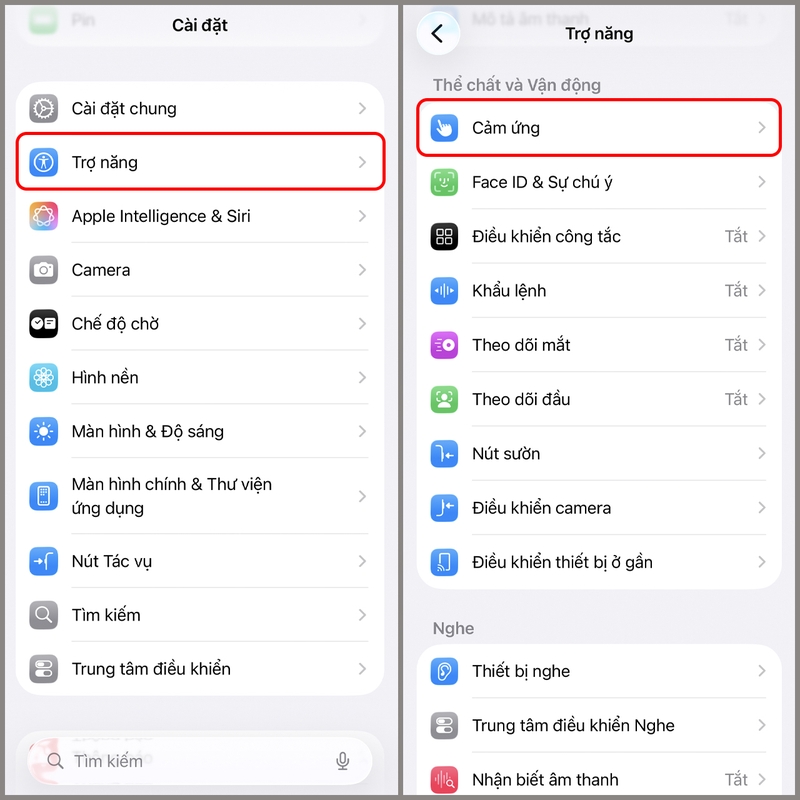
- Bước 4: Chọn AssistiveTouch.
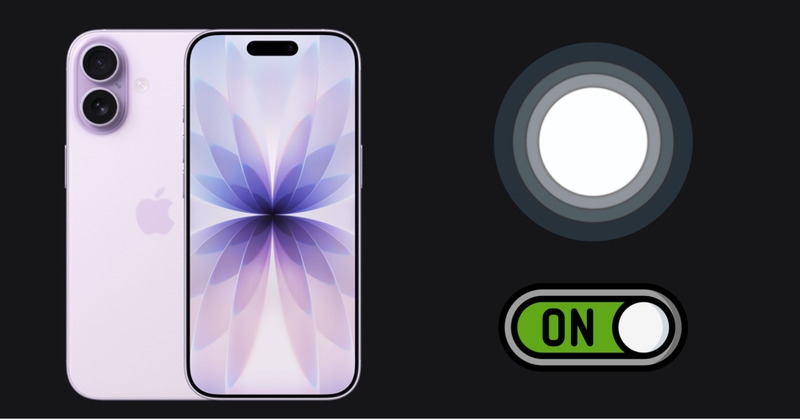
- Bước 5: Gạt công tắc để bật tính năng này.
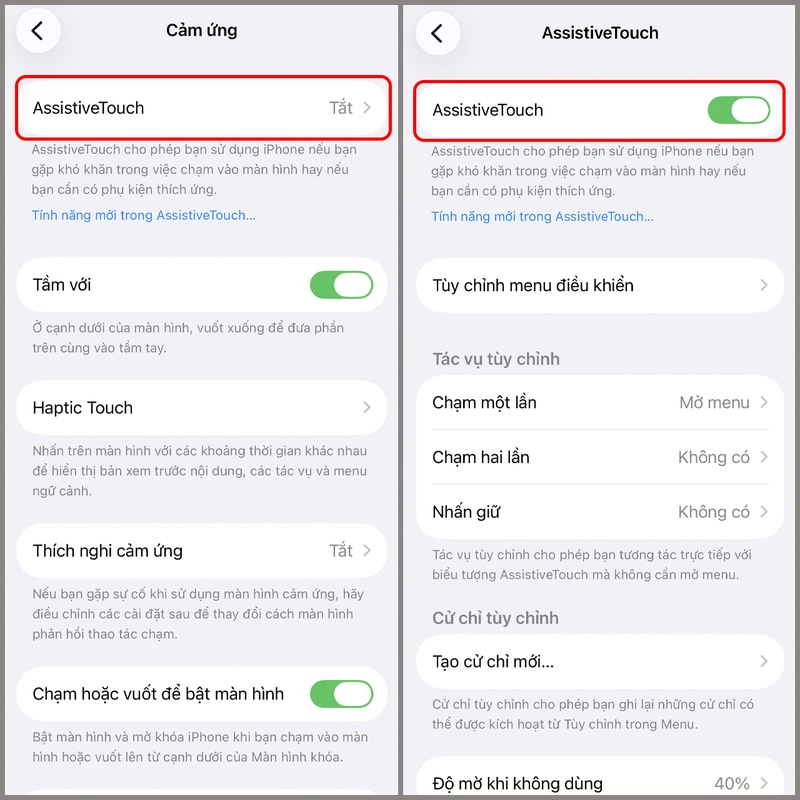
Sau khi hoàn tất, nút Home ảo sẽ xuất hiện ngay trên màn hình và bạn có thể kéo đến bất kỳ vị trí nào thuận tiện. Đây là cách đơn giản khi áp dụng cách mở nút Home ảo trên iPhone 17 mà bất kỳ người dùng nào cũng có thể thực hiện.
Cách tùy chỉnh nút Home ảo trên iPhone 17
Sau khi đã thực hiện cách mở nút Home ảo trên iPhone 17, bạn hoàn toàn có thể tùy chỉnh để phù hợp với nhu cầu sử dụng cá nhân. Đây là điểm mạnh của AssistiveTouch giúp trải nghiệm sử dụng linh hoạt hơn.
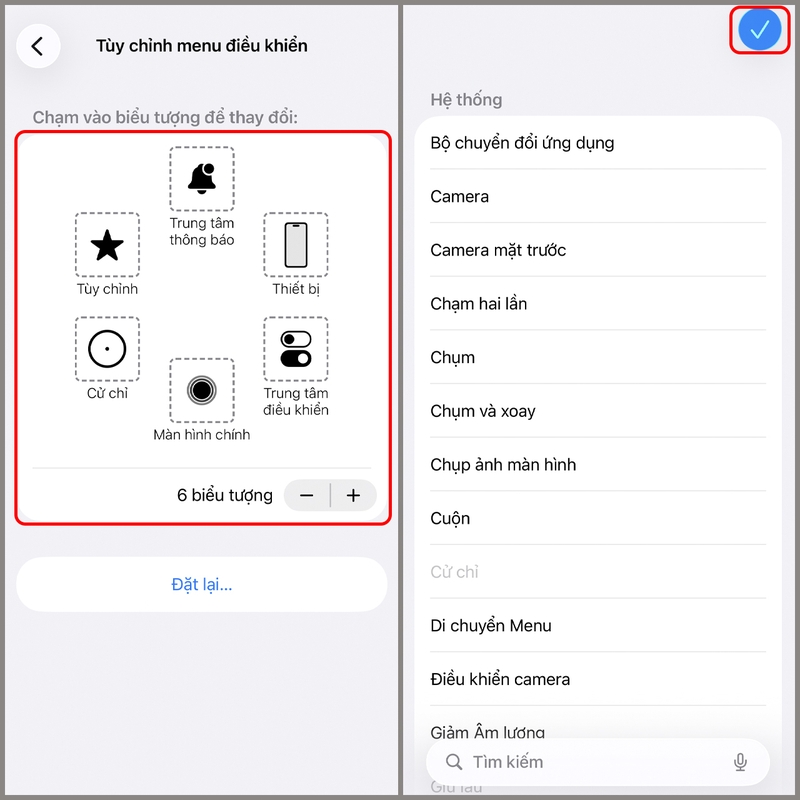
Trong phần cài đặt AssistiveTouch, bạn có thể thay đổi số lượng biểu tượng hiển thị trong menu. Ngoài ra, người dùng cũng có thể thêm hoặc loại bỏ các chức năng như khóa màn hình, chụp ảnh màn hình, đa nhiệm hoặc gọi Siri.
Một tính năng thú vị là khả năng gán hành động cho các thao tác chạm. Ví dụ, bạn có thể thiết lập chạm một lần để quay về màn hình chính hoặc chạm hai lần để khóa màn hình. Nhờ đó bạn có thể thao tác nhanh hơn mà không cần mở menu mỗi lần sử dụng. Tùy chỉnh đúng cách sẽ giúp bạn khai thác hiệu quả hơn cách mở nút Home ảo trên iPhone 17.
Cách bật nhanh nút Home ảo mà không cần vào Cài đặt
Ngoài cách truyền thống, người dùng còn có thể kích hoạt nhanh AssistiveTouch mà không cần truy cập sâu vào hệ thống. Bạn có thể thiết lập phím tắt trợ năng (Accessibility Shortcut) để bật nhanh AssistiveTouch bằng cách nhấn nút nguồn 3 lần. Sau khi kích hoạt, mỗi lần cần sử dụng, bạn chỉ cần thao tác nhanh mà không phải vào lại phần Cài đặt.
Cách này đặc biệt phù hợp nếu bạn thường xuyên sử dụng cách mở nút Home ảo trên iPhone 17 nhưng muốn tối ưu thao tác nhanh hơn. Theo Apple, người dùng có thể bật/tắt các tính năng trợ năng chỉ bằng phím tắt phần cứng nếu đã thiết lập trước đó.
Điều chỉnh độ mờ và vị trí nút Home ảo
Một trong những vấn đề mà nhiều người dùng gặp phải khi sử dụng AssistiveTouch là nút ảo che nội dung màn hình. Tuy nhiên, iPhone cho phép bạn tùy chỉnh độ mờ để giải quyết vấn đề này.
Bạn có thể giảm độ đậm của nút Home ảo khi không sử dụng, giúp màn hình hiển thị nội dung rõ ràng hơn. Ngoài ra, nút này cũng có thể kéo thả đến bất kỳ vị trí nào trên màn hình để phù hợp với thói quen sử dụng.
Cách tắt nút Home ảo khi không cần sử dụng
Bạn chỉ cần vào lại Cài đặt ⇒ Trợ năng ⇒ Cảm ứng ⇒ AssistiveTouch và gạt công tắc về trạng thái tắt. Nếu đã thiết lập phím tắt trợ năng, bạn có thể tắt nhanh bằng nút nguồn mà không cần vào menu. Linh hoạt bật/tắt giúp bạn sử dụng cách mở nút Home ảo trên iPhone 17 hiệu quả hơn, tránh gây vướng víu khi không cần thiết.
Một số lỗi thường gặp khi bật nút Home ảo
Trong quá trình thực hiện cách mở nút Home ảo trên iPhone 17, người dùng đôi khi có thể gặp một số lỗi khiến tính năng không hoạt động như mong muốn. Một trong những lỗi phổ biến là không tìm thấy mục AssistiveTouch trong phần cài đặt. Nguyên nhân có thể do bạn chưa truy cập đúng đường dẫn hoặc đang tìm sai vị trí trong menu.
Một số trường hợp nút Home ảo bị mờ hoặc không phản hồi nhanh. Điều này có thể do thiết bị đang chạy nhiều ứng dụng nền hoặc chưa được cập nhật phần mềm mới nhất. Để khắc phục, bạn nên kiểm tra lại cài đặt, khởi động lại thiết bị hoặc cập nhật iOS. Những thao tác này thường giúp giải quyết hầu hết các lỗi liên quan đến AssistiveTouch.
Khi nào nên sử dụng nút Home ảo?
Không phải lúc nào bạn cũng cần sử dụng AssistiveTouch, nhưng trong nhiều trường hợp, tính năng này lại rất hữu ích. Ví dụ, khi nút nguồn hoặc nút âm lượng gặp vấn đề, nút Home ảo sẽ trở thành giải pháp thay thế hiệu quả.
Hoặc khi cần thao tác nhanh hoặc sử dụng một tay, AssistiveTouch cũng giúp tiết kiệm thời gian đáng kể. Khi làm việc, học tập hoặc di chuyển, sử dụng nút Home ảo sẽ giúp bạn thao tác thuận tiện hơn mà không cần phụ thuộc vào phím cứng.
Nút Home ảo có ảnh hưởng đến hiệu năng iPhone không?
Một câu hỏi mà nhiều người dùng quan tâm là liệu việc bật AssistiveTouch có làm chậm máy hay không. Trên thực tế, đây là tính năng được Apple tối ưu sẵn trong hệ điều hành nên gần như không ảnh hưởng đến hiệu năng.
AssistiveTouch chỉ là một lớp giao diện hỗ trợ hiển thị trên màn hình, không tiêu tốn quá nhiều tài nguyên hệ thống. Vì vậy, bạn có thể yên tâm sử dụng lâu dài mà không lo ảnh hưởng đến trải nghiệm.
Những câu hỏi thường gặp về cách mở nút Home ảo trên iPhone 17
Nút Home ảo có thể dùng khi màn hình bị lỗi cảm ứng không?
Trong một số trường hợp lỗi nhẹ (liệt một phần màn hình), bạn vẫn có thể dùng nút Home ảo nếu nó nằm ở vùng cảm ứng còn hoạt động. Tuy nhiên, nếu màn hình bị liệt hoàn toàn thì AssistiveTouch cũng không thể thay thế được.
Nút Home ảo có làm chậm iPhone 17 không?
Nhiều người dùng lo lắng rằng việc bật AssistiveTouch sẽ ảnh hưởng đến hiệu năng thiết bị. Tuy nhiên, thực tế cho thấy tính năng này được Apple tối ưu rất tốt nên gần như không gây ảnh hưởng đáng kể. Đây chỉ là một lớp hỗ trợ hiển thị nên mức tiêu tốn tài nguyên là rất thấp.
Có thể thay đổi chức năng của nút Home ảo không?
Có. Bạn có thể thay đổi các chức năng hiển thị trong menu hoặc gán hành động cho các thao tác chạm. Ví dụ, bạn có thể thiết lập chạm một lần để về màn hình chính, chạm hai lần để chụp màn hình hoặc nhấn giữ để khóa máy.
Vì sao đã bật nhưng không thấy nút Home ảo xuất hiện?
Trong một số trường hợp, người dùng đã bật AssistiveTouch nhưng không thấy nút Home ảo trên màn hình. Nguyên nhân có thể do nút đang ở vị trí khuất hoặc bị giảm độ mờ quá thấp. Bạn có thể thử vuốt nhẹ các cạnh màn hình để tìm lại nút hoặc vào phần cài đặt AssistiveTouch để điều chỉnh lại độ hiển thị. Ngoài ra, khởi động lại máy cũng có thể giúp khắc phục lỗi này nhanh chóng.
Có thể dùng nút Home ảo để chụp màn hình không?
Có. Sau khi áp dụng cách mở nút Home ảo trên iPhone 17, bạn hoàn toàn có thể sử dụng AssistiveTouch để chụp ảnh màn hình mà không cần bấm tổ hợp phím cứng. Bạn chỉ cần thêm chức năng “Chụp ảnh màn hình” vào menu AssistiveTouch trong phần tùy chỉnh. Khi cần sử dụng, chỉ cần một vài thao tác chạm là có thể chụp màn hình nhanh chóng, đặc biệt hữu ích khi phím cứng bị liệt hoặc khó bấm.
Có thể thay đổi kích thước nút Home ảo không?
Có. iPhone cho phép bạn điều chỉnh kích thước của nút Home ảo để phù hợp với thói quen sử dụng. Bạn có thể tăng kích thước để dễ thao tác hoặc thu nhỏ để tránh che nội dung trên màn hình. Ngoài ra, bạn cũng có thể điều chỉnh độ trong suốt của nút khi không sử dụng.
Nút Home ảo có thay thế hoàn toàn phím cứng được không?
Trong nhiều trường hợp, nút Home ảo có thể thay thế hầu hết các chức năng của phím cứng như khóa màn hình, tăng giảm âm lượng hoặc gọi Siri. Điều này giúp giảm tần suất sử dụng phím vật lý và hạn chế hao mòn theo thời gian.
Tuy nhiên, một số thao tác như bật nguồn khi máy tắt hoàn toàn vẫn cần sử dụng phím cứng. Dù vậy, bạn vẫn có thể thực hiện phần lớn thao tác mà không cần dùng đến nút vật lý.
Kết luận
Nhìn chung, cách mở nút Home ảo trên iPhone 17 khá đơn giản và có thể thực hiện nhanh chóng chỉ với vài thao tác trong phần cài đặt. Khi sử dụng hiệu quả cách mở nút Home ảo trên iPhone 17, bạn sẽ thao tác linh hoạt hơn, giảm phụ thuộc vào phím cứng và nâng cao trải nghiệm sử dụng iPhone trong thời gian dài.
Nếu bạn đang tìm kiếm thêm sản phẩm điện thoại iPhone mới thì có thể đến FPT Shop. Tại hệ thống FPT Shop, bạn có thể dễ dàng lựa chọn các mẫu điện thoại iPhone chính hãng với nhiều mức giá, đi kèm chính sách bảo hành rõ ràng và nhiều ưu đãi hấp dẫn. Đây là lựa chọn phù hợp nếu bạn muốn nâng cấp thiết bị để có trải nghiệm sử dụng tiện lợi và lâu dài hơn.
Xem thêm:
:quality(75)/iphone_17e_phu_hop_voi_ai_9574bccdf1.png)
:quality(75)/small/anh_chup_bang_iphone_17_pro_max_trong_su_menh_mat_trang_205160_1_38f802b8e7.jpg)
:quality(75)/iphone_17_dung_cong_sac_gi_b066160616.jpg)
:quality(75)/3_66196c780a.jpg)
:quality(75)/iphone_17_mau_nao_hop_menh_f_c99a0ac41c.jpg)
:quality(75)/dung_luong_pin_iphone_17e_2_937cfd6ab9.jpg)


