:quality(75)/estore-v2/img/fptshop-logo.png)
:quality(75)/2023_11_21_638361850148765006_cach-mo-task-manager-win-10-va-su-dung-don-gian-nhat.png)
:quality(75)/2023_11_20_638360725669775154_cha_u_4cfc8dc9a7.jpeg)
Cách mở Task Manager Win 10 và sử dụng đơn giản nhất
Một số cách mở Task Manager Win 10 đơn giản
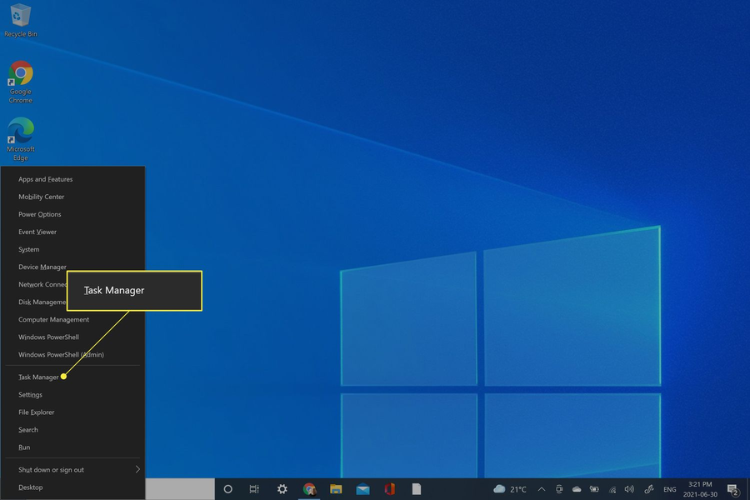
Hướng dẫn cách mở Task Manager Win 10 bằng menu Start
Đây là cách mở Task Manager được nhiều người quen dùng nhất. Bạn chỉ cần rê chuột về biểu tượng Start rồi nhấn chuột phải. Khi đó, thanh menu hiện ra các công cụ, bạn tìm và nhấp vào dòng Task Manager là được.
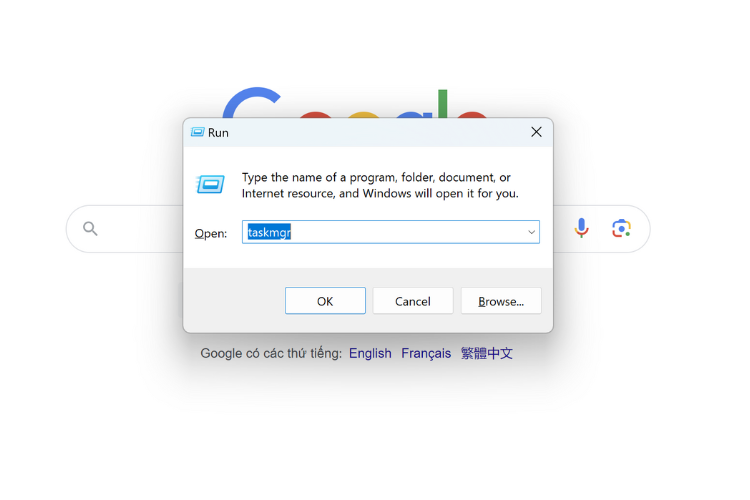
Cách mở Task Manager Win 10 với hộp thoại Run
- Bước 1: Nhấn tổ hợp phím Windows + R, khi đó hộp thoại Run mở ra.
- Bước 2: Nhập lệnh “taskmgr”, sau đó nhấn Enter.
Cách mở Task Manager Windows 10 bằng tổ hợp phím
Bạn có thể mở Task Manager với 2 tổ hợp phím:
- Cách 1: Nhấn tổ hợp phím Alt + Clt + Delete thì hiện ra hộp thoại, sau đó tìm và chọn Task Manager.
- Cách 2: Bạn có thể mở ngay hộp thoại Task Manager bằng cách nhấn tổ hợp phím Ctrl + Shift + Esc.
Cách mở Task Manager Win 10 với Command Prompt
Dù bạn có quyền admin hay không, bạn vẫn có thể mở cửa sổ Command Prompt lên, nhập lệnh “taskmgr” vào rồi nhấn Enter là hộp thoại Task Manager sẽ hiện ra.
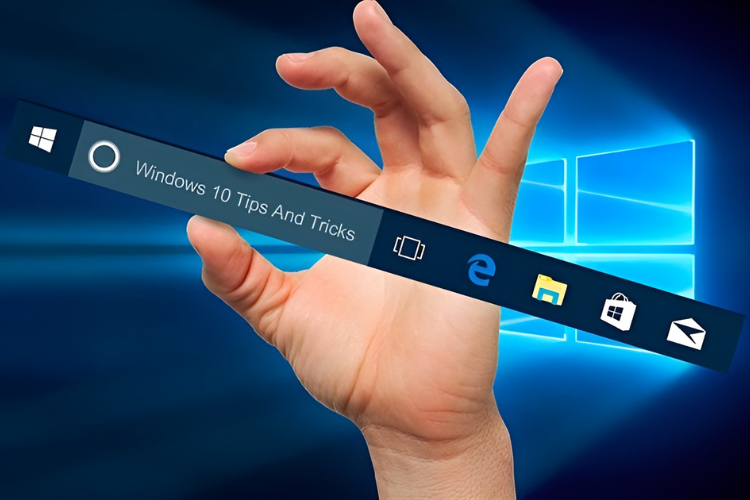
Cách mở Task Manager Win 10 bằng TaskBar
Bạn di chuột đến một vị trí bất kỳ trên thanh TaskBar, nhấn chuột phải, sau đó lựa chọn dòng Task Manager trên thanh công cụ vừa hiện ra.
Cách mở Task Manager Win 10 bằng khung Search Box
Bạn thực hiện thủ thuật máy tính này bằng cách nhấp chuột vào khung Search Box, gõ tìm Task Manager, sau đó nhấn chọn.
Hoặc bạn có thể nhấn nút Windows, gõ tìm kiếm Task Manager, lựa chọn trên thanh kết quả tìm kiếm.
Cách mở Task Manager Win 10 bằng Cortana
Bên cạnh những cách mở trên, bạn có thể tham khảo cách mở Task Manager bằng Cortana. Đây là chương trình được phát triển với những tính năng đa dạng vượt trội.
Bạn nhấp chuột vào biểu tượng ghi âm ngay cạnh khung Search Box, nói “open Task Manager” là mở được hộp thoại.
Những cách sử dụng Task Manager Win 10 phổ biến
Sử dụng Task Manager để đóng các tác vụ không phản hồi
Một trong số những chức năng phổ biến nhất của Task Manager là dùng để đóng những tác vụ không phản hồi.
Tại hộp thoại Task Manager hiển thị danh sách những ứng dụng đang chạy nền, bạn hãy lựa chọn và nhấp chuột vào tác vụ đang bị treo. Cuối cùng là click vào nút End Task ở góc dưới bên phải hộp thoại. Khi đó, hệ thống sẽ nhận lệnh và đóng những tác vụ đó ngay.
Dùng Task Manager Win 10 để hiểu về tác vụ đang chạy
Bạn cũng có thể theo dõi những chỉ số chi tiết từ các ứng dụng đang chạy bằng việc sử dụng Processes tại Task Manager Win 10. Một số thông tin mà bạn có thể khai thác được: ứng dụng sử dụng bao nhiêu dung lượng bộ nhớ, được phát triển bởi công ty nào, CPU cần dùng là bao nhiêu,…
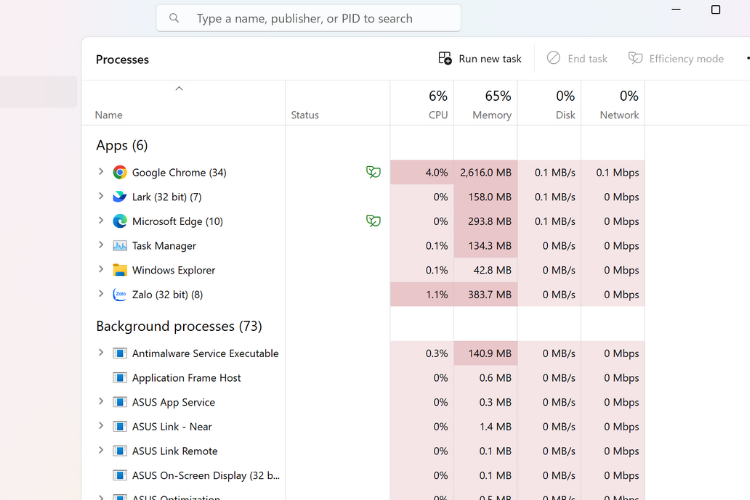
Sử dụng Task Manager Win 10 để kiểm soát những tác vụ chạy nền
Đây là thủ thuật Windows 10 vô cùng hiệu quả để kiểm soát tất cả ứng dụng đang chạy nền. Nó bao gồm cả những tác vụ tự động bật vào thời điểm khởi động máy. Thông qua mục Service, bạn click chuột phải vào một ứng dụng bất kỳ, tiếp theo, chọn Start hoặc Stop để bắt đầu chạy hoặc đóng ứng dụng theo ý muốn.
Sử dụng Task Manager Win 10 để đánh giá hiệu suất hệ thống
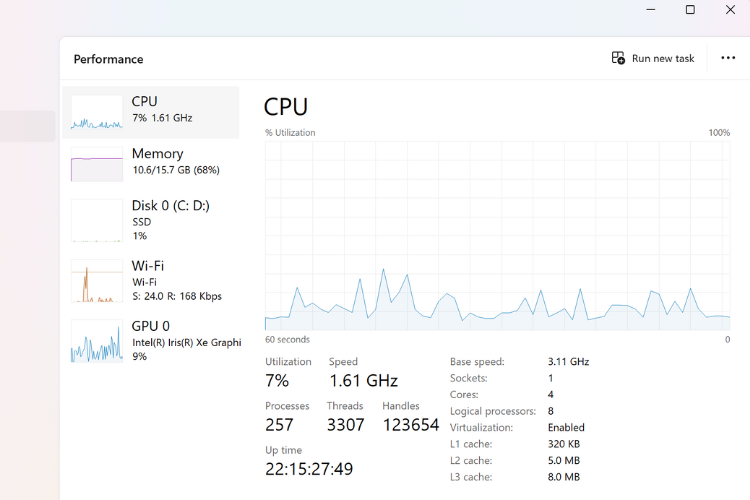
Tại mục Performance hiển thị lần lượt 4 ô đồ thị:
- Tại cửa sổ CPU, bạn có thể xem được hiệu suất sử dụng CPU hiện tại.
- Ở cửa sổ Memory là đồ thị hiệu suất bộ nhớ vật lý
- Tại cửa sổ Disk là hiệu suất sử dụng ổ cứng
- Cuối cùng, cửa sổ Ethernet thể hiện hiệu suất kết nối mạng.
Dùng Task Manager Win 10 để quản lý danh sách người dùng
Bạn còn có thể kiểm soát người dùng thông qua tab tác vụ cùng tên với Task Manager.
Nếu bạn muốn kết thúc phiên làm việc của một ai đó nhưng vẫn được lưu trong bộ nhớ để về sau đăng nhập lại được, nhấp chọn Disconnect.
Kết luận
Trên đây là những cách mở và sử dụng Task Manager Win 10 mà bạn có thể áp dụng dễ dàng. Hy vọng những thủ thuật máy tình này có thể giúp bạn đạt được hiệu suất cao khi làm việc. Nếu có bất kỳ thắc mắc gì, hãy để lại bình luận bên dưới để chúng tôi hỗ trợ bạn nhanh nhất. Chúc các bạn thực hiện thành công!
Nếu bạn đang có nhu cầu tìm hiểu các dòng máy tính xách tay phù hợp với hệ điều hành Windows 10 hoặc đáp ứng các nhu cầu cá nhân khác, hãy tham khảo link dưới đây để thoả sức lựa chọn máy tính xách tay phù hợp với các tiêu chí mà bạn đang mong muốn nhé!
Xem thêm:
:quality(75)/2022_11_16_638042365494564701_chia-man-hinh-00.jpg)
:quality(75)/2023_11_10_638352276881404439_quay-man-hinh.jpg)
:quality(75)/2023_11_21_638361796813594568_activate-windows-search-la-gi-thumb.jpg)


