:quality(75)/estore-v2/img/fptshop-logo.png)
:quality(75)/2024_5_10_638509651904912721_noi-chuoi-trong-excel.png)
:quality(75)/2023_11_20_638360725669775154_cha_u_4cfc8dc9a7.jpeg)
Cách nối chuỗi trong Excel với hàm CONCATENATE giúp công việc hiệu quả nhất
Biết và sử dụng thành thạo các hàm trong Excel chính là một lợi thế lớn giúp chúng ta trong công việc, đặc biệt là dân văn phòng. Tuy nhiên, với một lượng hàm lớn thì không phải ai cũng có thể nhớ hết, trong đó có hàm CONCATENATE. Hàm này giúp nối chuỗi trong Excel nhằm hiển thị dữ liệu một cách tối ưu nhất, tiết kiệm thời gian trong xử lý công việc.
1. Hàm CONCATENATE có công thức như thế nào?
Hàm CONCATENATE hay còn gọi tắt là CONCAT là một trong các hàm Excel, thường được sử dụng phổ biến để nối các từ, ký tự, văn bản vào một chuỗi.
Công thức của hàm như sau: =CONCATENATE (text1, text2,...)
Trong đó: Tex1, text2,... là các ô tham chiếu, chuỗi văn bản hoặc các giá trị bạn cần nối
2. Một vài ví dụ thường dùng cho hàm CONCATENATE
2.1. Nối từ và thêm ký tự
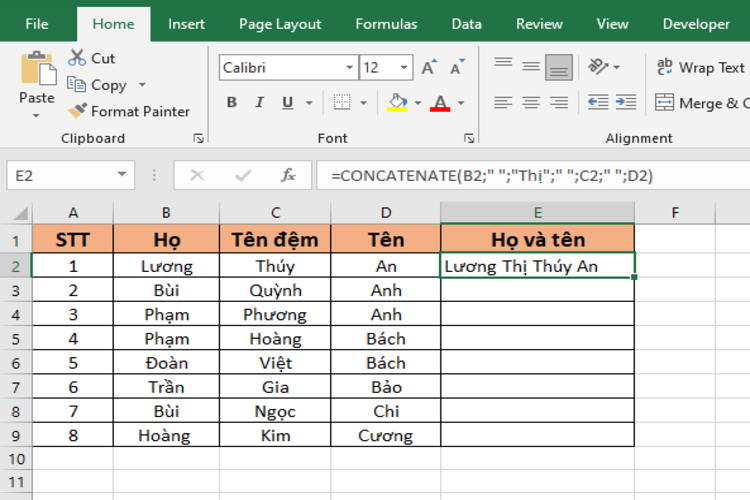
Đối với hàm CONCATENATE chúng ta có thể sử dụng cho các trường hợp sau:
- Nối từ giữa các ô đồng thời chèn thêm ký tự vào giữa
- Kết hợp với hàm TEXT để chèn ngày, tháng vào trong chuỗi
- Đặt khoảng trắng giữa họ và tên
- Nối thêm số vào trong chuỗi ký tự
2.2. Nối dữ liệu trong mảng
Có hai cách để nối dữ liệu trong mảng:
- Cách 1: Liệt kê hoặc chọn từng đối số
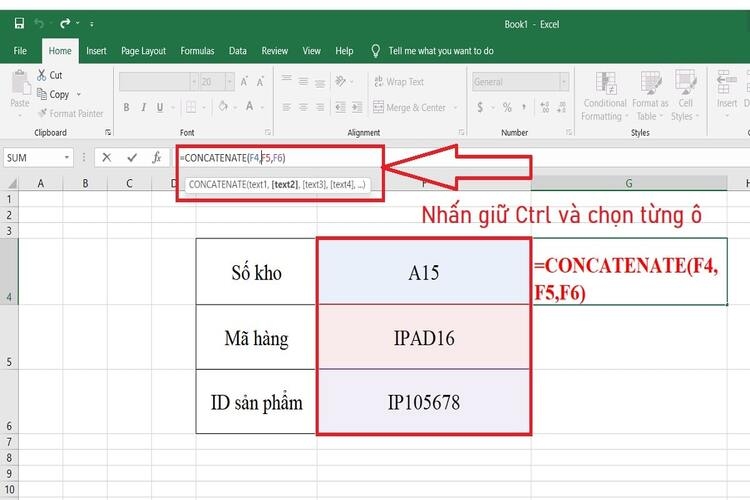
Trước hết, nhấp vào ô cần hiển thị dữ liệu và ghi công thức CONCATENATE, tới mục liệt kê các dữ liệu cần nối, nhấn và giữ Ctrl đồng thời nhấp vào từng ô dữ liệu mà bạn muốn ghép, lưu ý chọn theo thứ tự bạn muốn hiển thị. Sau đó, thả nút Ctrl sau đó đóng ngoặc.
- Cách 2: Sử dụng hàm TRANSPOSE và phím F9
Cách này đòi hỏi các ô dữ liệu mà bạn cần nối đã được sắp xếp trong một cột dọc theo thứ tự.
Bước 1: Nhập vào ô công thức =TRANSPOSE(B1:B3), và nhấn F9
Bước 2: Sau đó trên ô sẽ không còn hiển thị công thức TRANSPOSE mà là một chuỗi ký tự của các ô trong mảng. Chúng được phân cách nhau bởi dấu phẩy và đóng bởi dấu ngoặc nhọn. Loại bỏ dấu ngoặc nhọn để hiển thị các giá trị cần nối thành chuỗi.
Bước 3: Đặt con trỏ vào công thức và tiến hành nhập hàm CONCATENATE
2.3. Kết hợp chuỗi có xuống hàng
Trong một vài trường hợp, việc ghép dữ liệu cần phải có định dạng xuống hàng để đẹp mặt hơn cũng như phục vụ cho công việc. Ví dụ như ghép dữ liệu chứa thông tin họ tên, ngày tháng năm sinh, số điện thoại.
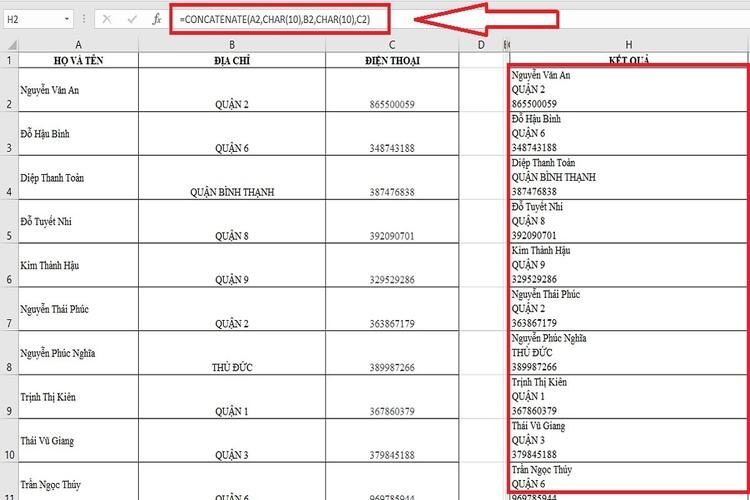
Như vậy để có thể xuống dòng bạn cần sử dụng hàm CHAR (hàm này giúp trả về ký tự với số mã) đối với hiển thị xuống dòng thì dùng mã ASCII
Cú pháp hàm CHAR như sau: =CHAR(number) ;trong đó number là số nguyên trong dãy từ 1 đến 255
Đối với các loại máy sẽ có mã ASCII của dấu xuống dòng khác nhau:
- Máy Windows: dùng CHAR(10)
- Máy Mac: dùng CHAR (13)
Lưu ý: Tại các ô mà bạn muốn hiển thị dữ liệu xuống hàng, bạn cần chọn định dạng "Wrap text" ở thẻ Home hoặc có thể nhấn tổ hợp phím Ctrl+1
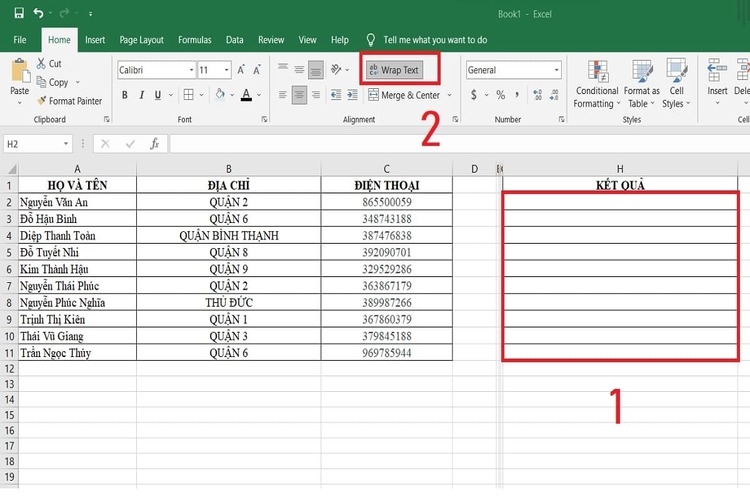
Ví dụ: =CONCATENATE(A2,CHAR(10),B2.",",C2,CHAR(10),D2)

3. Một số lỗi thường gặp khi dùng CONCATENATE
3.1. Lỗi #NAME?
Nguyên nhân: Lỗi #NAME? thường xuất hiện nếu đối số text là dạng văn bản nhưng không có dấu ngoặc kép ("")
Cách sửa lỗi: Nhấn vào công thức và kiểm tra vị trí trước hoặc sau chuỗi văn bản bị thiếu dấu ngoặc kép rồi thêm vào đó.
3.2. Văn bản hiển thị bị sai
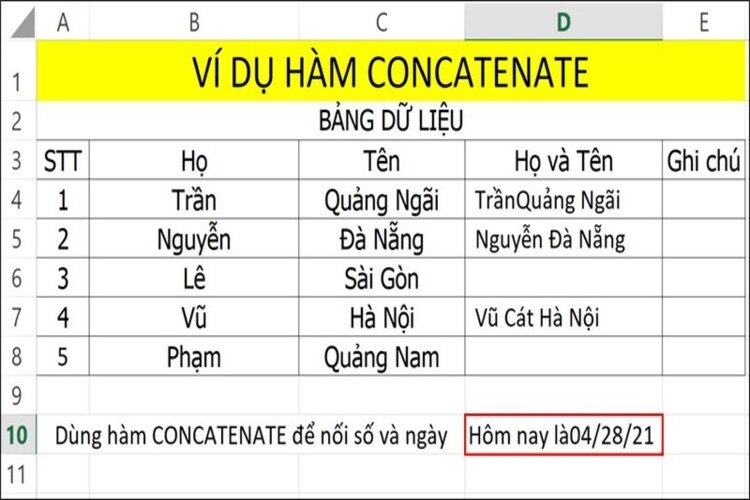
Nguyên nhân: khi ghép dữ liệu với số lượng text nhiều, sẽ dẫn đến tình trạng công thức bị thiếu các yếu tố như dấu ngoặc kép, dấu cách, hay dấu chấm phẩy khiến cho văn bản hiển thị không như mong muốn của bạn.
Cách sửa lỗi: kiểm tra lại công thức và bổ sung vào các vị trí thiếu các yếu tố nêu trên bạn nhé.
4. Kết luận
Chỉ với ít phút viết hàm CONCATENATE bạn đã tiết kiệm được rất nhiều thời gian để có thể tự tay nhập dữ liệu vào ô. Hy vọng qua bài viết trên bạn đã nắm được cách nối chuỗi trong Excel bằng hàm CONCATENATE. Theo dõi chúng tôi để nắm thêm nhiều thủ thuật hay về Excel bạn nhé!
Ngoài ra, nếu bạn muốn tham khảo các loại laptop để phục vụ cho công việc hay học tập, liên hệ ngay FPT Shop để trải nghiệm các sản phẩm chất lượng tuyệt vời.
Xem thêm:
:quality(75)/2024_4_29_638499876763805006_excel-bao-loi-khong-du-bo-nho-0.jpg)
:quality(75)/2024_4_26_638497426144735572_mau-ke-hoach-cong-viec-bang-excel-08.jpg)
:quality(75)/2024_4_30_638500989936052923_cach-chuyen-file-pdf-sang-excel-giu-nguyen-dinh-dang-0.jpg)
:quality(75)/2024_4_30_638500761825640640_loi-file-excel-bi-trang-0.jpg)
:quality(75)/2024_4_29_638500282426256575_anh-dai-dien-3.jpg)
:quality(75)/2024_5_10_638509821308243026_tim-hieu-ham-binh-phuong-trong-excel-1.png)


