:quality(75)/estore-v2/img/fptshop-logo.png)
:quality(75)/2023_3_31_638158666338712000_siri-screen-recording-01.jpg)
:quality(75)/2022_10_26_638024147067651069_14940174_359138051103173_8652467905360323385_o.jpg)
Không cần mở Control Center, đây là cách quay phim màn hình iPhone bằng giọng nói
iPhone 17 series mang đến những nâng cấp toàn diện từ màn hình, camera, chip A19/A19 Pro mạnh mẽ, thiết kế bền bỉ, pin tốt nhất lịch sử. Đặt mua iPhone 17 ngay hôm nay để nhận ưu đãi trợ giá hấp dẫn cùng loạt quà tặng độc quyền chỉ có tại FPTShop.
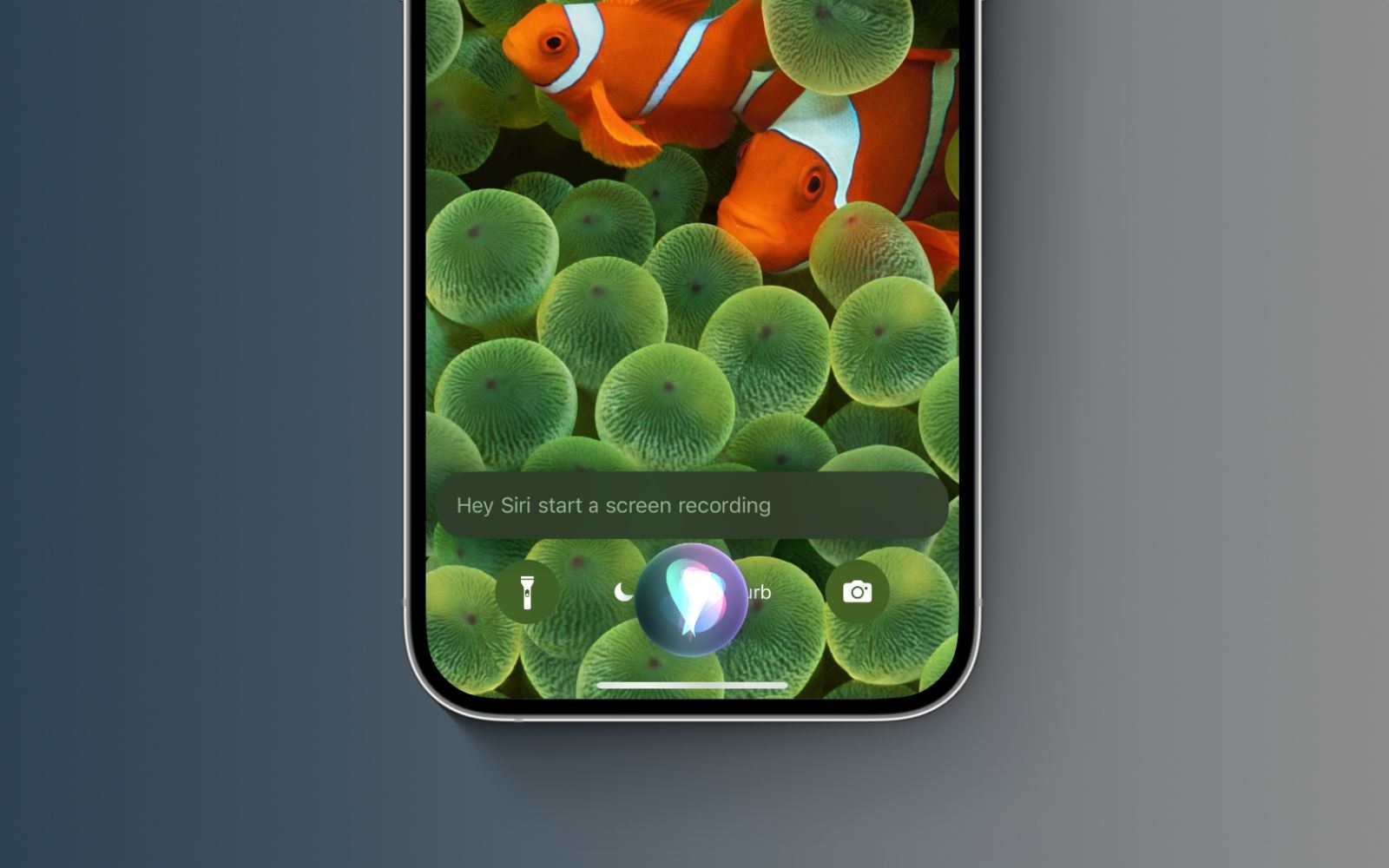
Thông thường, khi bạn muốn quay phim màn hình iPhone, bạn cần mở Control Center (Trung tâm điều khiển), sau đó chọn tùy chọn Screen Recording (Quay phim màn hình). Tuy nhiên, cách này có nhược điểm là video kết quả sẽ bao gồm đoạn bạn mở Control Center (Trung tâm điều khiển), làm video trông rất thiếu chuyên nghiệp. Dĩ nhiên, bạn có thể cắt bỏ phần này bằng ứng dụng Photos (Ảnh) hoặc ứng dụng chỉnh sửa video bất kỳ, nhưng thao tác như vậy rất mất thời gian. May thay, nhờ hai câu lệnh vừa được Apple bổ sung vào iOS 16.5 beta 1, bạn đã có thể quay màn hình không kèm đoạn mở Control Center (Trung tâm điều khiển) nhanh chóng và dễ dàng hơn bao giờ hết.
Không cần mở Control Center, đây là cách quay phim màn hình iPhone bằng giọng nói
Trên iOS 16.5 và iPadOS 16.5, bạn có thể yêu cầu Siri bắt đầu hoặc dừng quay phim màn hình iPhone hoặc iPad bằng giọng nói. Để thực hiện, bạn chỉ cần đọc các câu lệnh như dưới đây:
- Để bắt đầu quay phim màn hình iPhone, bạn chỉ cần đọc lệnh: Hey Siri, start screen recording.
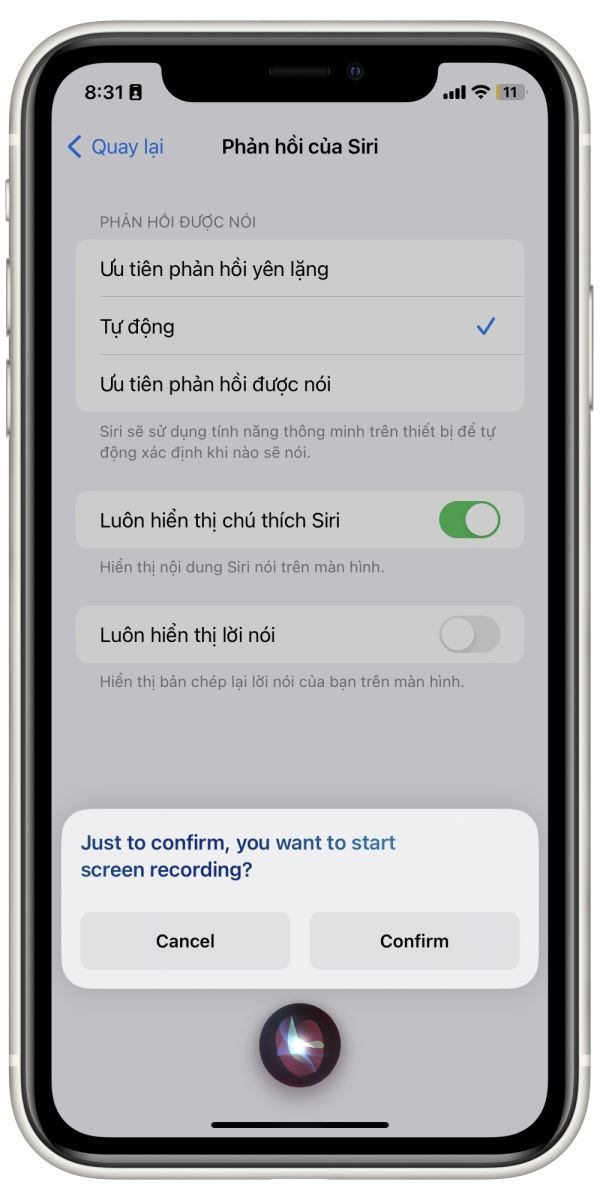
- Tương tự, để dừng quay phim màn hình iPhone, bạn hãy đọc lệnh: Hey Siri, stop screen recording.
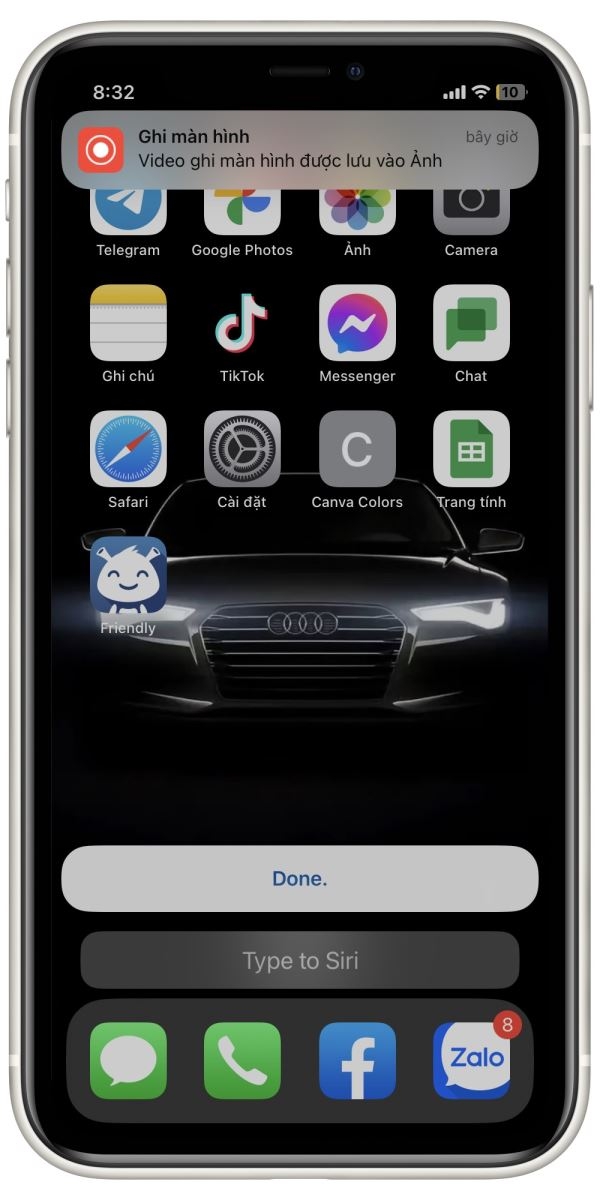
Lưu ý: Các câu lệnh này chỉ hoạt động khi thiết bị có kết nối Internet (Wi-Fi, 4G).
Cách tắt màn hình phản hồi của Siri khi quay phim màn hình iPhone bằng giọng nói
Thông thường, mỗi khi bạn ra lệnh gì đó cho Siri nó sẽ mở màn hình phản hồi, sau đó mới thực hiện câu lệnh. Siri cũng hiển thị màn hình phản hồi tương tự như vậy khi bạn sử dụng các câu lệnh bắt đầu và dừng quay phim màn hình. Tin vui là bạn có thể tắt màn hình phản hồi này từ trình đơn Settings (Cài đặt).
Để thực hiện, bạn chỉ cần truy cập vào Settings (Cài đặt) → Siri & Search (Siri và Tìm kiếm) → Siri Responses (Phản hồi của Siri), sau đó tắt các công tắc nằm bên cạnh các tùy chọn Always Show Siri Captions (Luôn hiển thị chút thích Siri) và Always Show Speech (Luôn hiển thị lời nói).
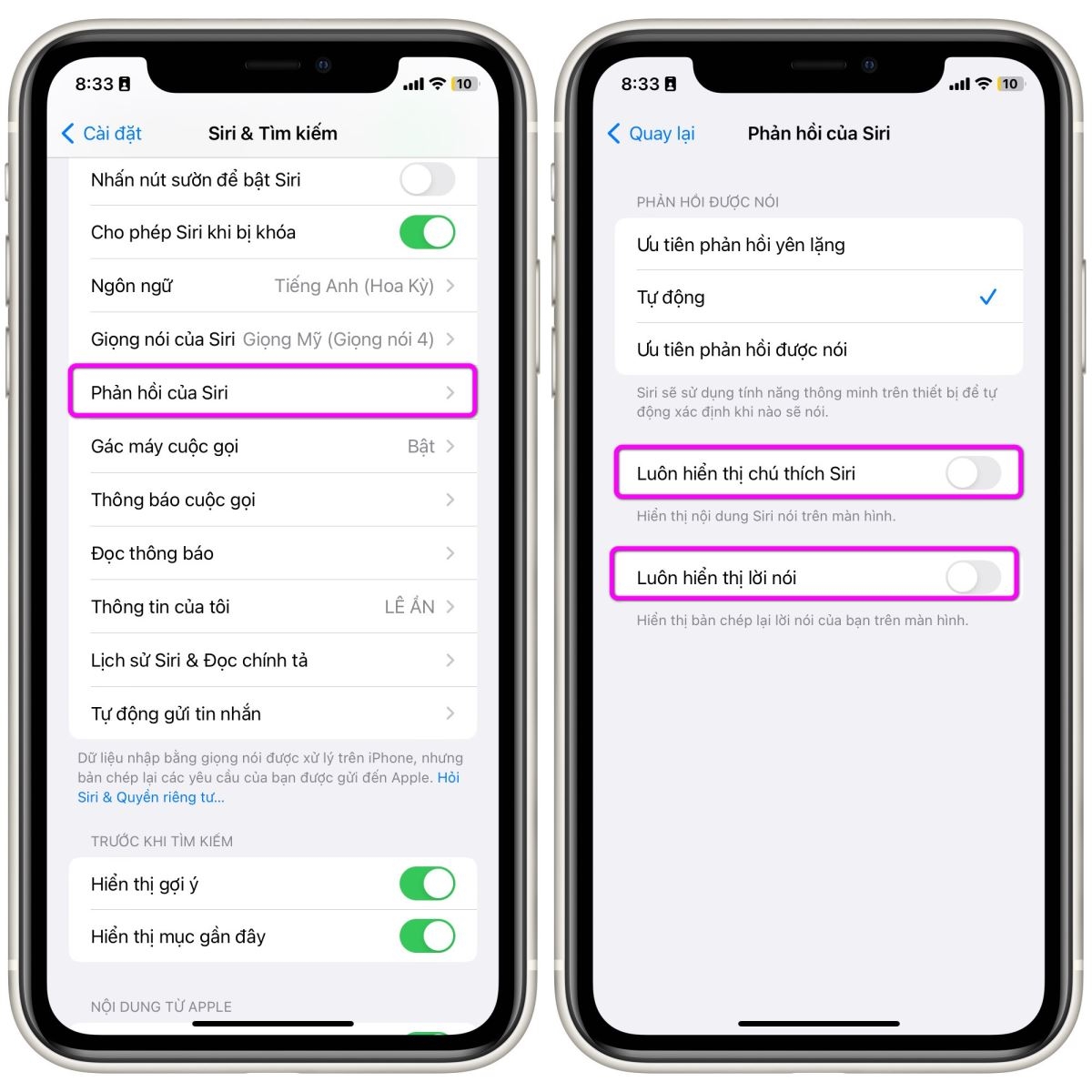
Lẽ ra, Apple nên tự động loại bỏ màn hình này với các câu lệnh mới. Tuy nhiên, iOS 16.5 và iPad 16.5 hiện vẫn ở giai đoạn thử nghiệm, nhiều khả năng, Táo khuyết sẽ bổ sung tùy chọn này trong các bản cập nhật tiếp theo.
Như vậy, nhờ hai câu lệnh Siri mới trên iOS 16.5 và iPadOS 16.5 bạn đã có thể quay phim màn hình iPhone nhanh chóng, dễ dàng, không cần mở Control Center.
:quality(75)/2022_11_10_638037134759145549_quay-video-man-hinh.jpg)
:quality(75)/2023_1_30_638106859108975309_cai-dat-siri-phan-hoi-im-lang.jpg)
:quality(75)/2023_2_10_638116474875735154_thay-doi-cach-thuc-phan-hoi-siri.jpg)
:quality(75)/2023_1_30_638106860183516948_siri-la-gi.jpg)
:quality(75)/2023_1_30_638106859702694090_thay-doi-giong-noi-siri.jpg)


