:quality(75)/estore-v2/img/fptshop-logo.png)
:quality(75)/cach_reset_oppo_khong_mat_du_lieu_3ea4601adc.jpg)
:quality(75)/452183186_1517625759192533_3482218609756740726_n_1129155224.png)
Hướng dẫn cách reset OPPO không mất dữ liệu an toàn, hiệu quả cho người mới
Reset là phương pháp hiệu quả giúp khắc phục lỗi máy chạy chậm, lag, ứng dụng bị văng đột ngột. Tuy nhiên, nhiều người vẫn e ngại việc reset sẽ làm mất toàn bộ dữ liệu cá nhân. Thực tế, bạn hoàn toàn có thể xử lý các lỗi này mà không cần đánh đổi dữ liệu nếu áp dụng đúng cách reset OPPO không mất dữ liệu được chia sẻ ngay sau đây!
Reset OPPO là gì? Khi nào nên thực hiện?
Reset OPPO là quá trình đưa thiết bị về trạng thái ban đầu hoặc làm mới hệ thống nhằm khắc phục các lỗi phát sinh trong quá trình sử dụng như:
- Điện thoại bị lag, giật, phản hồi chậm.
- Ứng dụng thường xuyên bị lỗi, tự thoát.
- Máy bị treo logo, hoạt động không ổn định.
- Pin tụt nhanh bất thường.
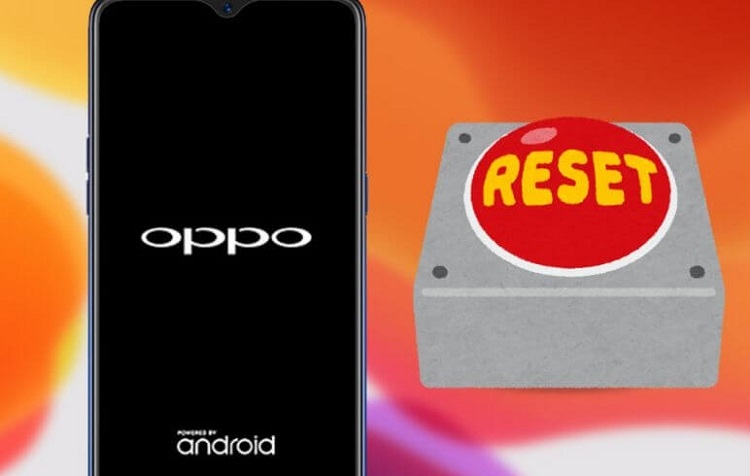
Reset OPPO không chỉ có một dạng duy nhất mà được chia thành nhiều mức độ khác nhau. Có những cách reset rất nhẹ như khởi động lại hoặc xóa cache, nhưng cũng có phương pháp mạnh hơn như khôi phục cài đặt gốc (factory reset), sẽ xóa toàn bộ dữ liệu.
Các cách reset OPPO không mất dữ liệu đơn giản
Nếu mục tiêu của bạn là sửa lỗi nhưng vẫn giữ dữ liệu, hãy ưu tiên các phương pháp nhẹ và trung bình dưới đây.
Khởi động lại máy (Soft reset)
Đây là cách đơn giản nhất nhưng lại rất hiệu quả trong nhiều trường hợp lỗi nhẹ như giật, lag tạm thời. Khi bạn sử dụng điện thoại liên tục, các tiến trình chạy ngầm có thể bị xung đột hoặc hoạt động không ổn định. Việc khởi động lại giúp “làm mới” toàn bộ hệ thống mà không can thiệp vào dữ liệu.
Các bước thực hiện:
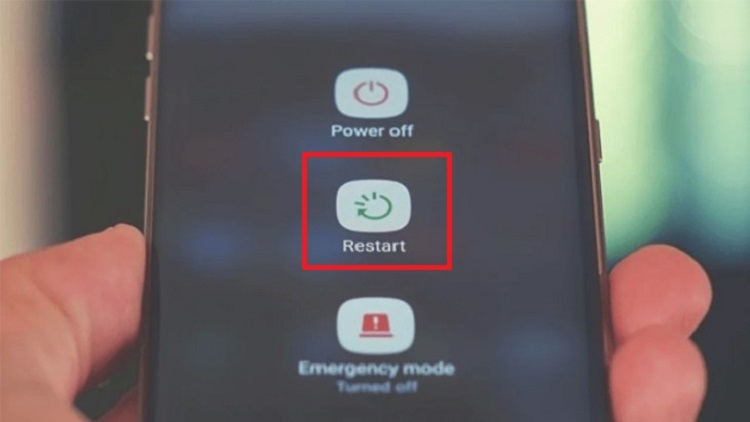
- Bước 1: Nhấn và giữ nút Nguồn trên điện thoại OPPO.
- Bước 2: Khi menu hiện ra, chọn Khởi động lại (Restart).
- Bước 3: Chờ thiết bị tắt và tự khởi động lại.
Xóa bộ nhớ cache
Cache là dữ liệu tạm thời được hệ thống và ứng dụng lưu lại nhằm tăng tốc độ truy xuất. Tuy nhiên, khi tích tụ quá nhiều hoặc bị lỗi, nó lại trở thành nguyên nhân khiến máy chậm đi. Việc xóa cache sẽ loại bỏ những tệp tạm thời không cần thiết, giải phóng bộ nhớ, làm sạch hệ thống, giúp thiết bị hoạt động ổn định, mượt hơn mà không ảnh hưởng đến dữ liệu cá nhân như ảnh, video hay tài khoản.
Các bước thực hiện:
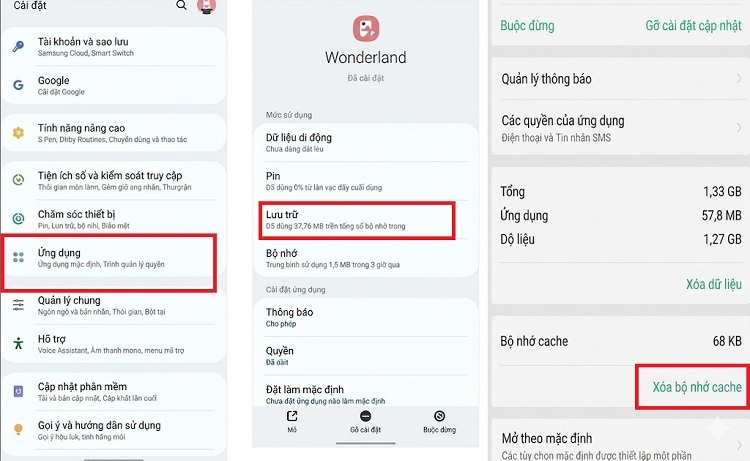
- Bước 1: Truy cập vào phần Cài đặt của máy → chọn Quản lý ứng dụng.
- Bước 2: Chọn ứng dụng cần xóa → nhấn Lưu trữ → chọn Xóa bộ nhớ đệm.
Đặt lại cài đặt hệ thống
Đây là cách reset OPPO không mất dữ liệu đặc biệt hữu ích khi máy gặp lỗi phần mềm, xung đột cài đặt hoặc hoạt động không ổn định mà bạn không rõ nguyên nhân. Khi thực hiện, các thiết lập như WiFi, Bluetooth, âm thanh, hiển thị hay quyền ứng dụng sẽ được đưa về trạng thái như lúc mới mua máy nhưng những dữ liệu cá nhân vẫn được giữ nguyên.
Các bước thực hiện:
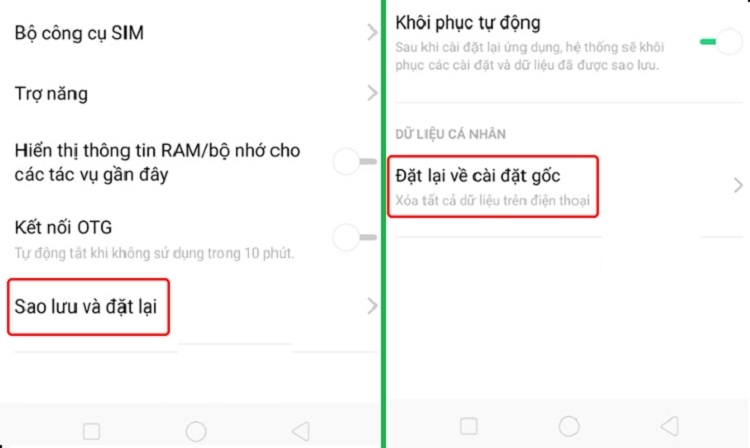
- Bước 1: Mở phần Cài đặt trên OPPO → chọn Cài đặt bổ sung → nhấn vào Sao lưu và đặt lại.
- Bước 2: Chọn Đặt lại về cài đặt hệ thống → nhấn Chỉ đặt lại cài đặt hệ thống → nhập mật khẩu để xác nhận.
Reset cài đặt mạng
Nếu bạn gặp các vấn đề liên quan đến kết nối như WiFi chập chờn, Bluetooth không nhận thiết bị hoặc mạng di động không ổn định, reset mạng là giải pháp nên thử. Phương pháp này sẽ giúp xóa toàn bộ thông tin kết nối đã lưu như mật khẩu WiFi, đưa chúng về trạng thái mặc định nhưng không hề tác động đến các dữ liệu cá nhân.
Các bước thực hiện:
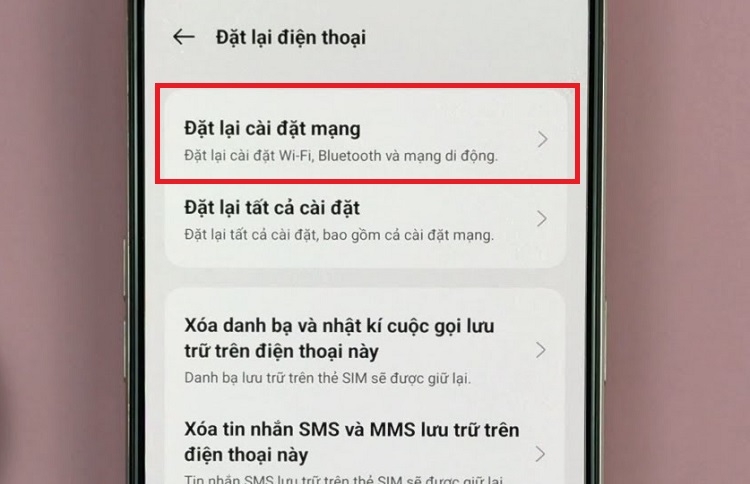
- Bước 1: Vào phần Cài đặt của thiết bị → chọn Cài đặt bổ sung.
- Bước 2: Nhấn Sao lưu và đặt lại → Đặt lại điện thoại → chọn Đặt lại cài đặt mạng và Bluetooth.
Hướng dẫn cách factory reset OPPO không mất dữ liệu
Factory reset (khôi phục cài đặt gốc) là phương pháp đưa điện thoại về trạng thái như lúc xuất xưởng. Điều này đồng nghĩa với việc xóa toàn bộ dữ liệu, bao gồm cả ứng dụng, hình ảnh, tài khoản và cài đặt. Vì vậy, bạn chỉ nên sử dụng khi máy gặp lỗi nghiêm trọng.
Ngoài ra, để tránh mất dữ liệu, bạn cần sao lưu dữ liệu trước khi thực hiện cách reset OPPO, khôi phục cài đặt gốc. Một số phương pháp sao lưu phổ biến trên điện thoại OPPO bạn có thể áp dụng:
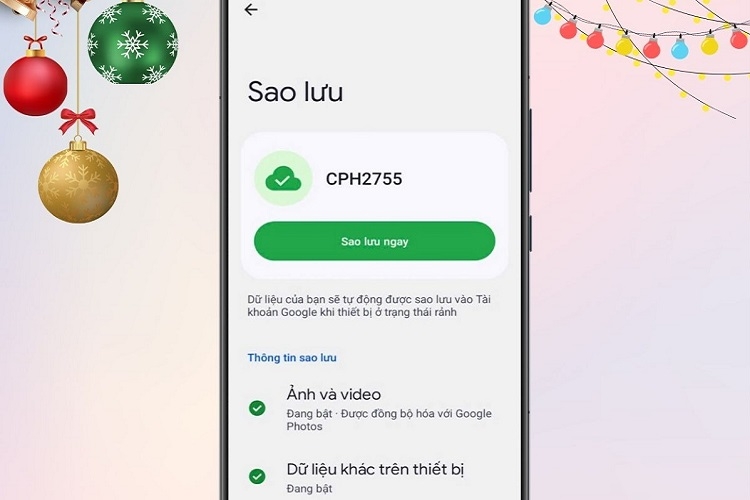
- Sao lưu bằng tài khoản Google: Vào Cài đặt → Cài đặt bổ sung → Sao lưu và đặt lại → nhấn vào tài khoản Google → bật thông tin sao lưu.
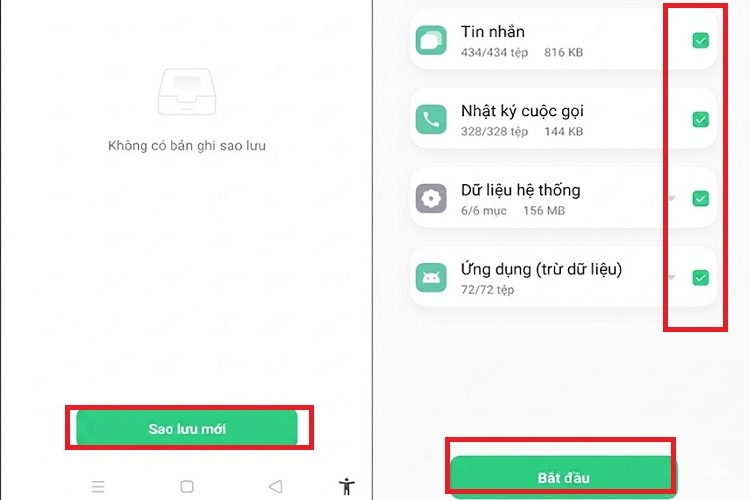
- Sao lưu vào bộ nhớ trong hoặc thẻ nhớ: Vào Cài đặt → Cài đặt bổ sung → Sao lưu và đặt lại → Sao lưu và di chuyển → Sao lưu cục bộ → Sao lưu mới → chọn dữ liệu → nhấn Bắt đầu.
- Sao lưu lên máy tính: Kết nối điện thoại OPPO với máy tính và sao chép các dữ liệu quan trọng.
Những lưu ý quan trọng cần nhớ khi reset OPPO
Trước khi tiến hành reset, bạn nên ghi nhớ một số điểm quan trọng dưới đây để đảm bảo an toàn cho thiết bị và dữ liệu:
- Đảm bảo điện thoại còn đủ pin, tốt nhất là trên 50% để tránh bị gián đoạn trong quá trình reset.
- Cần đọc kỹ các tùy chọn trước khi xác nhận, đặc biệt là tránh chọn nhầm Xóa toàn bộ dữ liệu.
- Dù là cách reset OPPO không mất dữ liệu nhưng bạn vẫn nên sao lưu những thông tin quan trọng để phòng rủi ro.
- Sau khi reset, một số cài đặt như WiFi, Bluetooth sẽ cần thiết lập lại từ đầu.
- Ghi nhớ tài khoản Google đã đăng nhập trên máy để tránh gặp vấn đề khi sử dụng lại thiết bị.
Câu hỏi thường gặp về cách reset OPPO không mất dữ liệu
Reset có giúp OPPO chạy nhanh hơn không?
Có. Việc xóa cache hay đặt lại cài đặt hệ thống giúp loại bỏ dữ liệu rác và các cấu hình lỗi, từ đó cải thiện hiệu năng, giúp máy hoạt động mượt mà hơn.
Reset xong có bị mất ứng dụng đã cài không?
Câu trả lời là không. Với các phương pháp reset không mất dữ liệu, toàn bộ ứng dụng vẫn được giữ nguyên. Tuy nhiên, một số ứng dụng có thể yêu cầu đăng nhập lại hoặc thiết lập lại quyền truy cập.
Nếu reset mà máy vẫn lỗi thì phải làm sao?
Nếu đã thử các cách reset không mất dữ liệu mà máy vẫn gặp lỗi, bạn có thể cân nhắc factory reset (sau khi đã sao lưu dữ liệu) hoặc mang thiết bị đến trung tâm bảo hành để được kiểm tra kỹ hơn.
Kết luận
Như vậy, trong bài viết trên, FPT Shop đã chia sẻ tới bạn các cách reset OPPO không mất dữ liệu. Tùy vào tình trạng của máy, bạn có thể lựa chọn phương pháp phù hợp để khắc phục lỗi, cải thiện hiệu năng mà vẫn đảm bảo an toàn cho dữ liệu cá nhân.
Nếu sau khi áp dụng các phương pháp trên mà điện thoại vẫn chưa cải thiện rõ rệt hoặc bạn đang muốn chuyển sang một thiết bị mới vận hành mượt mà, ổn định hơn, bạn có thể ghé FPT Shop để tham khảo thêm. Tại đây không chỉ có các mẫu OPPO mà còn đa dạng lựa chọn từ nhiều thương hiệu uy tín khác như iPhone, Samsung…, giúp bạn dễ dàng tìm được sản phẩm phù hợp với nhu cầu và ngân sách.
>>> Xem thêm:
:quality(75)/pin_oppo_find_n6_bao_nhieu_mah_thumb_7e8575ffa1.jpg)
:quality(75)/cach_chup_anh_dep_tren_oppo_0_a0ef513b93.jpg)
:quality(75)/cam_ung_toan_dien_OPPO_la_gi_cover_39c59de778.png)
:quality(75)/up_ROM_OPPO_f6226be430.jpg)
:quality(75)/cach_tat_cham_3_lan_phong_to_man_hinh_oppo_10_c17abf9bc3.jpg)
:quality(75)/so_sanh_oppo_find_n6_va_iphone_17_pro_thumb_78a1b9680d.jpg)


