:quality(75)/estore-v2/img/fptshop-logo.png)
:quality(75)/2020_11_19_637413972781238844_viber-backup-thumb.jpg)
:quality(75)/2022_10_26_638023960772207429_tuanan_d1851e4c40.png)
Cách sao lưu và khôi phục tin nhắn Viber
Sao lưu tin nhắn chỉ khả dụng trên Android và iPhone. Bản sao lưu sẽ lưu các tin nhắn trên điện thoại của bạn tại thời điểm đó. Bản sao lưu này sẽ xóa mọi bản sao lưu mà bạn có thể đã thực hiện trong quá khứ. Việc sao lưu tin nhắn của bạn có thể mất một lúc và sử dụng nhiều dữ liệu, vì vậy bạn nên kết nối với Wi-Fi khi thực hiện.
Lưu ý là không phải tất cả các tin nhắn Viber đều có thể được khôi phục. Bản sao lưu sẽ chỉ khôi phục tin nhắn văn bản. Lưu mọi hình ảnh và video vào bộ nhớ điện thoại của bạn.
Cách sao lưu tin nhắn trên Android
Bước 1: Trên điện thoại Android, bạn mở Viber lên, bấm vào nút ba chấm ở góc dưới cùng bên phải > chọn Cài đặt.
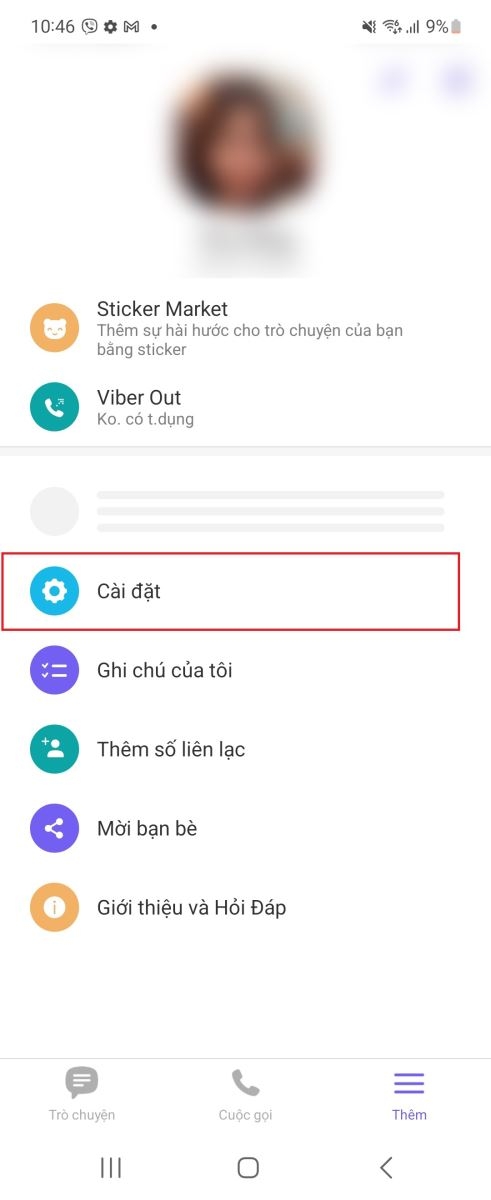
Bước 2: Chọn Tài khoản.

Bước 3: Chọn Sao lưu Viber.
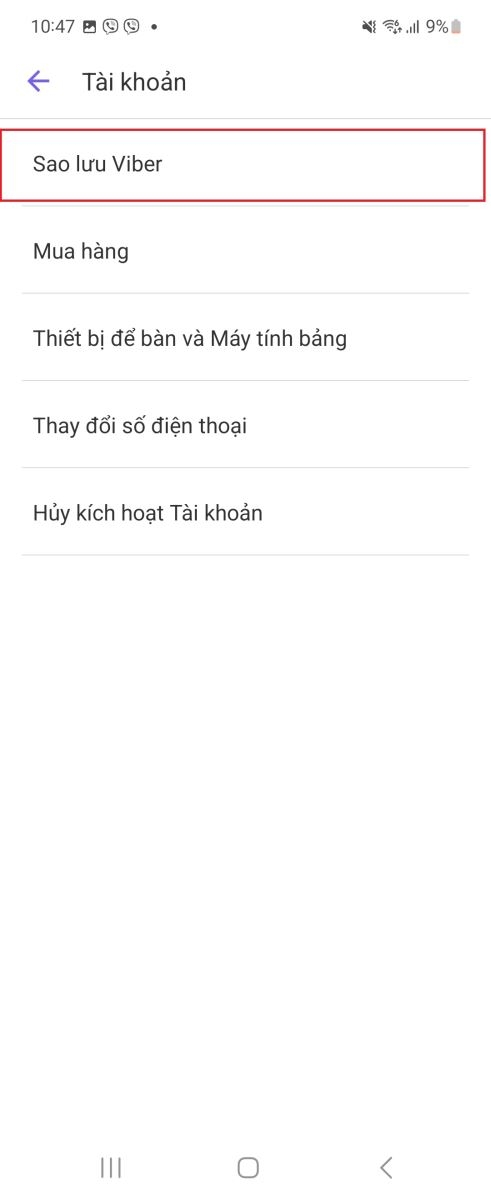
Bước 4: Chờ trong khi Viber sao lưu dữ liệu của bạn (quá trình này có thể mất một lúc).
Lưu ý: Bạn phải kết nối tài khoản Viber với Google Drive trước khi có thể sao lưu tin nhắn của mình. Trường hợp bạn dùng các thiết bị Huawei không có dịch vụ của Google thì bạn có thể định cấu hình để sử dụng Huawei Drive để sao lưu Viber.
Thiết lập tự động sao lưu trên điện thoại Android
Thiết lập tự động sao lưu để lưu các tin nhắn Viber của bạn thường xuyên. Tự động sao lưu sẽ chỉ hoạt động khi bạn được kết nối với Wi-Fi và tin nhắn của bạn sẽ được lưu trực tiếp vào Google Drive của bạn.
Bước 1: Mở Viber lên, bấm vào nút ba chấm ở góc dưới cùng bên phải > chọn Cài đặt.
Bước 2: Chọn Tài khoản > Sao lưu Viber > Tự động sao lưu và chọn sẽ tự động sao lưu trong bao lâu.
.jpg)
Sao lưu tin nhắn trên iPhone
Bước 1: Mở Viber lên, bấm vào nút ba chấm ở góc dưới cùng bên phải > chọn Cài đặt.
Bước 2: Chọn Tài khoản> Sao lưu Vỉber > Sao lưu ngay.
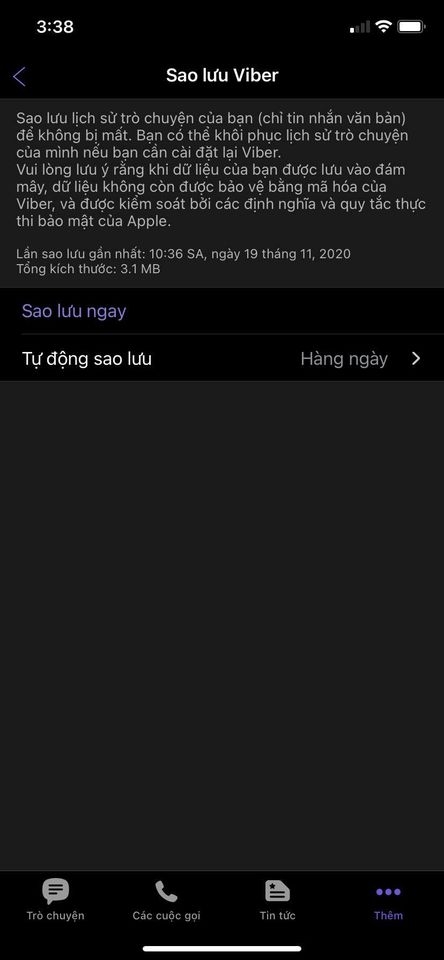
Bước 3: Chờ trong khi Viber sao lưu dữ liệu của bạn vào iCloud (quá trình này có thể mất một lúc).
Lưu ý: Bạn phải được kết nối với iCloud của mình trước khi có thể sao lưu tin nhắn của mình.
Tự động sao lưu trên iPhone
Bạn có thể đặt iPhone tự động sao lưu tin nhắn của mình. Sao lưu sẽ chỉ diễn ra khi điện thoại của bạn được kết nối với Wi-Fi.
Bước 1: Mở Viber lên, bấm vào nút ba chấm ở góc dưới cùng bên phải > chọn Cài đặt.
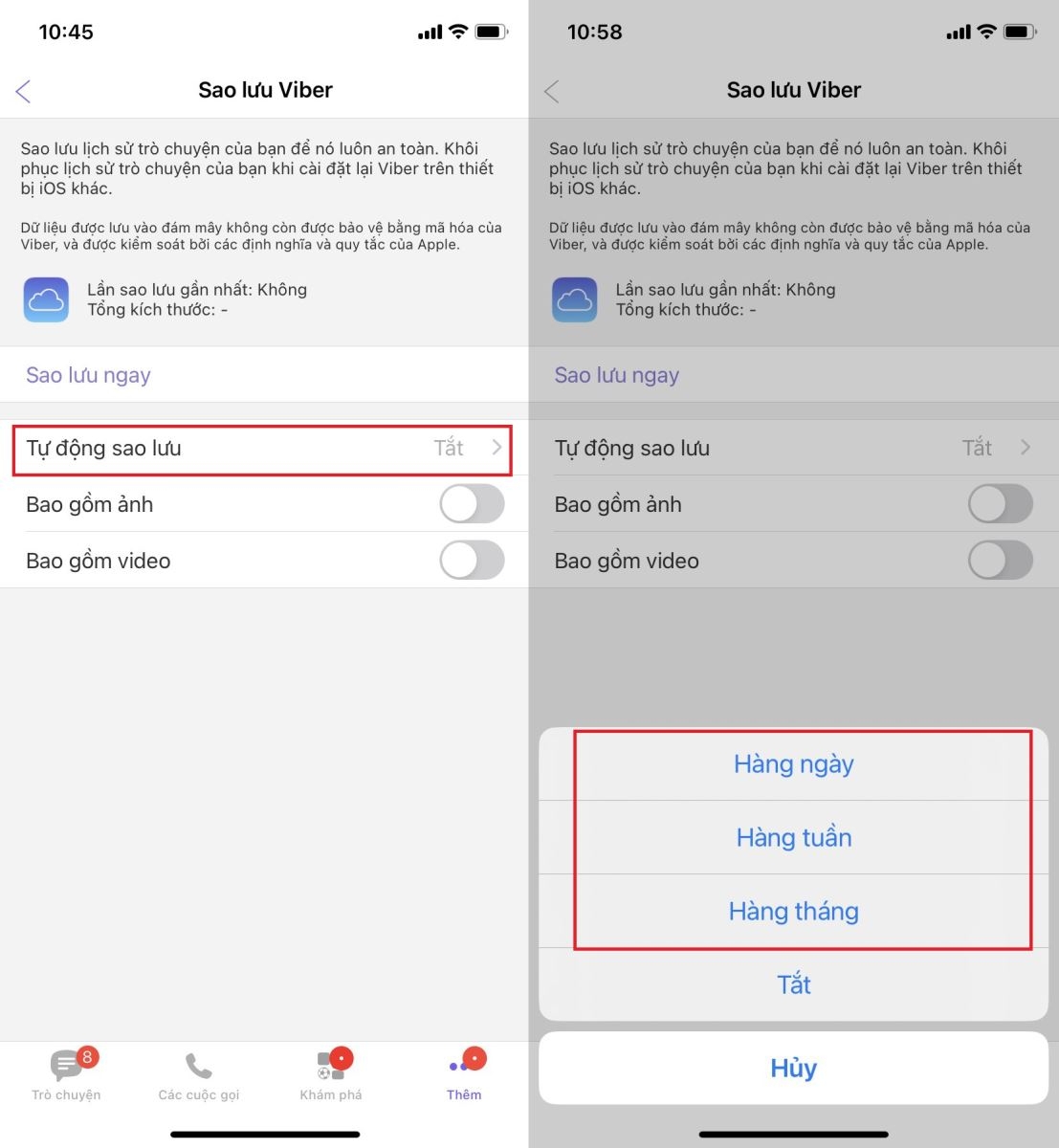
Bước 2: Chọn Tài khoản > Sao lưu Viber > Tự động sao lưu và chọn sẽ tự động sao lưu trong bao lâu.
Xem thêm:
:quality(75)/small/5_d459ae4167.jpg)
:quality(75)/2020_11_19_637413962292251019_viber-thumb.jpg)
:quality(75)/2020_10_19_637387196829945840_viber-7.jpg)
:quality(75)/2020_10_19_637387209322725945_viber-8.jpg)


