:quality(75)/estore-v2/img/fptshop-logo.png)
:quality(75)/2024_5_20_638518171731647374_bia.jpg)
:quality(75)/9598034f_7208_43be_a82b_60ac17013b8f_c646b51a25.jpg)
Hướng dẫn cách scan ảnh có sẵn trên iPhone bằng ứng dụng tích hợp sẵn trong điện thoại
iPhone 17 series mang đến những nâng cấp toàn diện từ màn hình, camera, chip A19/A19 Pro mạnh mẽ, thiết kế bền bỉ, pin tốt nhất lịch sử. Đặt mua iPhone 17 ngay hôm nay để nhận ưu đãi trợ giá hấp dẫn cùng loạt quà tặng độc quyền chỉ có tại FPTShop.
Việc scan ảnh trên điện thoại iPhone đã trở thành một công việc phổ biến và hữu ích trong cuộc sống hàng ngày. Bài viết này sẽ hướng dẫn cách scan ảnh có sẵn trên iPhone một cách dễ dàng và hiệu quả, giúp chúng ta lưu trữ và chia sẻ tài liệu một cách thuận tiện. Độc giả sẽ nắm được các cách scan ảnh trên iPhone và tận dụng tối đa tính năng hữu ích này trong công việc và học tập.
Scan ảnh trên iPhone là gì?
Việc chuyển đổi ảnh giấy thành dạng số hoặc hình ảnh kỹ thuật số sử dụng thiết bị quét hoặc ứng dụng di động được gọi là scan ảnh. Quá trình này cho phép tạo ra bản sao điện tử của ảnh, tài liệu hoặc giấy tờ vật lý để lưu trữ, chia sẻ, chỉnh sửa và in ấn.
Khi quét ảnh, thiết bị hoặc ứng dụng sẽ sử dụng đèn và cảm biến quang học để chụp ảnh của tài liệu hoặc ảnh giấy. Sau đó, hình ảnh được chuyển đổi thành dạng kỹ thuật số và lưu trữ trên thiết bị hoặc máy tính để sử dụng sau này.
Việc quét ảnh có thể được áp dụng cho nhiều mục đích khác nhau, bao gồm lưu trữ tài liệu, quản lý hồ sơ, chỉnh sửa hình ảnh, tạo bản sao điện tử, chia sẻ và in ấn.
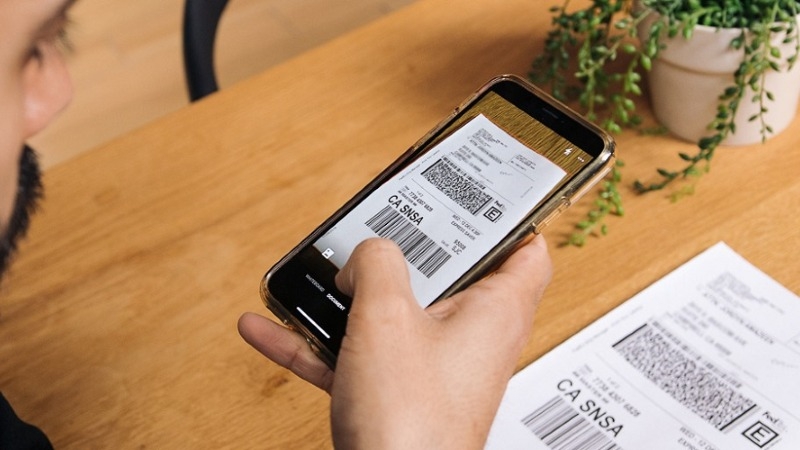
Công dụng khi scan ảnh bằng iPhone
Sử dụng chức năng scan ảnh trên điện thoại mang lại nhiều lợi ích hữu ích và hỗ trợ cho các công việc liên quan đến tài liệu. Một số ưu điểm chính của việc scan ảnh bằng điện thoại bao gồm:
- Lưu trữ tài liệu dễ dàng: Thay vì giữ những chồng giấy tờ, bạn có thể lưu trữ các tài liệu quan trọng dưới dạng ảnh scan trên máy tính hoặc thiết bị di động. Việc này giúp tiết kiệm không gian và giảm rủi ro mất mát tài liệu.
- Tìm kiếm nhanh chóng: Các tài liệu đã được scan có thể được tìm kiếm dễ dàng bằng các công cụ tìm kiếm trên thiết bị hoặc máy tính, giúp tiết kiệm lượng lớn thời gian và nâng cao hiệu quả công việc.
- Phục hồi và cải thiện chất lượng văn bản: Các công cụ chỉnh sửa ảnh trên điện thoại cho phép bạn phục hồi và cải thiện chất lượng của các tài liệu cũ, như loại bỏ vết rách, làm mờ nếp nhăn và tăng độ rõ nét của văn bản.
- Chia sẻ dễ dàng: Các tài liệu đã được scan có thể được chia sẻ nhanh chóng qua email, tin nhắn, ứng dụng nhắn tin hoặc lưu trữ trực tuyến.
- Tiện lợi và di động: Với điện thoại, bạn có thể scan ảnh bất cứ lúc nào, bất cứ nơi đâu, mà không cần mang theo máy quét riêng biệt.
- Dễ dàng chỉnh sửa: Các ứng dụng scan trên điện thoại thường có công cụ chỉnh sửa ảnh, như cắt, xoay, điều chỉnh độ tương phản và độ sáng, giúp bạn nâng cao chất lượng ảnh trước khi lưu trữ hoặc chia sẻ.
- Sử dụng đa dạng: Các ảnh đã scan có thể được sử dụng cho nhiều mục đích khác nhau, như tài liệu tham khảo, bằng chứng hoặc lưu trữ thông tin quan trọng.
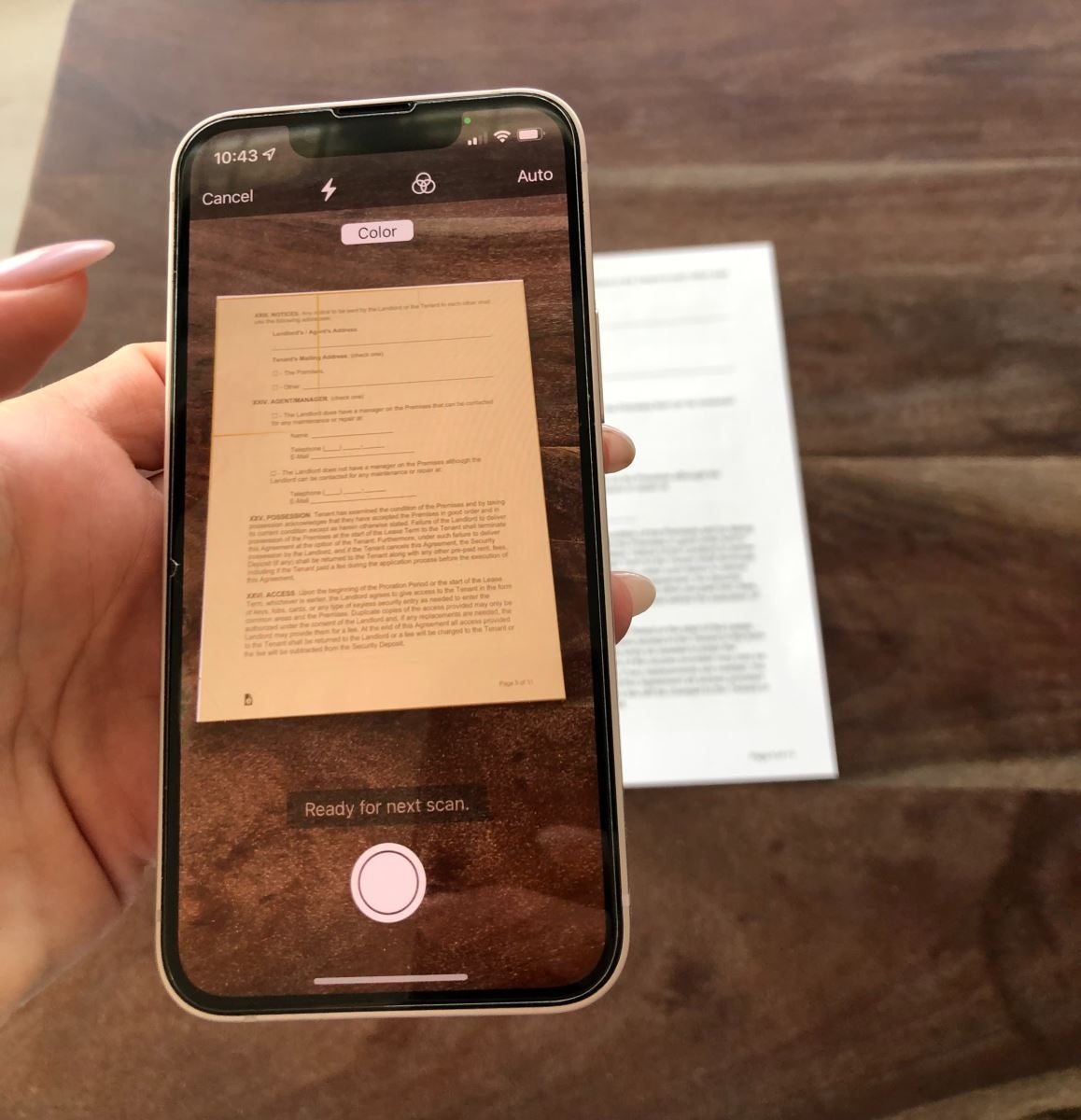
Các cách scan ảnh có sẵn trên iPhone
Scan ảnh bằng ứng dụng Ghi chú có sẵn
Ghi chú là ứng dụng có sẵn trên iPhone nhưng ít ai biết đến ứng dụng này có khả năng scan văn bản. Theo dõi chi tiết hướng dẫn sau để biết cách scan ảnh có sẵn trên iPhone bằng Ghi chú nhé:
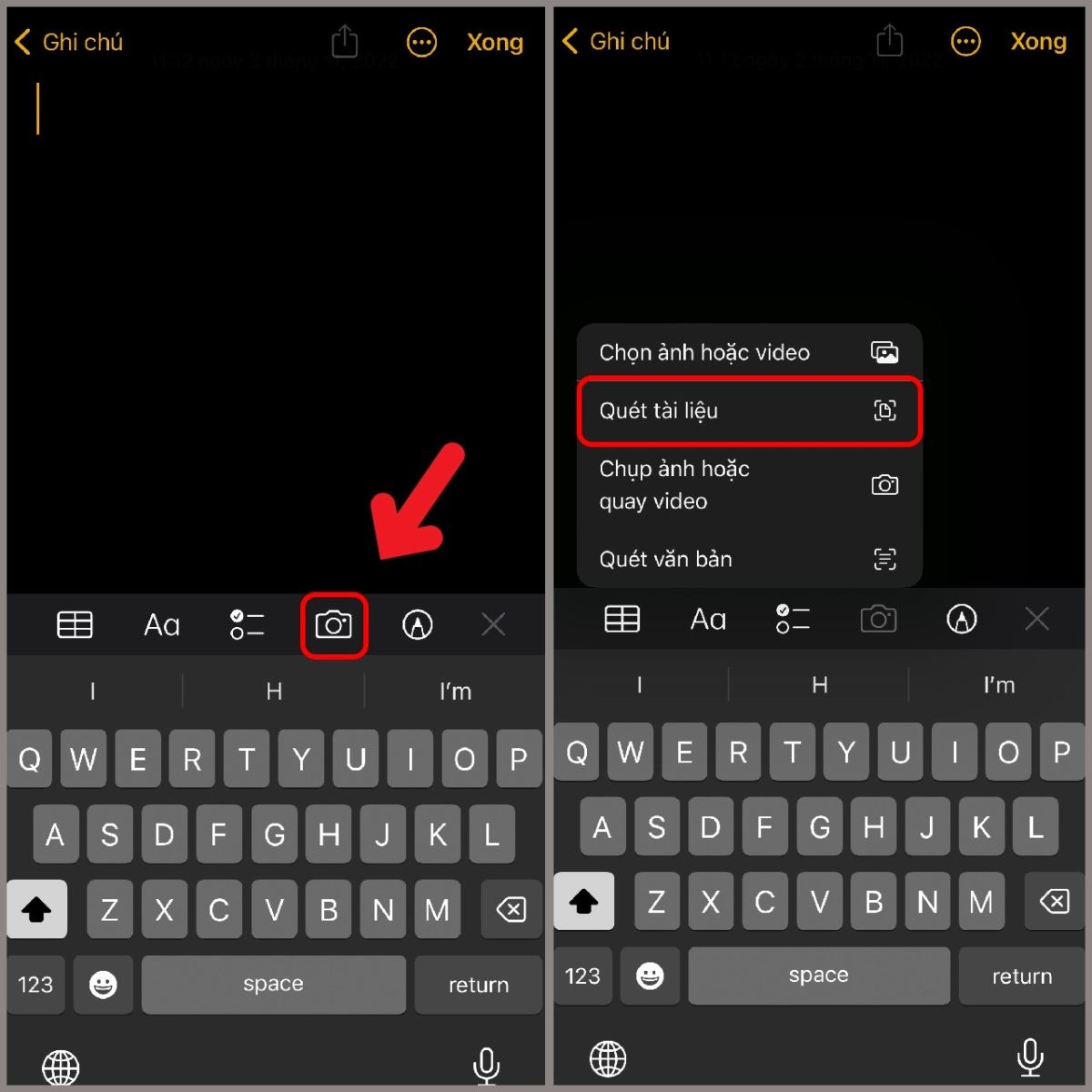
Bước 1: Mở ứng dụng Ghi chú và tạo một ghi chú mới.
Bước 2: Trên thanh công cụ, nhấn vào biểu tượng máy ảnh và chọn Quét tài liệu.
Bước 3: Đưa điện thoại sao cho văn bản cần quét nằm trong khung hình. Ứng dụng sẽ tự động nhận diện phần văn bản và đánh dấu vùng màu vàng.
Bước 4: Nếu việc quét tự động không thành công, bạn có thể nhấn vào nút chụp ảnh để chụp thủ công. Sau đó, bạn có thể điều chỉnh các góc cho phù hợp.
Bước 5: Khi hài lòng với kết quả quét, nhấn Giữ bản quét và sau đó Lưu.
Bước 6: Văn bản đã được quét sẽ được thêm vào ghi chú. Để lưu văn bản dưới dạng file, nhấn vào biểu tượng chia sẻ ở góc trên bên phải và chọn Lưu vào Tệp.
Bây giờ bạn có thể tìm thấy file PDF trong ứng dụng Tệp trên điện thoại. Từ đây, bạn có thể chia sẻ file hoặc lưu trữ lên Drive hoặc iCloud.
Scan ảnh bằng ứng dụng Tệp
Bước 1: Mở ứng dụng Tệp trên iPhone và chọn biểu tượng dấu 3 chấm ở góc phải màn hình.
Bước 2: Trong menu, chọn mục Quét tài liệu.
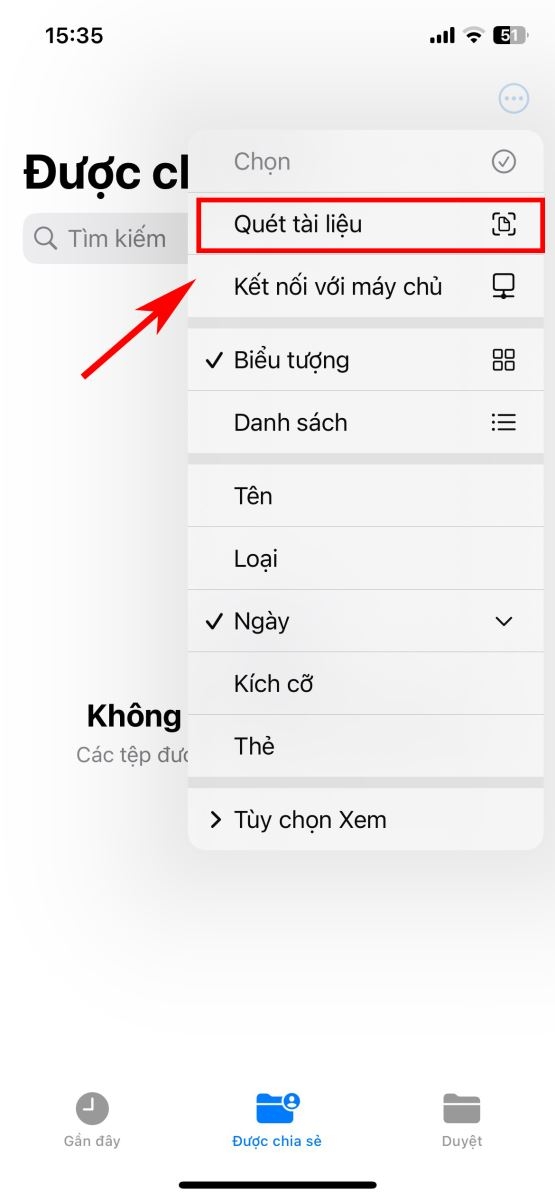
Bước 3: Đặt tài liệu cần quét vào trong khung hình, iPhone sẽ tự động căn chỉnh.
Bước 4: Chọn Giữ bản quét để lưu lại hình ảnh đã quét.
Bước 5: Chọn vị trí lưu trữ trên iPhone và bấm Lưu để hoàn tất.
Quá trình này giúp bạn dễ dàng lưu trữ và quản lý các tài liệu quan trọng trên điện thoại một cách tiện lợi. Hy vọng cách scan ảnh có sẵn trên iPhone này sẽ hữu ích với bạn.
Scan ảnh bằng ứng dụng Google Drive

Sử dụng ứng dụng Google Drive trên iPhone là một cách hiệu quả để quét ảnh và tài liệu. Đây là một tính năng rất hữu ích, đặc biệt khi bạn cần số hóa các tài liệu giấy hoặc lưu trữ chúng dưới dạng file điện tử. Cách thực hiện như sau:
Bước 1: Để bắt đầu, đầu tiên bạn cần phải tải và cài đặt ứng dụng Google Drive trên iPhone. Sau đó, hãy mở ứng dụng và đăng nhập vào tài khoản Google của mình.
Bước 2: Tiếp theo, trong ứng dụng Google Drive, nhấn vào biểu tượng dấu + ở góc màn hình, sau đó chọn tùy chọn Quét. Camera của iPhone sẽ kích hoạt để bạn có thể quét tài liệu.
Bước 3: Nhấn nút Scan để bắt đầu quá trình quét. Nếu cần, bạn có thể sử dụng công cụ cắt để chỉnh sửa tài liệu sau khi quét.
Bước 4: Nhấn nút tích để lưu tài liệu. Google Drive sẽ tự động lưu tài liệu dưới dạng file PDF, giúp bạn dễ dàng in ấn hoặc sử dụng chúng trong các tác vụ khác.
Với những bước đơn giản này, bạn đã có thể quét ảnh và tài liệu trên iPhone một cách nhanh chóng và hiệu quả bằng ứng dụng Google Drive.
Scan ảnh trên iPhone bằng các ứng dụng khác
Ứng dụng CamScanner
CamScanner là một ứng dụng tiện ích cho phép biến điện thoại của bạn thành một máy quét cầm tay. Ứng dụng này hỗ trợ việc quét và chụp ảnh các tài liệu, văn bản, giấy tờ một cách nhanh chóng và tiện lợi.
Một trong những tính năng nổi bật của CamScanner là khả năng thêm chữ ký vào các tài liệu đã quét. Điều này rất hữu ích khi bạn cần ký các văn bản trong các chuyến công tác xa. Chỉ với vài thao tác đơn giản, bạn có thể ký tài liệu ngay trên điện thoại iPhone của mình.
Sử dụng CamScanner, bạn có thể thực hiện quá trình scan tài liệu một cách nhanh chóng và tiện lợi. Quy trình đơn giản như sau:
Bước 1: Cài đặt CamScanner trên iPhone của bạn.
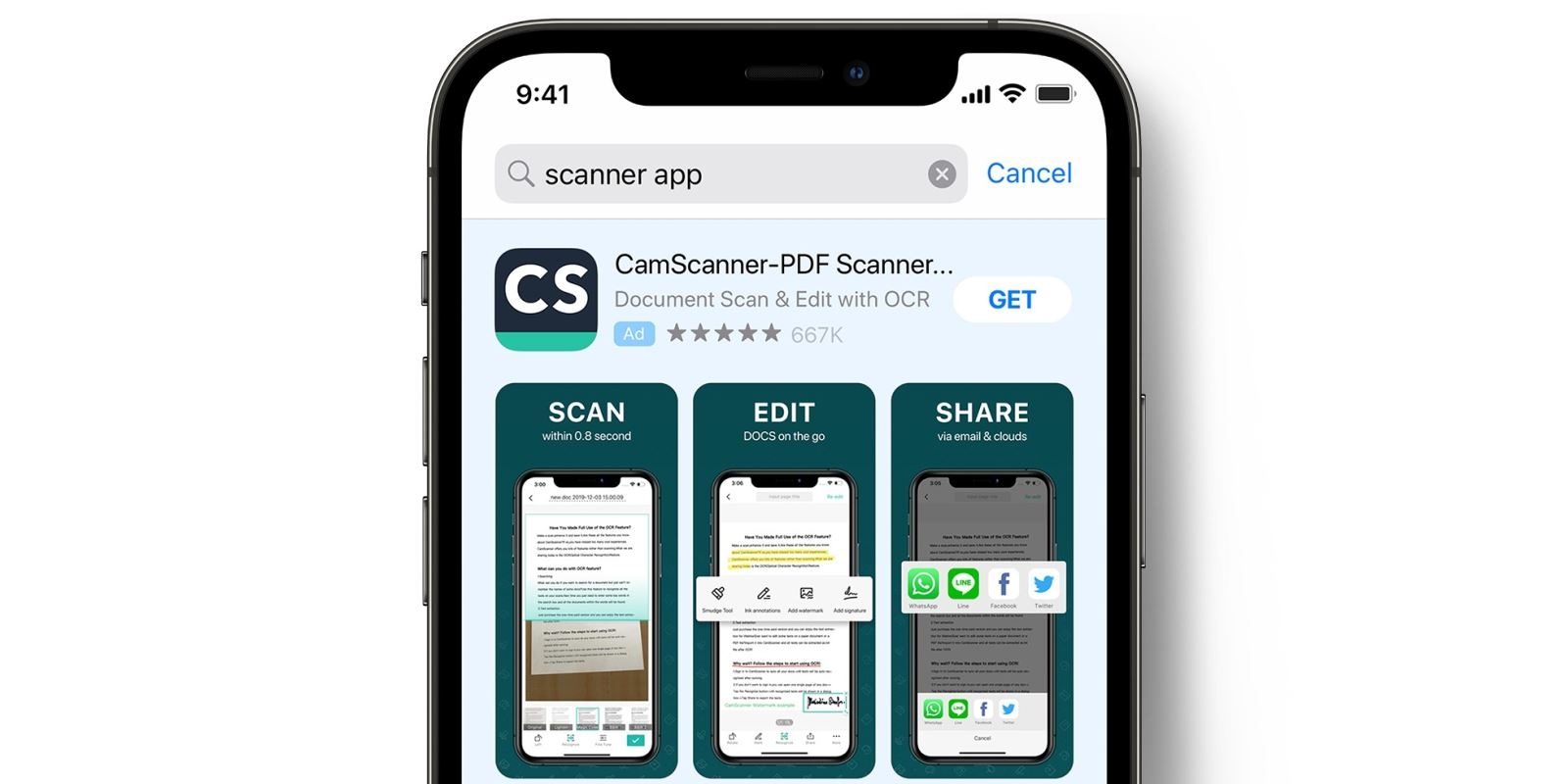
Bước 2: Sau khi cài đặt hoàn tất, bạn mở ứng dụng và chọn vào biểu tượng camera có dấu cộng. Căn chỉnh tài liệu cần quét nằm gọn trong khung hình, sau đó nhấn vào biểu tượng máy ảnh để chụp. Nếu bạn có thể chụp được toàn bộ 4 cạnh giấy, ứng dụng sẽ tự động nhận diện và cắt tỉa khu vực cần quét. Nếu không, bạn cần điều chỉnh khung hình cho chính xác.
Bước 3: Nhấn hình mũi tên màu xanh ở góc dưới cùng bên phải để tiếp tục. Ứng dụng sẽ xử lý và quét tài liệu, sau đó bạn có thể điều chỉnh và chọn bộ lọc theo ý muốn. Sau đó, nhấn vào dấu tick màu xanh để hoàn tất.
Với 3 bước đơn giản, bạn đã thực hiện xong quá trình scan tài liệu trên iPhone. Bạn có thể chia sẻ tài liệu qua Messenger, email hoặc lưu về điện thoại của bạn dưới nhiều định dạng khác nhau như hình ảnh, tệp JPG, PDF, văn bản,...
Ứng dụng CamScanner mang đến sự tiện lợi và hiệu quả trong việc quét và lưu trữ tài liệu trên thiết bị di động. Với các tính năng nổi bật, ứng dụng này trở thành công cụ hữu ích cho nhiều người trong công việc và cuộc sống hàng ngày.
Ứng dụng Microsoft Office Lens

Cách scan ảnh có sẵn trên iPhone thông qua Microsoft Office Lens chỉ cần thực hiện thông qua vài bước đơn giản. Các tài liệu sau khi được quét bởi Microsoft Office Lens có thể được lưu trữ, chỉnh sửa và chia sẻ dễ dàng, giúp bạn tối ưu hóa quy trình quản lý tài liệu trên thiết bị di động.
Bước 1: Tải và cài đặt ứng dụng Microsoft Office Lens trên điện thoại iPhone của bạn.
Bước 2: Mở ứng dụng Microsoft Office Lens và chọn mục Tài liệu ở phía dưới màn hình.
Bước 3: Căn chỉnh tài liệu cần quét vào trong khung hình trên màn hình. Ứng dụng sẽ tự động phát hiện và cắt xén viền của tài liệu.
Bước 4: Sau khi quét, bạn có thể chỉnh sửa và cắt xén tài liệu nếu cần thiết bằng các công cụ có sẵn trong ứng dụng.
Bước 5: Nhấn Confirm để hoàn tất quá trình quét tài liệu.
Bước 6: Chọn Done để lưu tài liệu vừa quét dưới dạng file JPG hoặc PDF.
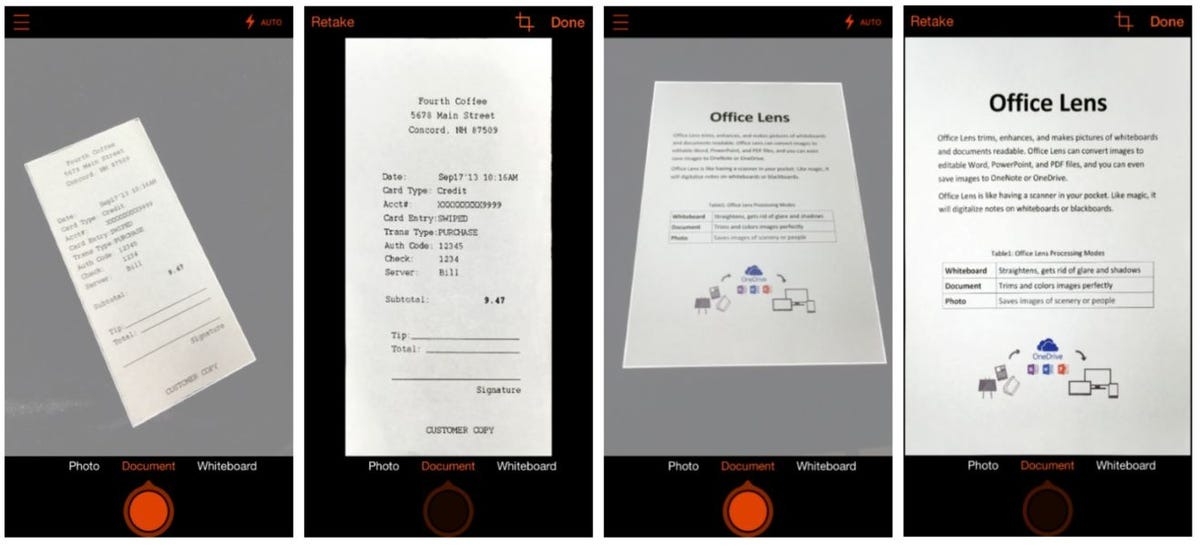
Như vậy chỉ với vài bước đơn giản, bạn đã hoàn tất scan ảnh trên iPhone rồi đó. Quá trình scan bởi Microsoft Office Lens vô cùng nhanh chóng, chất lượng ảnh được đảm bảo, tài liệu quét có thể dễ dàng lưu trữ, chỉnh sửa và chia sẻ.
Tạm kết
Scan ảnh trên iPhone rất đơn giản nhưng mang lại cho bạn nhiều lợi ích khi xử lý tài liệu và ảnh. Với cách scan ảnh có sẵn trên iPhone thông qua ứng dụng thứ ba phổ biến như CamScanner, Google Drive và Microsoft Office Lens, ta có thể dễ dàng biến iPhone thành một công cụ quét tài liệu tiện lợi. Các cách scan đơn giản này sẽ giúp tiết kiệm thời gian, tạo ra các bản sao điện tử dễ dàng và giảm bớt giấy tờ cồng kềnh. Bạn hãy tận dụng công nghệ hiện đại này để tối ưu hóa công việc và đơn giản hóa quá trình quản lý tài liệu nhé.
Xem thêm:
- Cách chuyển ảnh thành văn bản trên iPhone cực đơn giản có thể bạn chưa biết
- Làm việc hiệu quả hơn với 5 ứng dụng scan tài liệu sau
Nếu bạn là một “fan Táo” chân chính thì không thể nào bỏ qua nơi mua sắm lý tưởng FPT Shop. Chúng tôi luôn cập nhật các mẫu iPhone đời mới nhất như iPhone 17 chính hãng và nếu bạn muốn mua iPhone 17 Pro với giá tốt truy cập website ngay hôm nay.


