:quality(75)/estore-v2/img/fptshop-logo.png)
:quality(75)/2024_5_14_638512988302483633_share-man-hinh-dien-thoai-iphone-len-may-tinh.jpg)
:quality(75)/2023_11_20_638360725669775154_cha_u_4cfc8dc9a7.jpeg)
Tổng hợp cách share màn hình điện thoại iPhone lên máy tính vô cùng đơn giản
iPhone 17 series mang đến những nâng cấp toàn diện từ màn hình, camera, chip A19/A19 Pro mạnh mẽ, thiết kế bền bỉ, pin tốt nhất lịch sử. Đặt mua iPhone 17 ngay hôm nay để nhận ưu đãi trợ giá hấp dẫn cùng loạt quà tặng độc quyền chỉ có tại FPTShop.
Máy tính tuy có màn hình lớn nhưng lại không có đầy đủ các chức năng giống như điện thoại, do đó có nhiều hoạt động không thể thực hiện trực tiếp trên máy tính. Việc share màn hình điện thoại iPhone lên máy tính là một cách làm rất hữu ích giúp bạn có thể trải nghiệm các tính năng của điện thoại nhưng với giao diện lớn hơn. Bài viết dưới đây sẽ tổng hợp cho bạn các cách để có thể phản chiếu màn hình iPhone lên máy tính cho cả máy tính Windows và MacBook.
1. Cách share màn hình điện thoại iPhone lên máy tính Windows
Bởi vì máy tính Windows phải cần tới sự hỗ trợ của các ứng dụng khác. Dưới đây là một số ứng dụng có thể giúp bạn share màn hình điện thoại iPhone lên máy tính.
1.1. Sử dụng Lonelyscreen
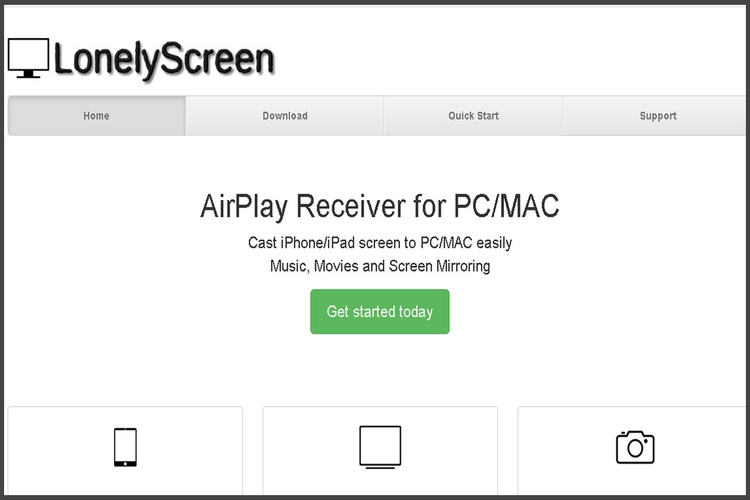
Lonelyscreen là ứng dụng nhận AirPlay được sử dụng phổ biến nhất vì sự đơn giản và dễ thực hiện, giúp bạn có thể kết nối một cách nhanh chóng. Để trải nghiệm ứng dụng này bạn cần phải trả phí 375.000đ/năm. Các bước để phản chiếu màn hình iPhone lên máy tính như sau:
- Bước 1: Bạn tải Lonelyscreen sau đó truy cập vào ứng dụng. Lưu ý là điện thoại iPhone của bạn và máy tính phải sử dụng chung một mạng WiFi.
- Bước 2: Khởi động điện thoại iPhone sau đó vào mục Trung tâm điều khiển và chọn biểu tượng share màn hình. Chọn Lonelyscreen để kết nối với máy tính.
1.2. Sử dụng AirServer
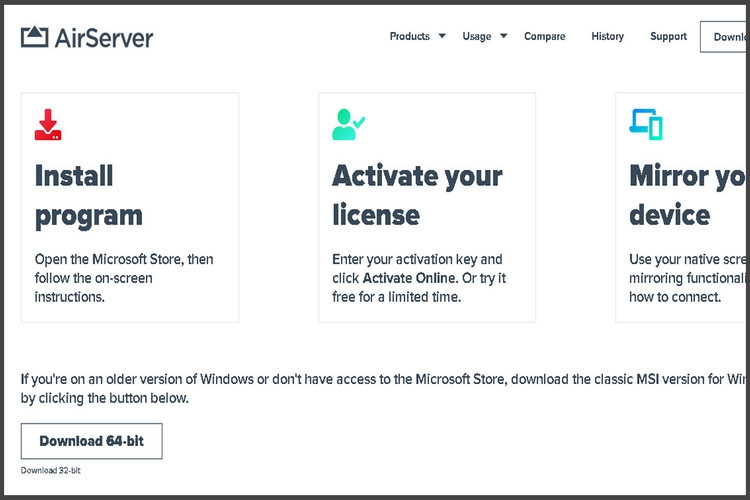
Ngoài công dụng hỗ trợ share màn hình điện thoại iPhone lên máy tính một cách nhanh chóng, AirServer còn có khả năng bảo vệ dữ liệu hình ảnh, video đồng thời có thể tùy chỉnh chất lượng hình ảnh khi phản chiếu màn hình iPhone lên máy tính. Ứng dụng này cho phép bạn sử dụng miễn phí trong vòng 30 ngày sau đó sẽ phải trả phí 180.000đ/tháng.
Để share màn hình điện thoại iPhone lên máy tính bạn thực hiện các thao tác sau:
- Bước 1: Tải về máy tính và truy cập vào ứng dụng AirServer
- Bước 2: Mở điện thoại iPhone của bạn và chọn biểu tượng chia sẻ màn hình sau đó chọn AirServer.
1.3. Sử dụng Reflector
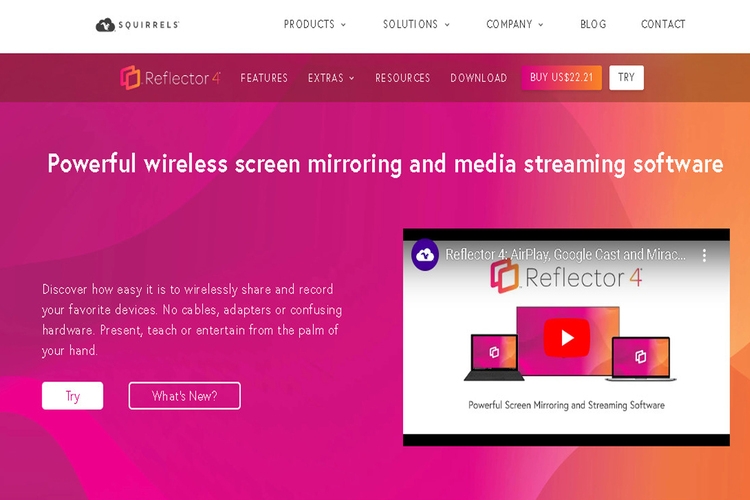
Khác với hai ứng dụng trước Reflector có khả năng chia sẻ màn hình nhiều thiết bị cùng một lúc, tính năng này thích hợp cho những ai thường livestream hoặc muốn kiểm soát thông trên trên nhiều điện thoại. Về mức phí thì bạn chỉ cần 175.000đ là đã có thể sử dụng bản quyền với đầy đủ các chức năng trên ứng dụng này.
Tương tự, bạn tải ứng dụng Reflector về máy tính sau đó mở điện thoại iPhone, chọn biểu tượng phản chiếu ở Trung tâm điều khiển và chọn Reflector để để chia sẻ.
1.4. Sử dụng 5KPlayer
Nếu muốn chia sẻ với chất lượng hình ảnh, video tốt đạt tới 4K 360 độ, bạn có thể lựa chọn 5KPlayer. Đặc biệt bạn có thể sử dụng nó hoàn toàn miễn phí mà không cần bất kì phí dịch vụ nào. Đây chắc hẳn là một trong những ứng dụng rất đáng để trải nghiệm, nếu bạn không muốn chi tiền để share màn hình điện thoại iPhone lên máy tính. Bạn chỉ cần tải ứng dụng 5KPlayer về máy tính sau đó kết nối với điện thoại iPhone của bạn là có thể sử dụng được.
1.5. Sử dụng iTools
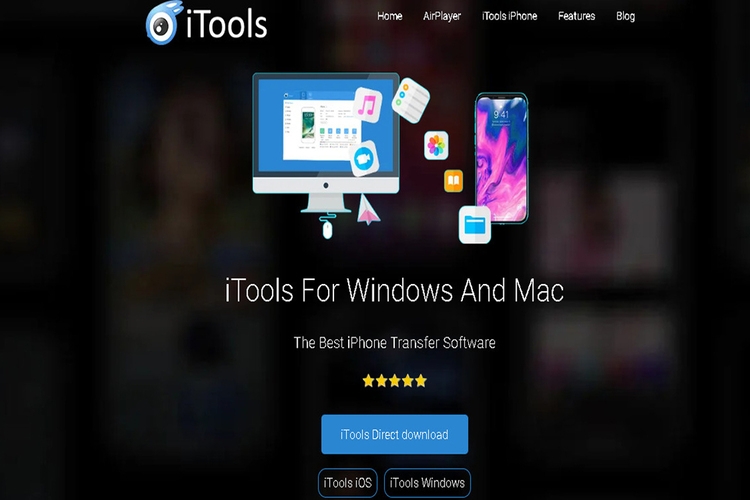
iTools cũng là một trong những ứng dụng miễn phí, với cách kết nối đơn giản cùng giao diện dễ sử dụng, chất lượng hình ảnh, video cao và chuyển động vô cùng mượt mà. Nó cũng là một ứng dụng rất đáng để mọi người trải nghiệm. Như các ứng dụng trên, bạn chỉ cần tải iTools về máy sau đó kết nối với điện thoại nữa là có thể share màn hình điện thoại iPhone lên máy tính.
2. Cách share màn hình điện thoại iPhone lên máy tính MacBook
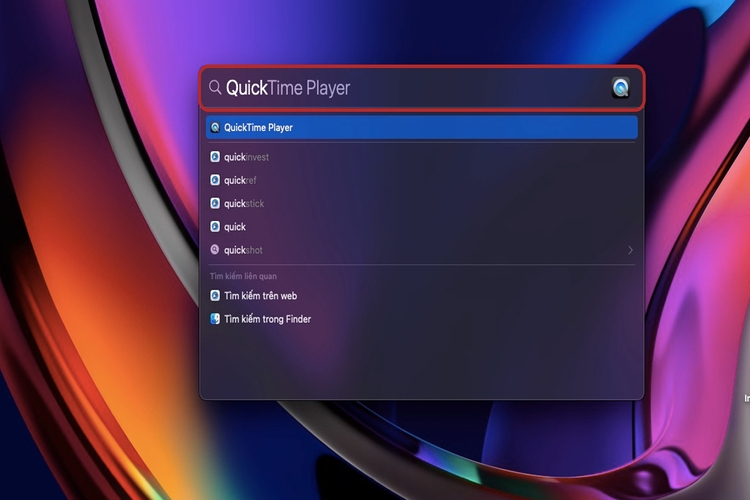
Nếu bạn đang sử dụng MacBook thì việc share màn hình điện thoại iPhone lên máy tính vô cùng đơn giản, không cần phải tải bất kỳ ứng dụng nào. Các bước thực hiện như sau:
- Bước 1: Bạn hãy nhấn nhằm hiển thị thanh tìm kiếm, sau đó nhập chữ QuickTime Player.
- Bước 2: Ở góc trái, nhấn vào tệp chọn Bản ghi phim mới
- Bước 3: Nhấn vào biểu tượng mũi tên, và chọn iPhone của bạn là bạn đã kết nối thành công rồi.
3. Kết luận
Màn hình điện thoại quá nhỏ khiến bạn khá bất tiện khi sử dụng trong một số trường hợp, phương pháp hữu hiệu nhất đó chính là share màn hình điện thoại iPhone lên máy tính, giúp bạn có những trải nghiệm tốt hơn. Bài viết đã tổng hợp các cách phản chiếu màn hình iPhone lên máy tính, chúc bạn thực hiện thành công!
Nếu bạn đang muốn mua một chiếc laptop mới để phục vụ cho công việc và học tập, liên hệ ngay FPT Shop bạn nhé!
Xem thêm:


