:quality(75)/estore-v2/img/fptshop-logo.png)
:quality(75)/2023_10_18_638332702017177821_cach-su-dung-auto-click-pc-va-nhung-loi-ich-tuyet-voi-3.jpg)
:quality(75)/2023_10_16_638330802477595702_350123172_6058756654173522_6111543598526838083_n.jpg)
Cách sử dụng Auto Click PC và những lợi ích tuyệt vời mà có thể bạn chưa biết
Trong bài viết này, chúng tôi sẽ hướng dẫn chi tiết cách dùng Auto Click PC để tự động hóa các tác vụ trên máy tính của bạn. Từ đó, tiết kiệm được thời gian cũng như nâng cao hiệu suất công việc.
Auto Click PC là gì?
Auto Click PC là một phần mềm cho phép người dùng tự động hóa các hành động trên máy tính. Ví dụ như di chuột, nhấn phím hoặc kích hoạt menu. Với cách sử dụng Auto Click PC, người dùng có thể tiết kiệm thời gian và nâng cao hiệu suất làm việc trên máy tính.
Những ứng dụng và phần mềm Auto Click PC phổ biến
Auto Click PC được sử dụng rộng rãi trong nhiều lĩnh vực khác nhau, từ game đến những công việc văn phòng. Dưới đây là một số ví dụ về cách sử dụng Auto Click PC được mọi người áp dụng rộng rãi:
- Tự động chơi game: Với Auto Click PC, bạn có thể tự động hóa các hành động chơi game như di chuột, nhấn phím hoặc kích hoạt menu.
- Thực hiện các tác vụ trên máy tính: Ví dụ như sao chép và dán nội dung, tải xuống tệp từ Internet hoặc tự động đăng nhập vào các trang web khác nhau.
- Kiểm tra các ứng dụng: Auto Click PC có thể giúp bạn kiểm tra các ứng dụng trên máy tính của mình bằng cách tự động thực hiện một số hành động và ghi lại kết quả.
- Một số phần mềm Auto Click trên PC tốt nhất mà bạn nên thử như: Free Auto Clicker, GS Auto Clicker,...

Cách sử dụng Auto Click PC
Để có thể sử dụng Auto Click PC, bạn có thể làm theo các bước sau:
Bước 1: Lựa chọn phần mềm phù hợp với máy tính của bạn
Auto Click PC được phân phối miễn phí trên internet và có rất nhiều phiên bản khác nhau. Bạn có thể tìm kiếm và tải về phiên bản phù hợp với nhu cầu sử dụng của mình.
Bước 2: Cài đặt phần mềm
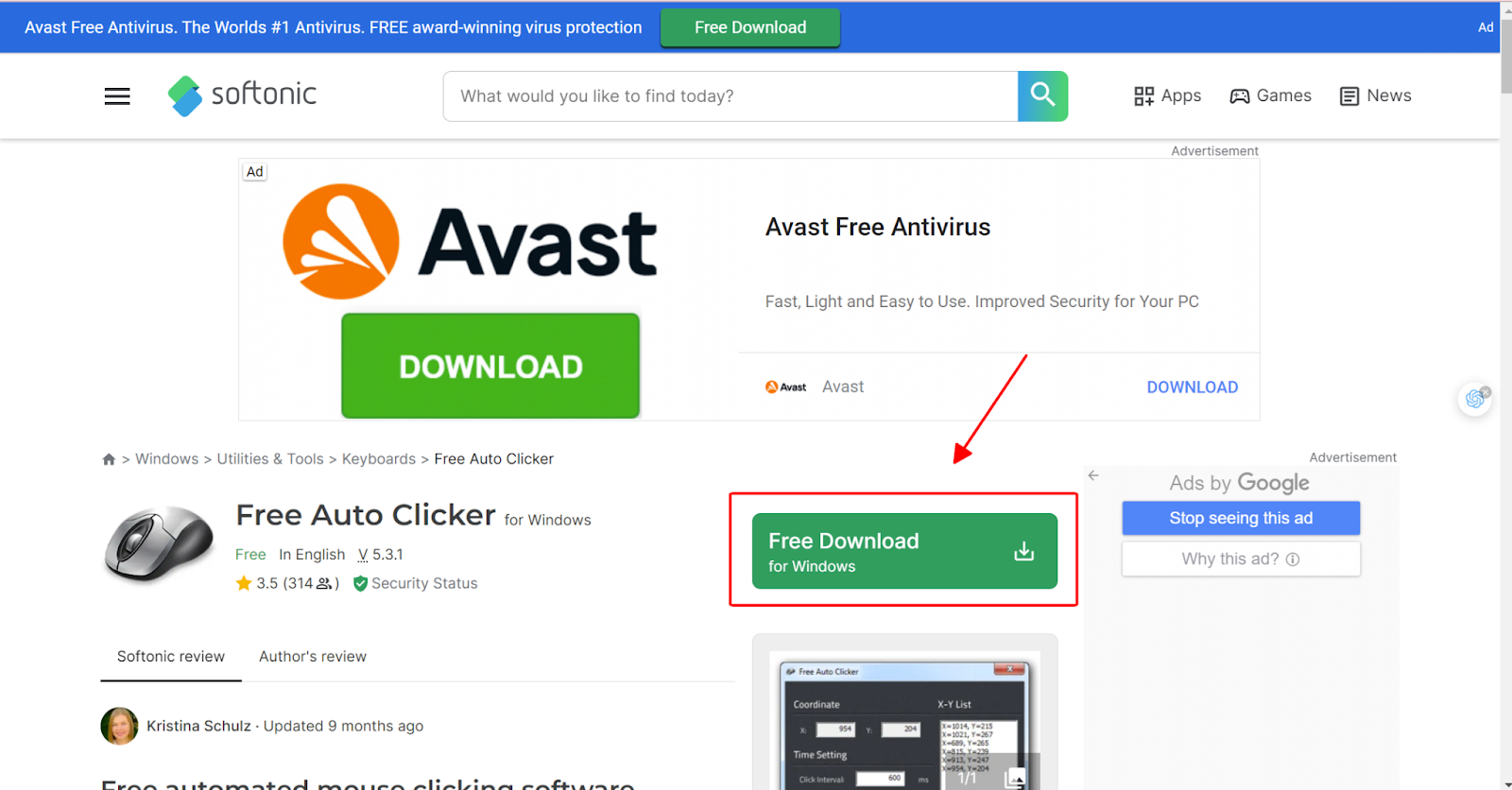
Bạn có thể truy cập trang web https://free-auto-clicker.en.softonic.com/ để tải xuống phần mềm Free Auto Clicker. Sau đó tải xuống phần mềm bằng cách click con trỏ chuột vào phần Free Download để tải xuống.
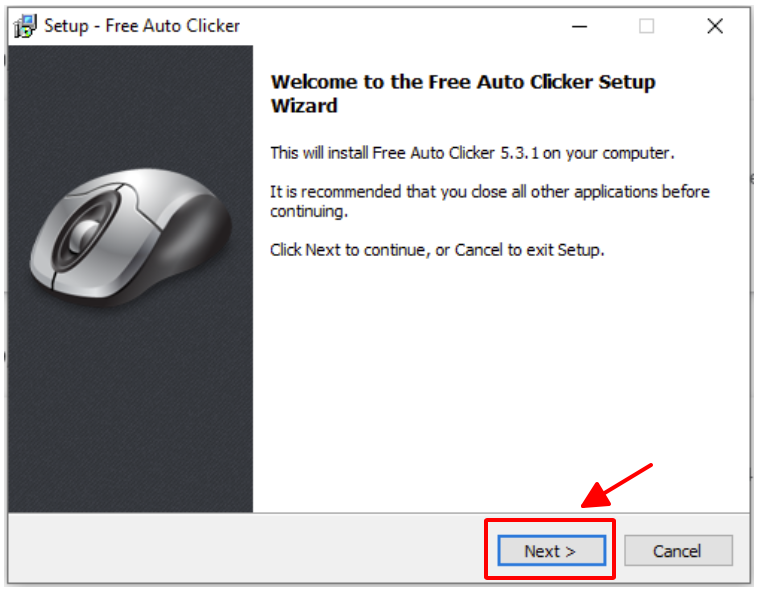
Tại màn hình cài đặt Free Auto Clicker, chạy tập tin FreeAutoClicker_CCC.exe để thực hiện cài đặt phần mềm, chọn next để tiếp tục.
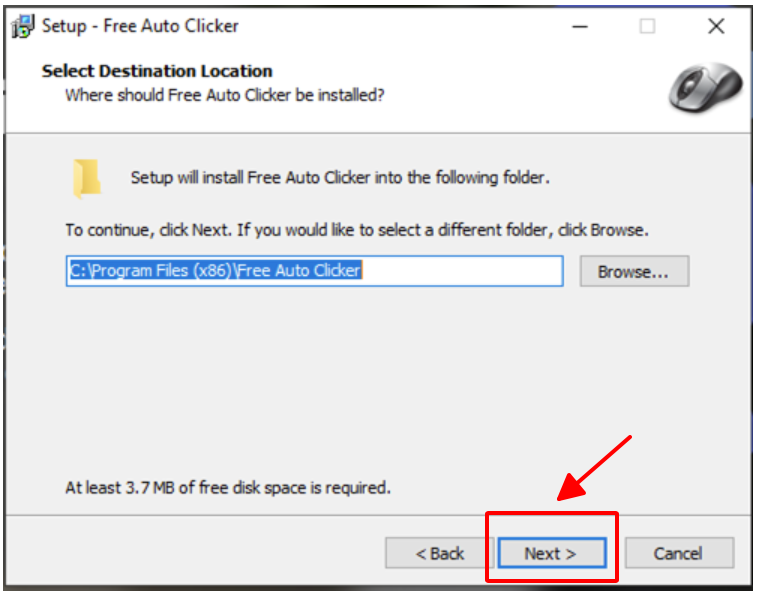
Lựa chọn đường dẫn để cài đặt phần mềm Free Auto Clicker. Hệ thống sẽ mặc định lưu vào trong thư mục C:\Program File trên máy tính của bạn, nhấn next để tiếp tục thực hiện.
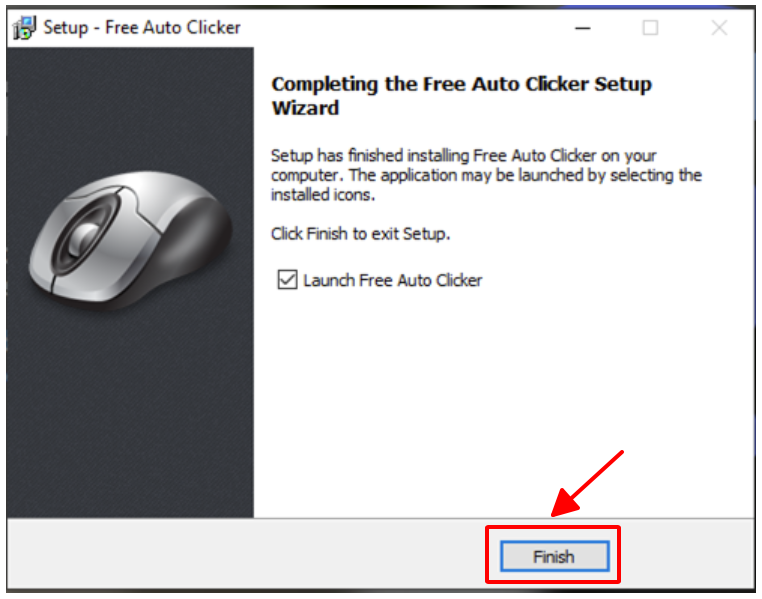
Tick vào ba mục tuỳ chọn: “Add a desktop shortcut”, “Add an icon to the Start Menu” và “Add an icon to Windows Quick Launch”. Cuối cùng, tick vào mục “Launch Free Auto Clicker” để khởi động chương trình, nhấn finish để hoàn tất.
Bước 3: Thiết lập các thao tác nhấn chuột
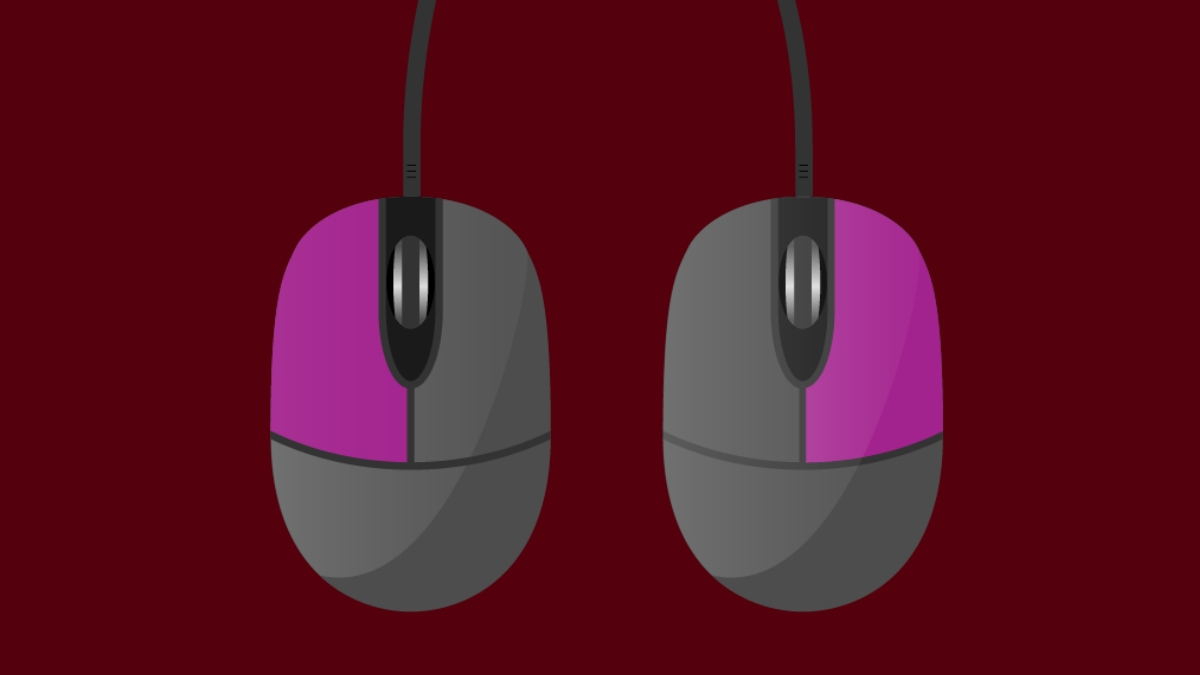
Sau khi cài đặt xong, bạn sẽ được chuyển đến giao diện của phần mềm Free Auto Clicker. Tại đây, bạn có thể thiết lập các thao tác nhấn chuột mà bản thân muốn phần mềm thực hiện, bao gồm:
- Nhấp đơn: Chỉ nhấn một lần chuột.
- Nhấp kép: Chấn hai lần liên tiếp chuột.
- Nhấp giữ: Giữ chuột trong một khoảng thời gian nhất định.
- Kéo thả: Kéo chuột từ điểm A đến điểm B.
Bước 4: Tùy chỉnh tốc độ và số lần thực hiện
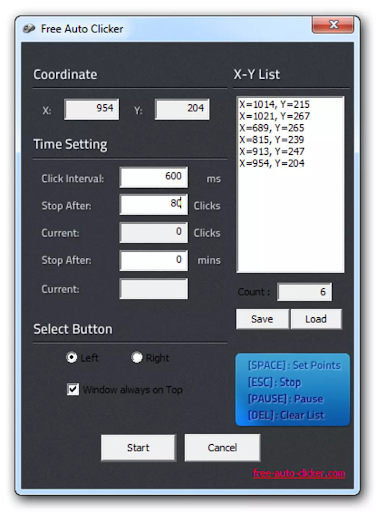
Sau khi thiết lập các thao tác nhấn chuột, bạn có thể tùy chỉnh tốc độ và số lần thực hiện thao tác. Tốc độ thực hiện được đo bằng số lần thực hiện mỗi giây, còn số lần thực hiện được tính theo số lần phần mềm sẽ tự động thực hiện các thao tác đã thiết lập.
Bước 5: Ghi lại và phát lại các thao tác đã thực hiện
Auto Click PC cũng hỗ trợ tính năng ghi lại và phát lại các thao tác đã thực hiện. Bạn có thể thiết lập các thao tác nhấn chuột, sau đó bấm nút "ghi lại" để Auto Click PC tự động ghi lại các thao tác này. Ở bước tiếp theo, bạn sử dụng tính năng "phát lại" để Auto Click PC thực hiện các thao tác đã ghi lại một cách tự động.
Bước 6: Sử dụng các phím tắt
Auto Click PC cũng hỗ trợ các phím tắt để bạn có thể điều khiển phần mềm một cách nhanh chóng và thuận tiện. Các phím tắt phổ biến trong Auto Click PC bao gồm:
- Ctrl + Shift + A: Bật/tắt auto click.
- Ctrl + Shift + R: Ghi lại các thao tác nhấn chuột.
- Ctrl + Shift + P: Phát lại các thao tác đã ghi lại.
Các lợi ích của việc dùng Auto Click PC
Sử dụng Auto Click PC mang đến nhiều lợi ích, có thể kể đến như:
- Tiết kiệm được nhiều thời gian và tăng cường hiệu suất làm việc.
- Hạn chế sai sót trong quá trình thực hiện mọi tác vụ trên máy tính.
- Tự động hóa các tác vụ lặp đi lặp lại trên máy tính, giúp bạn tiết kiệm sức lực và tâm trí.
- Tăng khả năng đồng bộ hóa giữa các ứng dụng và các tác vụ trên máy tính của bạn.
Một số câu hỏi thường gặp khi dùng Auto Click PC
Có thể được sử dụng để tự động chơi game không?
Auto Click PC có thể được sử dụng để tự động chơi game bằng cách tự động hóa các hành động như di chuột, nhấn phím hoặc kích hoạt menu.
Có thể tùy chỉnh các thiết lập của Auto Click PC không?
Có thể tùy chỉnh các thiết lập trong Auto Click PC để phù hợp với nhu cầu và sở thích của bạn.
Auto Click PC được sử dụng trên mọi loại máy tính không?
Không phải tất cả các loại máy tính đều hỗ trợ Auto Click PC. Vì vậy, bạn cần kiểm tra xem phiên bản phần mềm này có tương thích với máy tính của bạn hay không trước khi tải xuống và cài đặt.
Auto Click PC có an toàn và bảo mật không?
Đa số các ứng dụng Auto Click PC đều an toàn và bảo mật, nhưng bạn nên tìm hiểu kỹ cách sử dụng Auto Click PC từ nhà phát triển, đánh giá của người đã sử dụng,... trước khi sử dụng.
Có được sử dụng phần mềm Auto Click miễn phí không?
Nhiều phiên bản Auto Click PC miễn phí có sẵn để tải xuống và sử dụng. Tuy nhiên, cũng có thể tìm thấy các phiên bản có tính năng mở rộng với giá thành cao hơn.

Với sự tiện lợi và hiệu quả của việc sử dụng Auto Click PC, không có gì ngạc nhiên khi nó đã trở thành một công cụ đắc lực cho game thủ và những nhân viên văn phòng. Bạn cần chú ý đến việc lựa chọn phiên bản phần mềm phù hợp, đảm bảo an toàn và bảo mật trong quá trình sử dụng. Tuy nhiên, việc sử dụng Auto Click trên máy tính có thể vi phạm các điều khoản sử dụng của nhiều dịch vụ và trò chơi trực tuyến.
Nếu bạn đang có nhu cầu tìm kiếm những thiết bị chạy Windows chất lượng và đáng tin cậy, đừng bỏ qua FPT Shop! Chúng tôi cung cấp nhiều lựa chọn máy tính và phụ kiện Windows với chất lượng đảm bảo, uy tín và giá cả cạnh tranh.
Xem thêm:
:quality(75)/2023_2_11_638117094321286905_cach-su-dung-auto-click-cho-android.jpg)
:quality(75)/2023_2_10_638116616074732599_huong-dan-su-dung-auto-click-tren-iphone.jpg)
:quality(75)/2023_2_11_638117269675140691_auto-click-cho-android-khong-can-root.jpg)
:quality(75)/2022_4_18_637859230570655771_click-chuot.jpg)
:quality(75)/6_64636ebac2.jpg)


