:quality(75)/estore-v2/img/fptshop-logo.png)
:quality(75)/su_dung_dinh_dang_co_dieu_kien_trong_excel_01_8ccf5c698c.jpg)
:quality(75)/xuan_hai_5022f16098.jpg)
Cách sử dụng định dạng có điều kiện trong Excel để tự động làm nổi bật dữ liệu quan trọng
Bạn đang làm việc với hàng trăm, thậm chí hàng nghìn dòng dữ liệu trong Excel và cảm thấy choáng ngợp? Bạn muốn nhanh chóng phát hiện giá trị vượt ngưỡng, tìm ra dữ liệu trùng lặp hoặc đánh dấu những con số cần chú ý mà không phải soi từng ô? Nếu vậy, định dạng có điều kiện (Conditional Formatting) chính là công cụ giúp bạn làm điều đó một cách tự động, thông minh và cực kỳ trực quan.
Tại bài viết này, FPT Shop sẽ hướng dẫn bạn cách sử dụng định dạng có điều kiện trong Excel, giúp bạn làm chủ dữ liệu, trình bày báo cáo chuyên nghiệp hơn và tiết kiệm thời gian xử lý đáng kể.
Định dạng có điều kiện trong Excel là gì?
Trong Microsoft Excel, định dạng có điều kiện (Conditional Formatting) là một tính năng giúp bạn tự động thay đổi định dạng của ô hoặc vùng ô như màu nền, màu chữ, biểu tượng hoặc thanh dữ liệu. Tất cả được xây dựng dựa trên quy tắc (điều kiện) mà bạn đặt ra.

Cụ thể hơn, bạn có thể dùng định dạng có điều kiện khi bạn muốn:
- Làm nổi bật các giá trị vượt ngưỡng (ví dụ doanh thu > 100 triệu).
- Hiển thị các xu hướng hoặc khác biệt trong dữ liệu (ví dụ màu nâu → đỏ thể hiện tăng, giảm).
- Tự động cập nhật lại định dạng khi dữ liệu thay đổi, giúp bạn không phải chỉnh thủ công từng ô mỗi lần.
Với định dạng có điều kiện, bạn sẽ cảm thấy bảng tính trở nên trực quan hơn, dễ kiểm soát hơn và chuyên nghiệp hơn thay vì nhìn một “ma trận” số liệu khó hiểu. Vậy làm sao để bạn sử dụng tính năng này? Bạn hãy cùng FPT Shop khám phá ngay cách sử dụng định dạng có điều kiện trong Excel ở phần tiếp theo của bài viết nhé.
Cách sử dụng định dạng có điều kiện trong Excel
Chức năng định dạng có điều kiện cho phép bạn tự động làm nổi bật các ô, các dòng hoặc các giá trị đáng chú ý chỉ với vài cú nhấp, giúp tài liệu trở nên trực quan hơn, chuyên nghiệp hơn và dễ theo dõi hơn. Dưới đây là cách sử dụng định dạng có điều kiện trong Excel mà bạn có thể tham khảo:
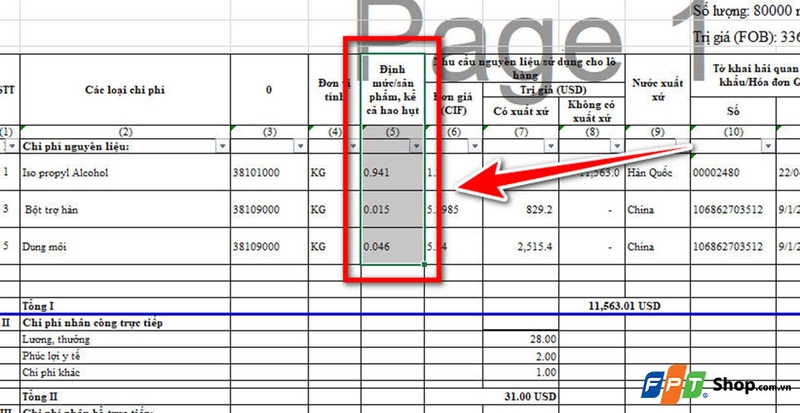
Bước 1. Chọn vùng dữ liệu bạn muốn áp dụng định dạng có điều kiện
Bạn hãy mở file Excel, xác định phần dữ liệu bạn muốn làm nổi bật (ví dụ: "Mã HS, Đơn vị tính, Định mức/sản phẩm, kể cả hao hụt, Đơn giá...). Sau đó, bạn dùng chuột kéo chọn toàn bộ vùng cần áp dụng định dạng để Excel biết phạm vi sẽ xử lý.
Bước 2. Mở công cụ Conditional Formatting
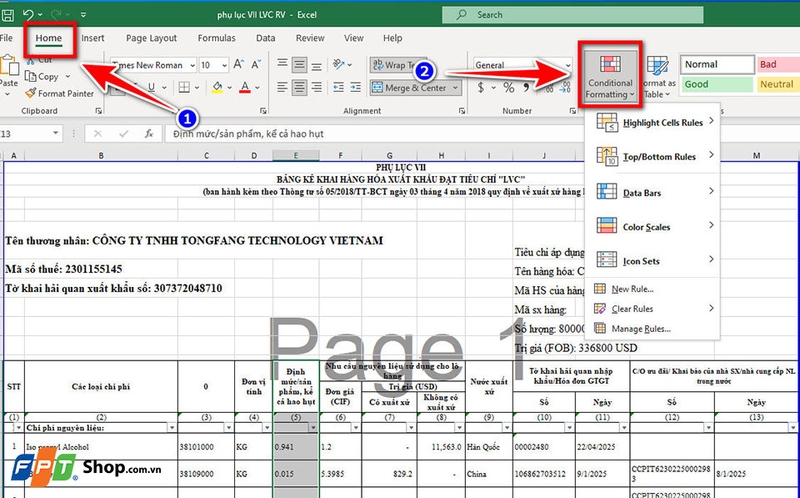
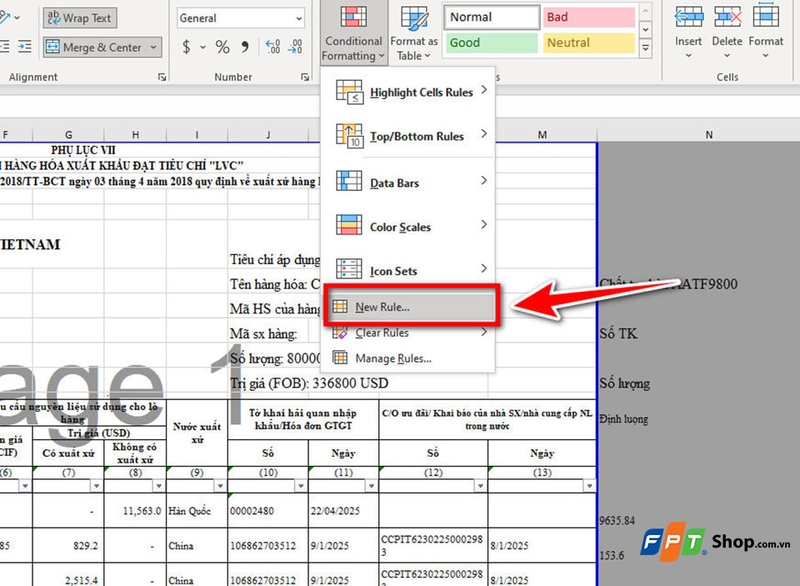
Bạn vào tab Home trên thanh Ribbon, sau đó tìm đến nhóm Styles và nhấn vào Conditional Formatting.
Tại đây, bạn sẽ thấy nhiều tùy chọn như:
- Highlight Cells Rules (Tô màu ô theo điều kiện)
- Top/Bottom Rules (Tô màu giá trị cao/thấp nhất)
- Data Bars, Color Scales, Icon Sets (Thanh dữ liệu, thang màu, biểu tượng)...
Bước 3. Chọn loại định dạng phù hợp với mục đích sử dụng
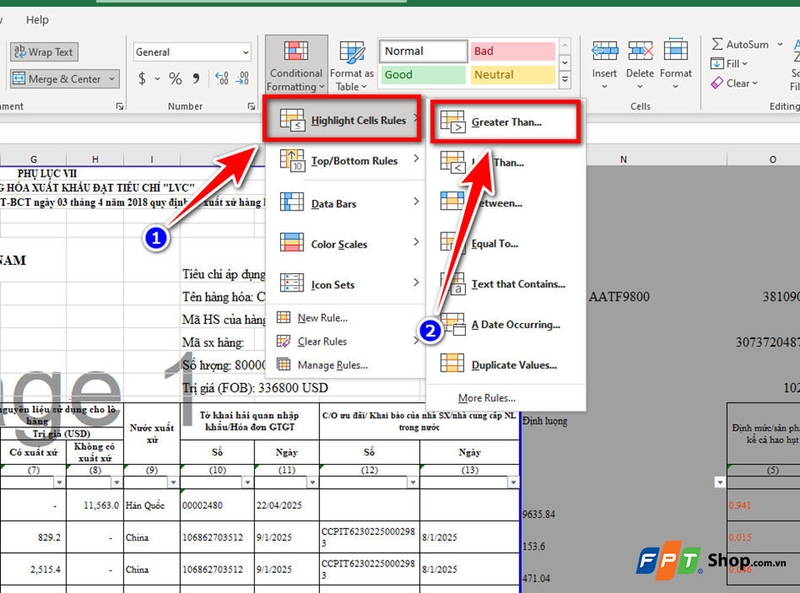
Nếu bạn muốn tô màu ô có giá trị lớn hơn một số nhất định, bạn hãy chọn Highlight Cells Rules > Greater Than...
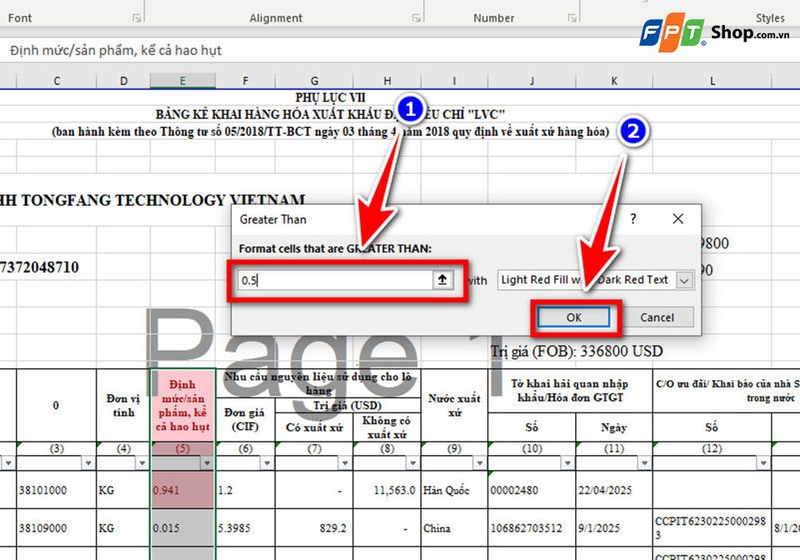
Excel sẽ yêu cầu bạn nhập giá trị điều kiện (ví dụ: >0.5) và chọn màu sắc để định dạng (ví dụ: nền đỏ, chữ trắng).
Bạn cũng có thể chọn New Rule nếu muốn tự tạo điều kiện nâng cao bằng công thức.
Bước 4. Nhập điều kiện và chọn kiểu định dạng bạn mong muốn
Bạn nhập giá trị điều kiện (hoặc công thức) vào ô tương ứng, sau đó chọn kiểu định dạng như màu nền, màu chữ, kiểu chữ…
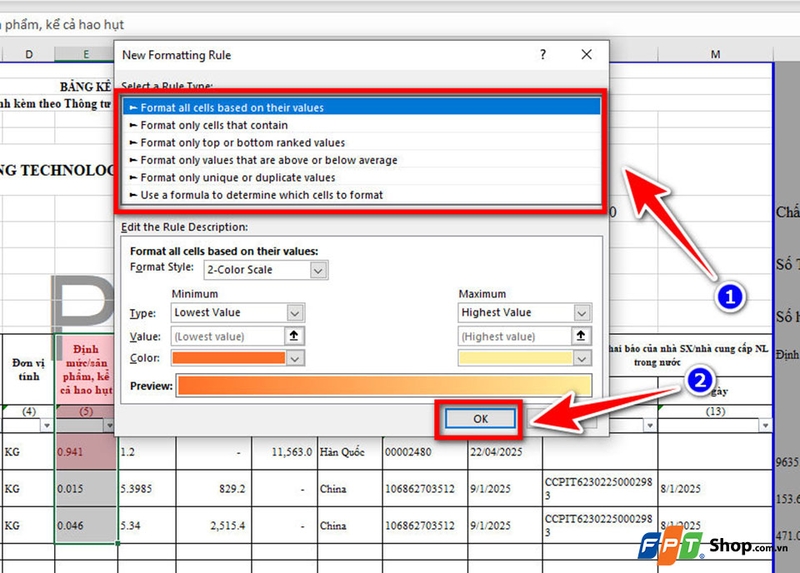
Kết quả sẽ được hiển thị ngay trên vùng dữ liệu bạn đã chọn, giúp bạn dễ dàng kiểm tra.
Bước 5. Áp dụng định dạng có điều kiện cho bảng dữ liệu
Sau khi bạn hoàn tất việc nhập điều kiện và chọn kiểu định dạng, bạn hãy nhấn OK để xác nhận.
Excel sẽ tự động áp dụng định dạng lên tất cả các ô trong vùng bạn chọn, theo đúng điều kiện bạn thiết lập.
Mẹo: Bạn vào lại Conditional Formatting > Manage Rules để xem, chỉnh sửa hoặc xóa các quy tắc đã áp dụng. Tính năng này giúp bạn kiểm soát định dạng có điều kiện một cách linh hoạt, đặc biệt khi có nhiều quy tắc đang được áp dụng đồng thời.
Nếu muốn áp dụng các định dạng nâng cao để trực quan hóa dữ liệu, bạn có thể thử các định dạng như:
- Color Scales để thể hiện mức độ từ thấp đến cao bằng màu sắc
- Data Bars để hiển thị thanh tiến độ ngay trong ô
- Icon Sets để thêm biểu tượng tăng, giảm, cảnh báo
Những dạng này cực kỳ hữu ích khi bạn làm báo cáo, theo dõi KPI, hoặc phân tích dữ liệu hàng tháng.
Tạm kết
Thay vì phải dò từng dòng, đối chiếu từng con số thủ công, bạn hoàn toàn có thể để Excel làm thay bằng định dạng có điều kiện nhanh hơn, chính xác hơn và chuyên nghiệp hơn. Đây là một công cụ cực kỳ mạnh, nhưng lại rất dễ dùng nếu bạn biết bắt đầu từ đâu. Vì vậy, bạn hãy lưu lại ngay cách sử dụng định dạng có điều kiện trong Excel để sử dụng mỗi khi cần nhé.
Nếu có nhu cầu tìm mua laptop sinh viên chất lượng nhưng chưa biết địa chỉ uy tín ở đâu, bạn có thể ghé thăm các cửa hàng FPT Shop trên toàn quốc để tham khảo các sản phẩm chính hãng với giá bán hấp dẫn.
Xem thêm:
:quality(75)/cach_xoa_nhieu_sheet_trong_excel_62434ee784.jpg)
:quality(75)/microsoft_mang_tinh_nang_vibe_working_len_excel_va_word_voi_agent_mode_moi_3884161eb2.jpg)
:quality(75)/file_excel_quan_ly_thu_chi_quan_cafe_96d0a9e800.png)
:quality(75)/canva_excel_b996162872.png)
:quality(75)/dinh_dang_tien_trong_excel_01_9f27b471de.jpg)
:quality(75)/tim_ten_trong_excel_01_c5b9670168.jpg)


