:quality(75)/estore-v2/img/fptshop-logo.png)
:quality(75)/2023_2_28_638131763782026630_su-dung-ham-dich-trong-sheet.jpg)
:quality(75)/2022_7_25_637943842214225297_avatar.jpg)
Chia sẻ bạn cách sử dụng hàm Google Translate trong Google Trang tính để phiên dịch nhanh chóng và tiện lợi
Nếu bạn dịch nội dung nào đó theo cách thông thường bằng Google Dịch thì sẽ tiêu tốn khá nhiều thời gian nếu dịch một khối lượng lớn nội dung. Trong bài viết dưới đây, FPTShop sẽ hướng dẫn bạn cách dịch vô cùng đơn giản bằng hàm Google Translate trong Google Trang tính, cùng theo dõi nhé!
Cách phiên dịch bằng Google Trang tính
Bước 1: Bạn truy cập vào Google Sheet > Tạo một trang tính mới > Nhập những từ hoặc cụm từ bạn muốn dịch vào một cột
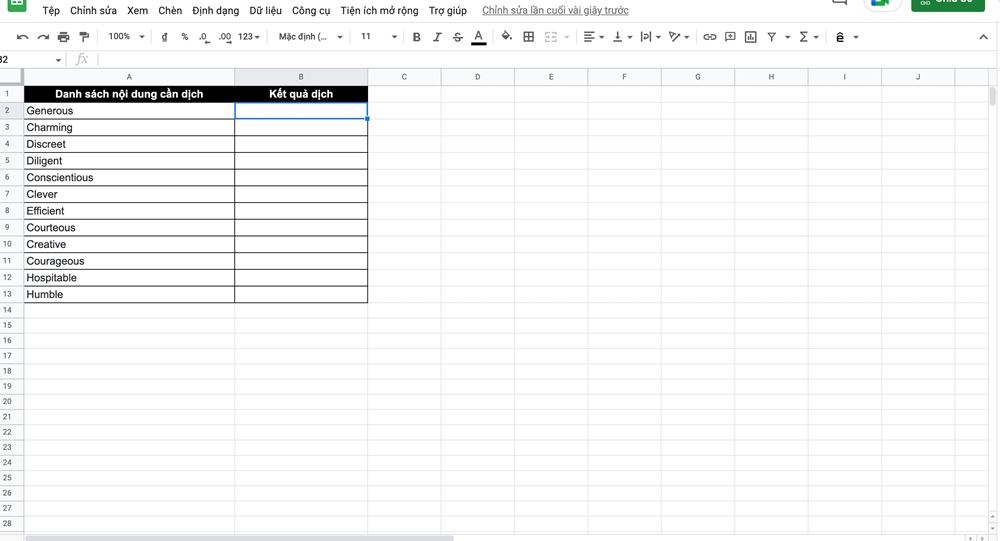
Bước 2: Nhấn chọn vào ô bạn muốn dịch > Nhập công thức như sau: =GOOGLETRANSLATE(văn bản; [ngôn_ngữ_nguồn]; [ngôn_ngữ_đích]).
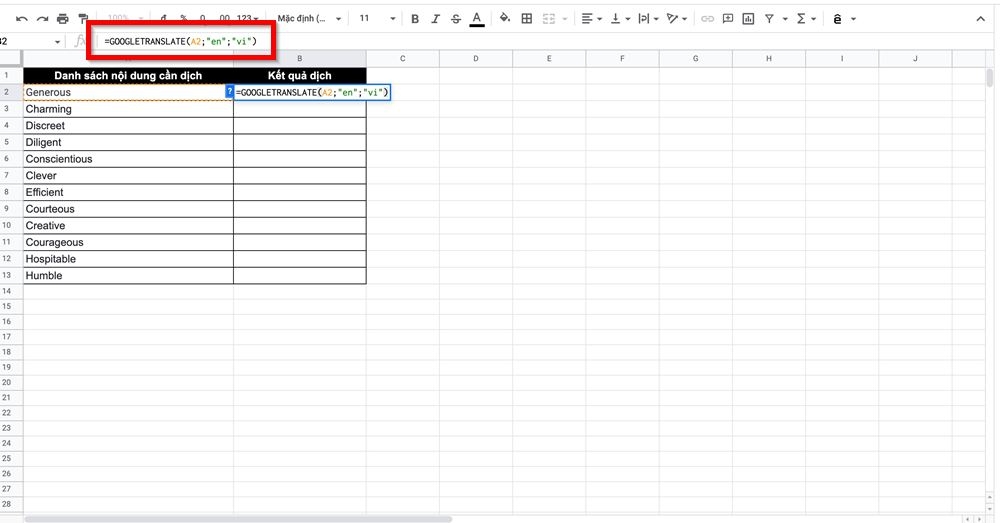
Trong đó:
- văn bản: là nội dung mà văn bản cần dịch.
- [ngôn_ngữ_nguồn]: là mã ngôn ngữ của nội dung văn bản trước khi dịch, mã này gồm hai chữ cái.
- [ngôn_ngữ_đích]: Mã ngôn ngữ gồm hai chữ cái của nội dung văn bản sau khi dịch.
Ví dụ: Bạn muốn chuyển từ tiếng Anh sang tiếng Việt, ta có công thức như sau: =GOOGLETRANSLATE(A2; “en”; “vi”). "en" là mã ngôn ngữ tiếng Anh và "vi" là mã ngôn ngữ tiếng Việt.
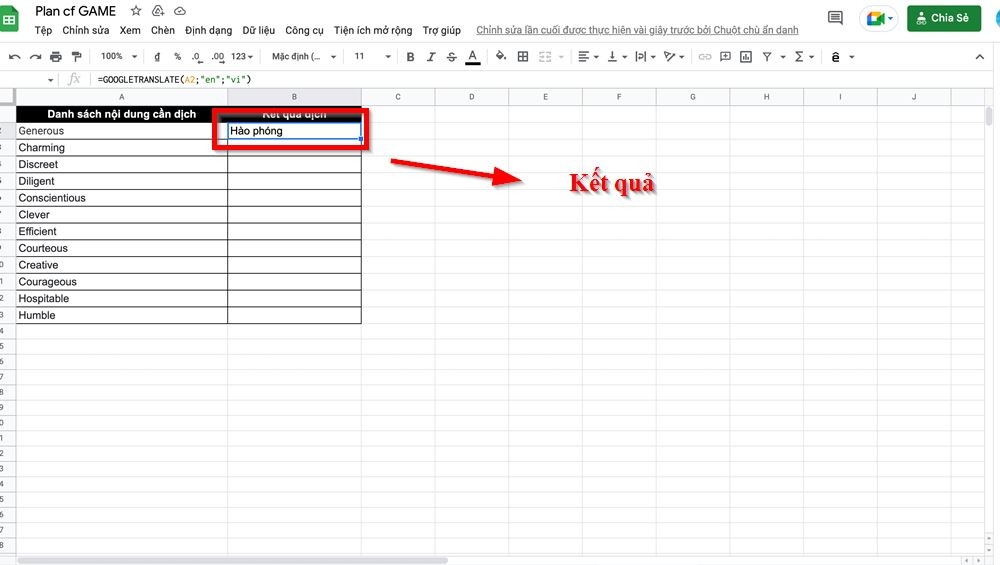
Bước 3: Sau khi có kết quả ở ô bạn vừa nhập công thức, bạn kéo ở góc dưới của ô xuống các ô bên dưới để sử dụng công thức cho ô tương ứng mà bạn muốn dịch. Vậy là hoàn thành rồi.
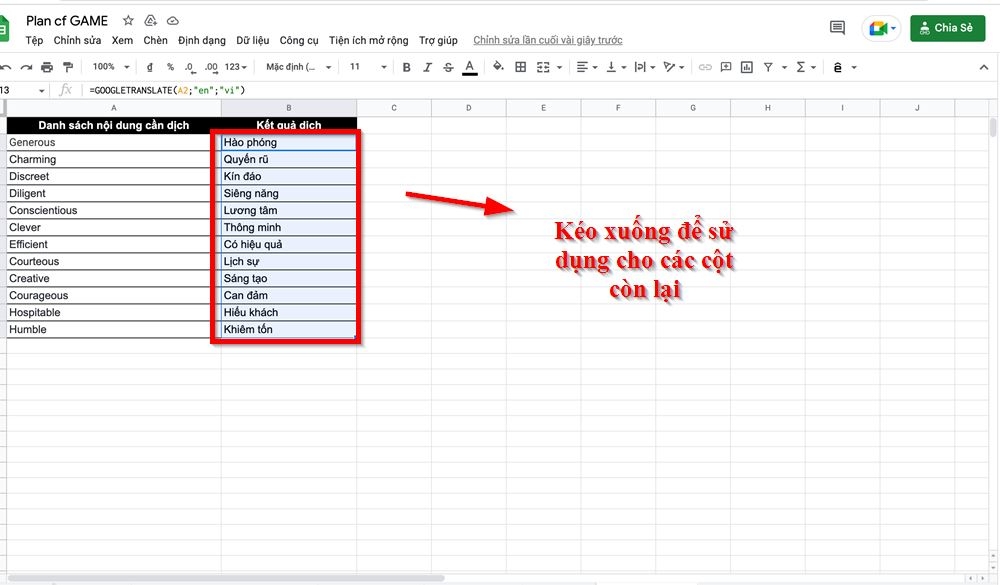
Một số lỗi thường gặp khi sử dụng hàm Google Translate
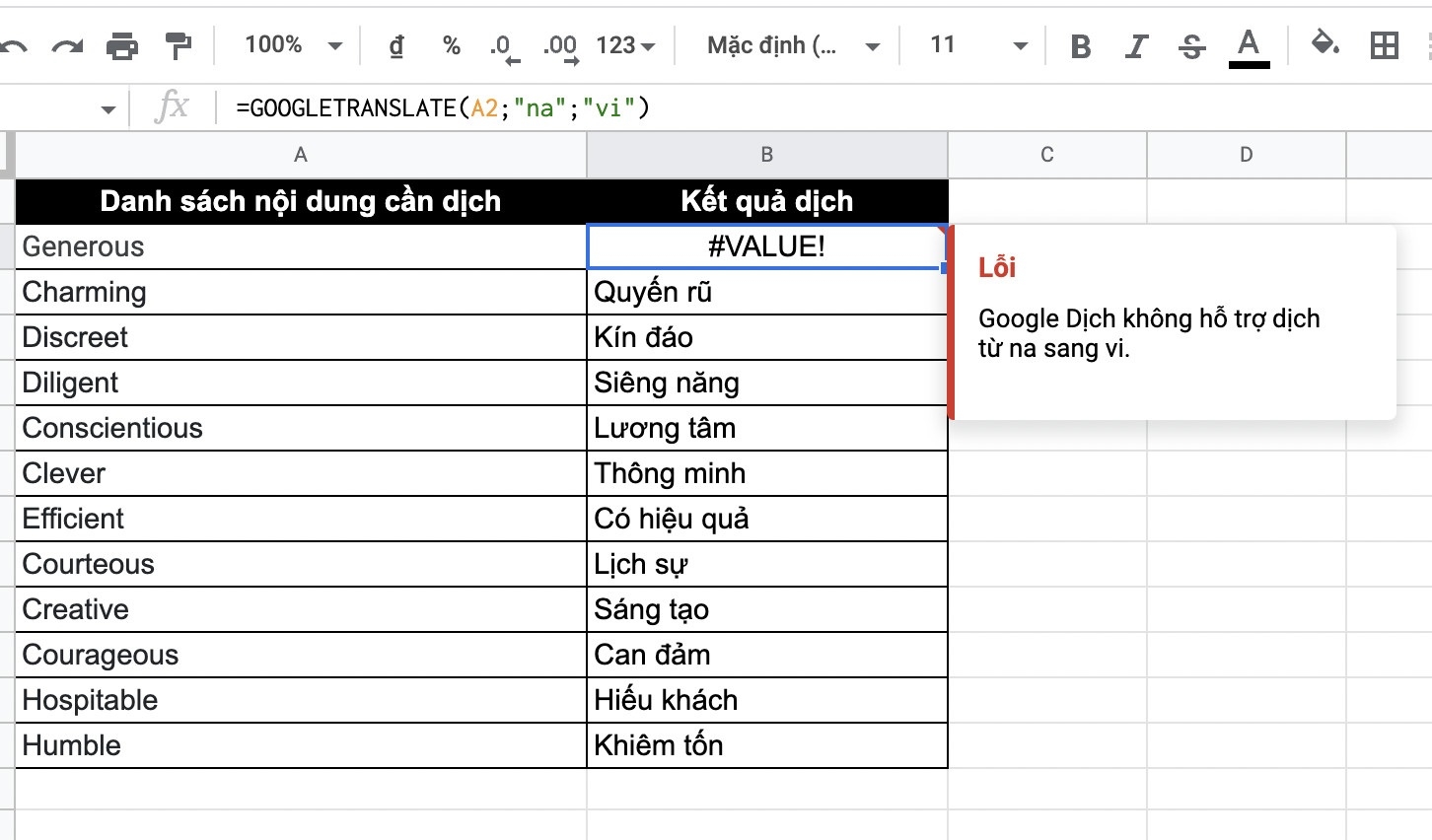
Lỗi #VALUE!
- Nguyên nhân: Lỗi này là do nhập sai tên viết tắt mã ngôn ngữ của các quốc gia.
- Khắc phục: Kiểm tra lại bảng mã ngôn ngữ để sửa lại mã ngôn ngữ bị sai.
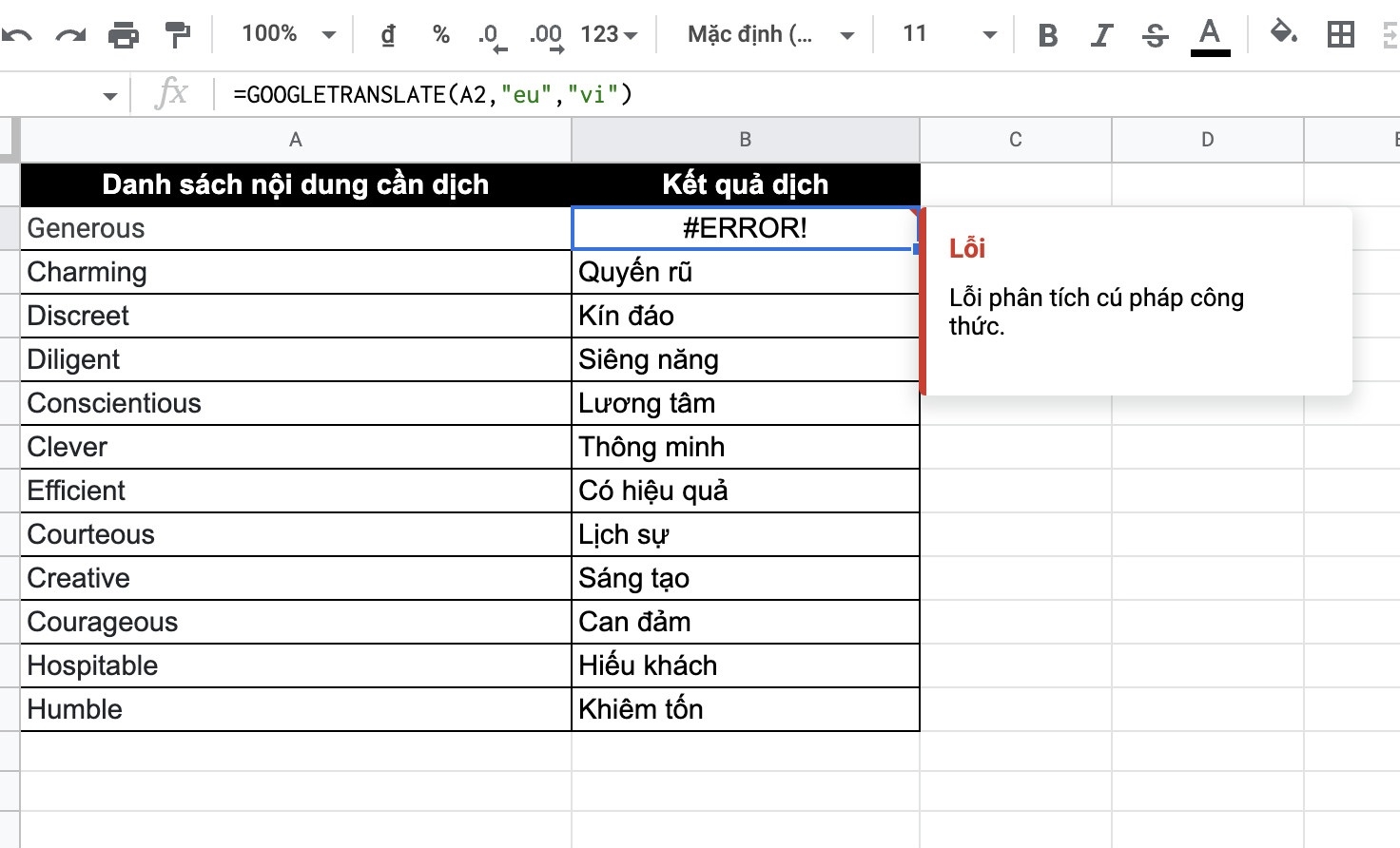
Lỗi #ERROR!
- Nguyên nhân: Lỗi này là do bạn đã nhập sai cú pháp của hàm.
- Cách khắc phục: Hàm đã nhập sai dấu chấm phẩy ngăn cách giữa các đối số trong hàm. Sửa lại dấu phẩy (,) thành dấu chấm phẩy (;).
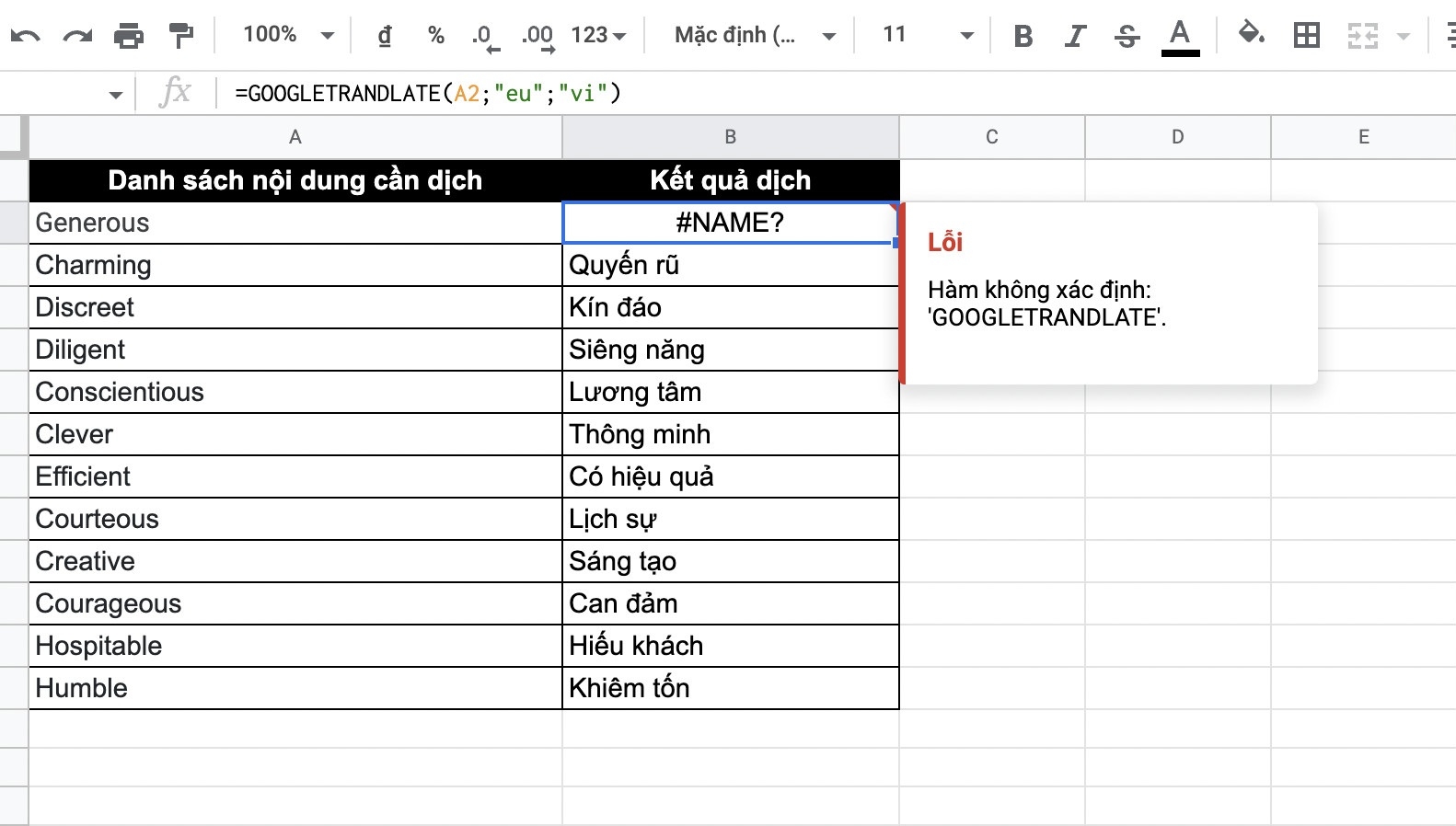
Lỗi #NAME?
- Nguyên nhân: Lỗi này là do nhập thiếu dấu ngoặc kép của hàm hoặc nhập sai tên của hàm GOOGLETRANSLATE.
- Khắc phục: Kiểm tra lại hàm đúng như trên không.
Trên đây là cách sử dụng hàm Google Translate để dịch trong Google Trang tính vô cùng đơn giản và sẽ là công cụ đắc lực hỗ trực bạn cực kỳ hiệu quả. Hãy lưu lại và thực hiện thử nhé. Chúc các bạn thành công!
Xem thêm: Hướng dẫn khóa công thức trong Google Sheets cực nhanh
:quality(75)/2022_12_22_638073300008477673_ex-1.jpg)
:quality(75)/2022_8_21_637967187559234350_gioi-thieu-va-huong-dan-chi-tiet-nhat-ve-cach-dung-liveworksheet.png)
:quality(75)/2022_7_20_637939562711681281_lien-ket-trang-tinh-excel.jpg)
:quality(75)/workbook_trong_excel_la_gi_ef9968c645.png)


