:quality(75)/estore-v2/img/fptshop-logo.png)
:quality(75)/cach_su_dung_ham_hyperlink_trong_excel_1_797b4dbc05.jpg)
:quality(75)/9598034f_7208_43be_a82b_60ac17013b8f_c646b51a25.jpg)
Cách sử dụng hàm Hyperlink trong Excel để tối ưu hóa quá trình làm việc văn phòng
Bạn đang tìm cách tạo liên kết nhanh đến các tài liệu, trang web hoặc ô tính khác trong Excel? Hàm Hyperlink chính là công cụ hữu ích giúp bạn tối ưu hóa công việc và tăng tính chuyên nghiệp cho bảng tính. Ở bài viết sau đây, chúng ta sẽ cùng tìm hiểu cụ thể về cách sử dụng hàm Hyperlink trong Excel, từ cú pháp cơ bản đến các ví dụ thực tế để bạn áp dụng linh hoạt trong nhiều tình huống khác nhau.
Hyperlink là gì?
Để nắm rõ cách sử dụng hàm Hyperlink trong Excel, bạn cần hiểu ý nghĩa của hàm này. Với Hyperlink, người dùng có thể dễ dàng tạo các liên kết có thể nhấp vào để nhanh chóng điều hướng đến một ô, trang tính, tệp, trang web hoặc thư mục khác chỉ với một cú nhấp chuột.
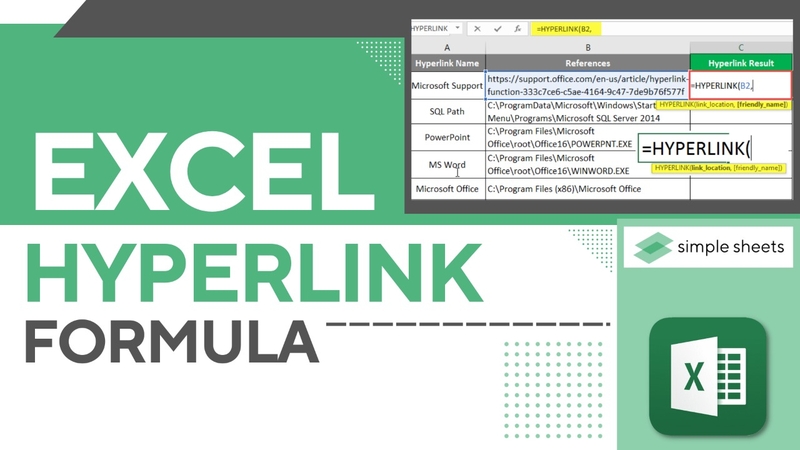
Một khi biết cách sử dụng hàm Hyperlink trong Excel thành thạo, bạn hoàn toàn tận dụng tốt công cụ liên kết để truy cập tài liệu, vị trí hoặc trang web liên quan, từ đó tăng tính tiện lợi và hiệu quả khi làm việc. Hàm Hyperlink là công cụ giúp tăng tính tiện dụng và hiệu quả khi làm việc với dữ liệu trong Excel
Cú pháp của hàm Hyperlink là =HYPERLINK(link_location, [friendly_name])
- link_location: Địa chỉ liên kết đến (đường dẫn tệp, URL, ô trong bảng tính,...).
- friendly_name: Văn bản hiển thị thay vì hiển thị đường dẫn đầy đủ.

Ví dụ: =HYPERLINK("#'Sheet3'!A1","Sheet 3") sẽ tạo một liên kết đến Sheet3 với văn bản hiển thị là "Sheet 3".
Cách sử dụng hàm Hyperlink trong Excel
Như đã đề cập ở trên, hàm Hyperlink trong Excel cho phép bạn tạo các liên kết tới trang web, địa chỉ email, các sheet khác trong cùng file hoặc thậm chí tạo liên kết tới file mới. Dưới đây là 6 cách sử dụng:
Tạo Hyperlink liên kết tới Sheet có sẵn trong file
Cách sử dụng hàm Hyperlink trong Excel đầu tiên chính là để liên kết nhanh tới một Sheet khác trong cùng file Excel.
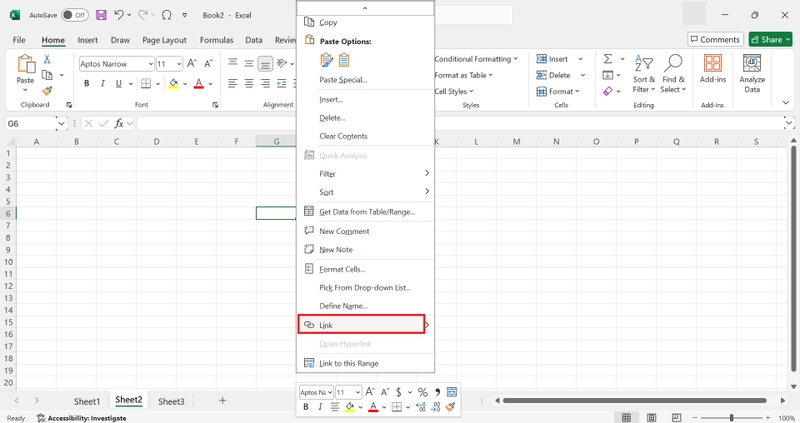
Bước 1: Nhấp chuột phải vào ô muốn tạo liên kết, sau đó chọn Link.
Bước 2: Tiếp tục chọn Place in This Document.
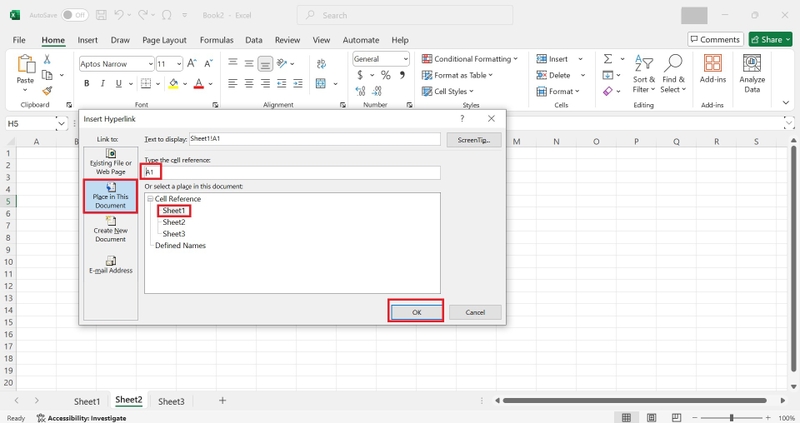
Bước 3: Trong phần Cell Reference, chọn tên Sheet bạn muốn liên kết. Nhập ô cần nhảy đến (ví dụ A1), sau đó nhấn OK.
Tạo Hyperlink dẫn tới một Sheet mới
Nếu bạn muốn tạo liên kết tới một file hoặc trang tính mới hoàn toàn thì cách thực hiện như sau:
Bước 1: Nhấp chuột phải vào ô muốn chèn link rồi chọn Link tương tự như cách 1.
Bước 2: Trong cửa sổ Insert Hyperlink, chọn Create New Document.
- Nhập tên file mới tại Name of new document.
- Nhập nội dung hiển thị tại Text to display.
- Nhấn Change nếu bạn muốn chọn vị trí lưu file mới.
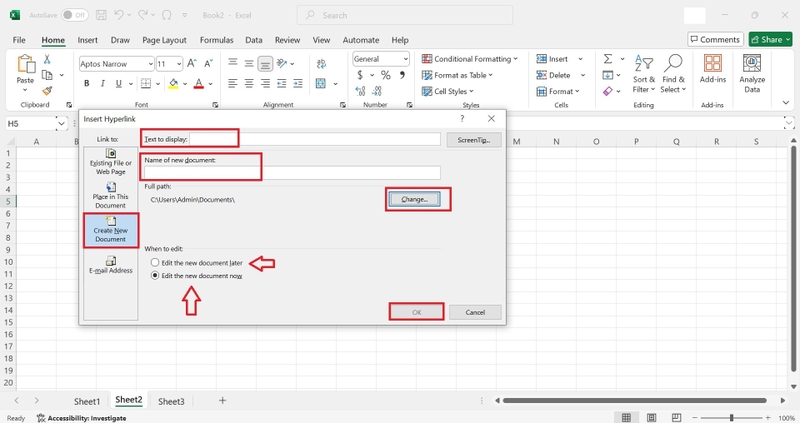
Bước 3:
- Chọn một trong hai tùy chọn Edit the new document now (Mở file mới ngay để chỉnh sửa) hoặc Edit the new document later (Tạo file nhưng chưa chỉnh sửa ngay).
- Sau đó nhấn OK để hoàn tất.
Tạo Hyperlink dẫn tới trang web
Khi bạn muốn tạo một liên kết tới website để truy cập nhanh chóng, bạn làm theo 4 bước dưới đây:
Bước 1: Nhấp chuột phải vào ô bạn muốn chèn liên kết, chọn Link.
Bước 2: Trong cửa sổ Insert Hyperlink, chọn mục Existing File or Web Page.
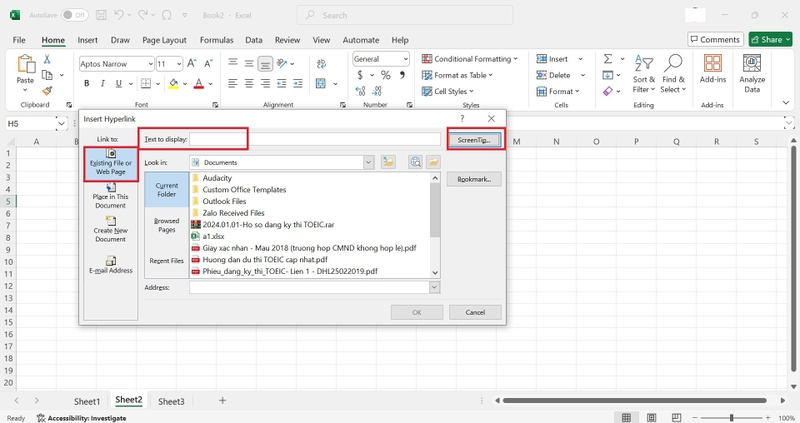
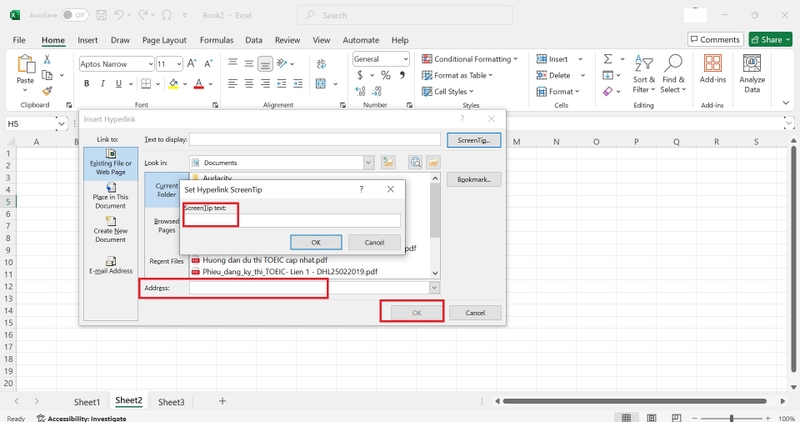
Bước 3: Nhập nội dung hiển thị trong ô tại Text to display. Tại ScreenTip…, bạn có thể nhập ghi chú sẽ hiển thị khi di chuột qua liên kết.
Bước 4: Tại ô Address, nhập địa chỉ trang web (URL) bạn muốn liên kết, rồi nhấn OK.
Tạo Hyperlink dẫn tới địa chỉ email
Tạo liên kết để người dùng có thể gửi email trực tiếp khi nhấn vào. Cách thực hiện:
Bước 1: Nhấn chuột phải vào ô bạn muốn chèn liên kết và chọn Link.
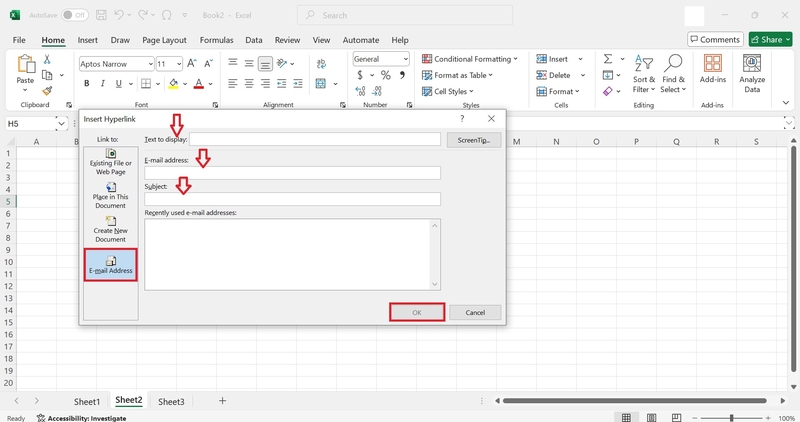
Bước 2: Nhấn vào ô E-mail Address.
Bước 3:
- Nhập địa chỉ email vào ô E-mail address.
- Nhập tiêu đề email (Subject) nếu muốn.
- Nhấn OK.
Chỉnh sửa liên kết hoặc xóa (Hyperlink) trong Excel
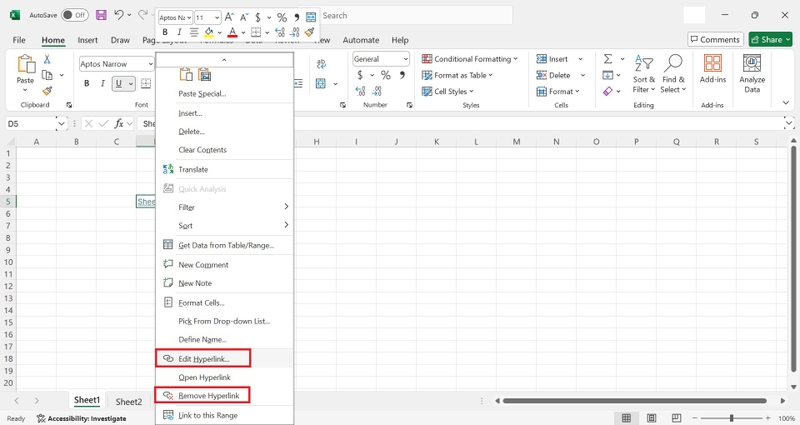
Nếu bạn nhập sai hoặc cần thay đổi liên kết thì nhấp chuột phải vào liên kết trong ô Excel, chọn Edit Hyperlink. Tiếp đến, thay đổi nội dung hoặc đường dẫn, rồi nhấn OK. Khi không cần liên kết nữa, bạn có thể xóa Hyperlink bằng cách chọn Remove Hyperlink. Excel sẽ xoá đường dẫn, giữ lại nội dung văn bản trong ô.
Lợi ích khi dùng hàm Hyperlink
Biết cách sử dụng hàm Hyperlink trong Excel mang lại nhiều lợi ích thiết thực:
- Tạo liên kết nhanh chóng: Giúp truy cập các vị trí liên quan mà không cần tìm kiếm thủ công, tiết kiệm thời gian và công sức.
- Tổ chức dữ liệu hiệu quả: Liên kết giữa các phần dữ liệu liên quan giúp bảng tính dễ theo dõi, đặc biệt hữu ích với các file lớn và phức tạp.
- Tạo menu điều hướng: Có thể dùng để xây dựng menu truy cập nhanh trong bảng tính, giúp người dùng di chuyển dễ dàng giữa các phần.
- Kết nối với nguồn ngoài: Hỗ trợ liên kết đến các trang web, tệp tin trên máy tính hoặc địa chỉ email.
- Tiết kiệm không gian hiển thị: Cho phép ẩn các đường dẫn dài sau văn bản ngắn gọn, tăng tính thẩm mỹ và rõ ràng.
- Tăng tính tương tác: Giúp người dùng dễ dàng khám phá thông tin liên quan, nâng cao trải nghiệm sử dụng bảng tính.
- Tạo ứng dụng đơn giản: Có thể ứng dụng để xây dựng các hệ thống quản lý, theo dõi tiến độ, hoặc trình bày thông tin có tổ chức hơn trong Excel.
Tạm kết
Hàm Hyperlink trong Excel là công cụ tạo đường dẫn giúp nâng cao hiệu quả công việc và tổ chức dữ liệu một cách khoa học hơn cho nhân viên văn phòng. Hy vọng qua bài viết này, bạn đã nắm rõ cách sử dụng hàm Hyperlink trong Excel và có thể áp dụng dễ dàng vào công việc hàng ngày. Đừng ngần ngại thực hành nhiều ví dụ khác nhau để thành thạo hơn nhé!
Để sử dụng hàm Hyperlink trong Excel, bạn cần có một máy tính đã được cài đặt phần mềm Microsoft Excel. Hiện nay, phần mềm này có nhiều phiên bản khác nhau, phù hợp với từng cấu hình máy tính. Vì vậy, việc lựa chọn một chiếc máy tính hiện đại, hiệu năng cao sẽ giúp bạn thao tác với Excel một cách nhanh chóng và hiệu quả hơn. Hãy ghé thăm FPT Shop để trải nghiệm các mẫu máy tính mới nhất hiện nay!
Xem thêm:
:quality(75)/cach_chinh_kich_thuoc_dong_cot_o_bang_nhau_tren_excel_8_2_a2528a7a6a.jpg)
:quality(75)/them_don_vi_vao_excel_01_c77d86b0e9.jpg)
:quality(75)/to_mau_o_excel_01_f045f9b65f.jpg)
:quality(75)/cac_loai_bieu_do_excel_0_7d99c924d9.jpg)
:quality(75)/tach_chu_so_excel_01_2d801ede05.jpg)
:quality(75)/small/chuyen_du_lieu_access_vao_excel_01_d637a9b106.jpg)


