:quality(75)/estore-v2/img/fptshop-logo.png)
:quality(75)/2017_1_14_636200018028723307_cach-su-dung-command-prompt-tai-man-hinh-dang-nhap-cover.jpg)
Cách sử dụng hộp thoại “Command Prompt” tại màn hình đăng nhập Windows 10
Hộp thoại Command Prompt ngay trên màn hình đăng nhập máy tính Windows 10 là một tính năng rất thú vị. Và bài viết sau sẽ hướng dẫn bạn sử dụng tính năng này.
Bài đọc thêm: Tất tần tật tổ hợp phím sử dụng phím Windows trên Windows 10
Ease of Access là nút trợ năng được Microsoft tích hợp cùng với các nút nguồn, nút trạng thái mạng, tại góc dưới bên phải màn hình đăng nhập Windows 10. Tuy nhiên, không giống như các nút còn lại, Ease of Access là một nút hoàn toàn không có công năng hữu dụng. Sự tồn tại của Ease of Access cứ như để trang trí vì ít có người dùng nào để ý tới. Vì vậy, Hôm nay, FPT Shop xin hướng dẫn bạn cách để thay thế nút này bằng nút Command Prompt (Cmd) hay các nút chương trình khác như trình duyệt web trên máy tính.
Việc thay thế không ảnh hưởng tới hệ thống ngược lại khi thay thế bằng nút cmd sẽ có nhiều tác dụng ví dụ như dùng cmd chạy một trương trình nào đó, kích hoạt tài khoản administartor nếu quên mất khẩu… ngay trên màn hình đăng nhập. Để thực hiện điều này, bạn làm theo các bước đơn giản sau:
Bước 1: bấm tổ hợp phím Windows + R rồi nhập vào regedit -> nhấn enter để truy cập Registry Editor
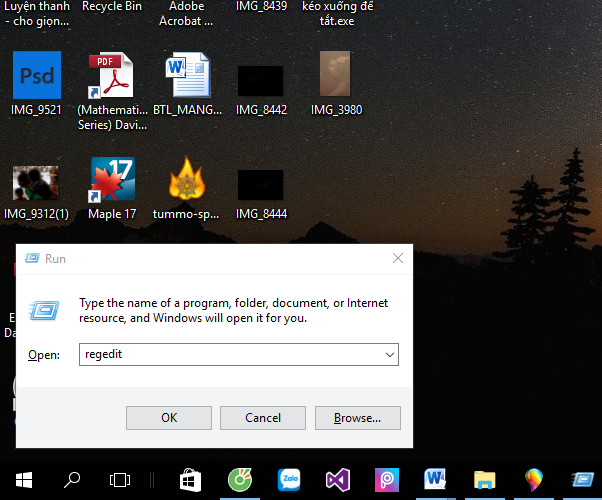
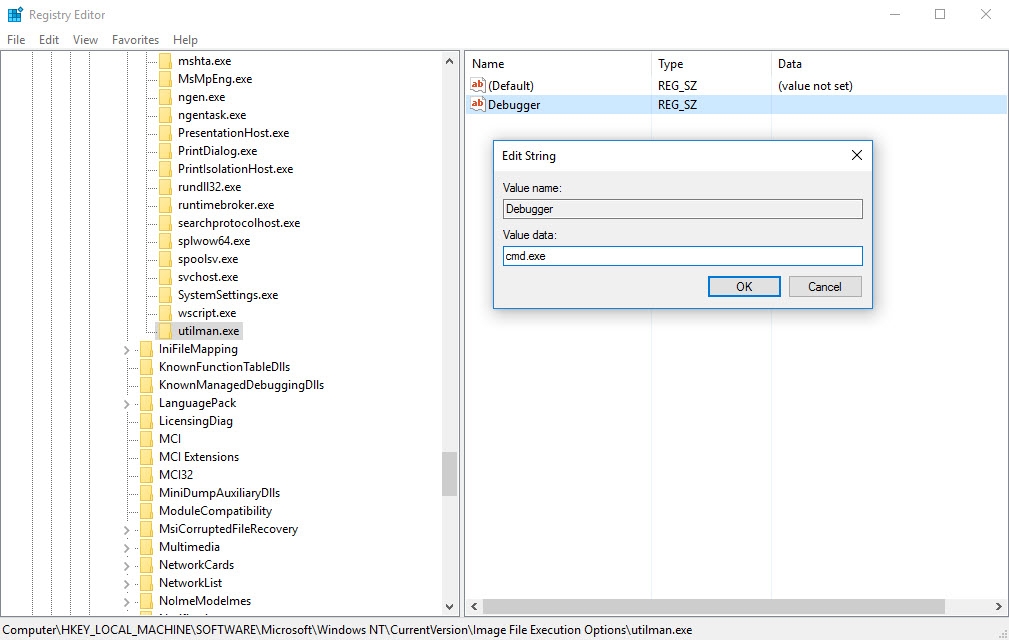
Bước 2: Truy nhập theo đường dẫn sau:
HKEY_LOCAL_MACHINE\SOFTWARE\Microsoft\Windows NT\CurrentVersion\Image File Execution Options
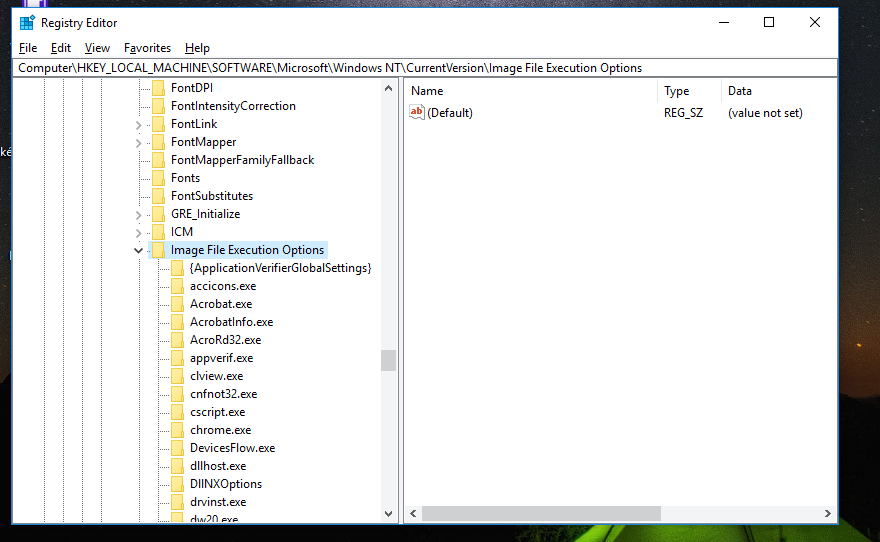
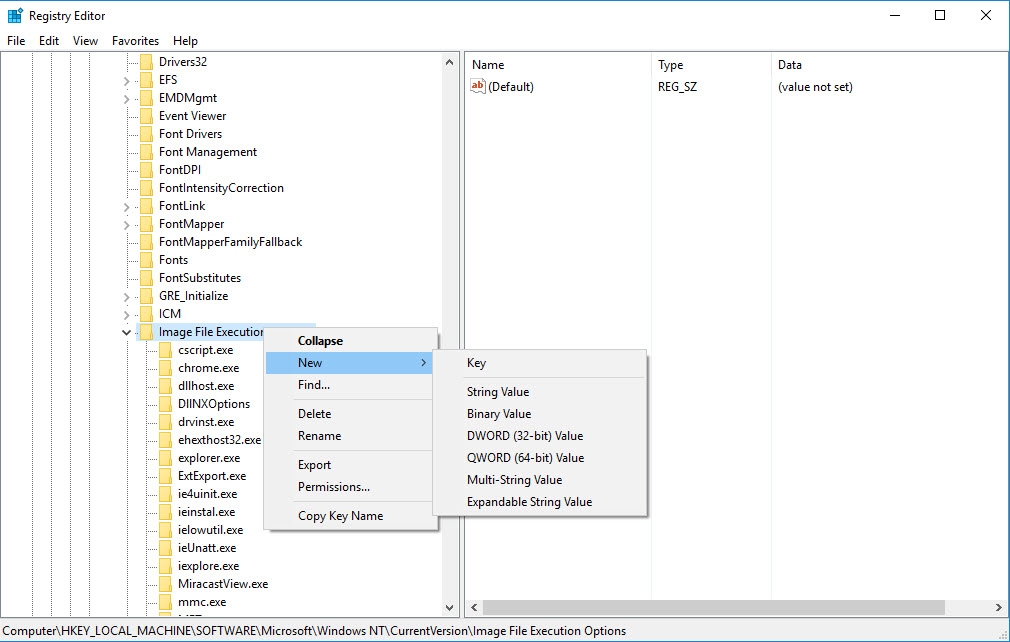
Bước 3: nhấn chuột phải vào file Image File Execution Options -> chọn New -> chọn Key để tạo một khóa con mới có tên utilman.exe
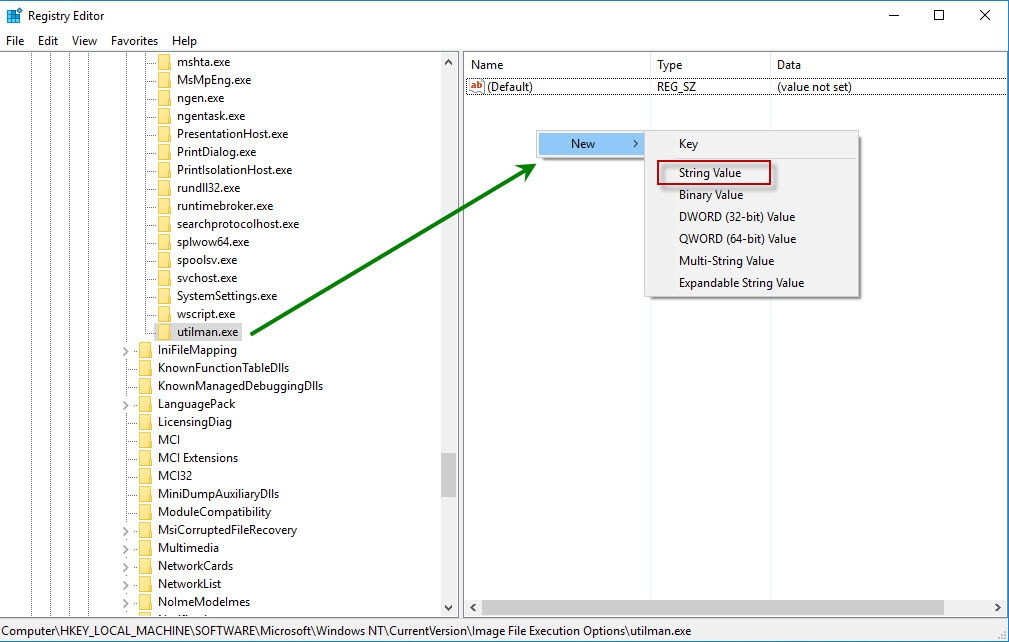
Bước 4: Bạn nhấn chuột phải vào khóa utilman.exe vừa tạo -> chọn New -> chọn String Value và đặt tên là Debugger
Bước 5: Bạn nhấp đúp chuột vào giá trị Debugger bên tay phải -> đặt giá trị value là cmd.exe
Bước cuối: Bạn tắt hộp thoại registry editor và log out ra ngoài màn hình đăng nhập để trải nghiệm nhé. Nếu muốn trở về lại như cũ chỉ cần xóa khóa utilman.exe đi là được.
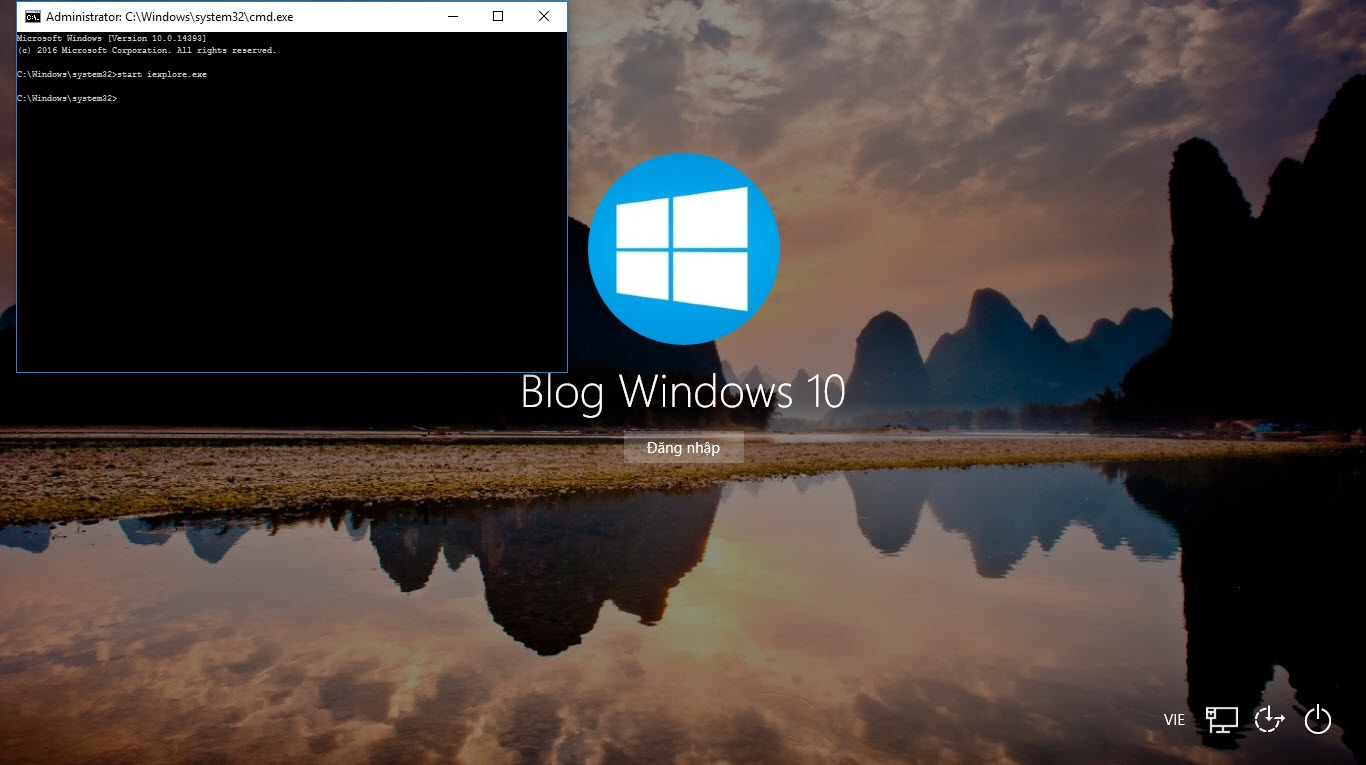
Trên đây là các thao tác đưa hộp thoại Command Prompt lên màn hình đăng nhập máy Windows 10. Hy vọng bài viết sẽ có ích cho bạn. FPT Shop chúc bạn thực hiện thành công.
PhátNT
Nguồn: Blogthuthuatwin10


