:quality(75)/estore-v2/img/fptshop-logo.png)
:quality(75)/2024_4_13_638485634726407309_cach-su-dung-iphone-11-iphone-11-pro-va-iphone-11-pro-max-sieu-don-gian-va-huu-ich-cho-ban1.jpg)
:quality(75)/2023_11_1_638344258854921406_186472625_938498223654544_8644890850859349300_n01_5f424a8a2f.jpg)
Cách sử dụng iPhone 11, iPhone 11 Pro và iPhone 11 Pro Max siêu đơn giản và hữu ích cho bạn
iPhone 17 series mang đến những nâng cấp toàn diện từ màn hình, camera, chip A19/A19 Pro mạnh mẽ, thiết kế bền bỉ, pin tốt nhất lịch sử. Đặt mua iPhone 17 ngay hôm nay để nhận ưu đãi trợ giá hấp dẫn cùng loạt quà tặng độc quyền chỉ có tại FPTShop.
Cách sử dụng iPhone 11 là thủ thuật được nhiều người quan tâm, tìm kiếm bởi hiện nay, iPhone 11 vẫn là một trong những dòng iPhone rất được ưa chuộng cả về thiết kế và tính năng. Để biết cách sử dụng điện thoại iPhone 11, iPhone 11 Pro và iPhone 11 Pro Max, bạn hãy theo dõi ngay bài viết sau từ FPT Shop.
3 Tính năng nổi trội trên iPhone 11
Trước khi tìm hiểu cách sử dụng iPhone 11, bạn cũng nên nắm thêm thông tin về chiếc điện thoại này. Theo đánh giá của người dùng, iPhone 11 có nhiều tính năng hữu ích, điển hình như:
Khả năng chống nước
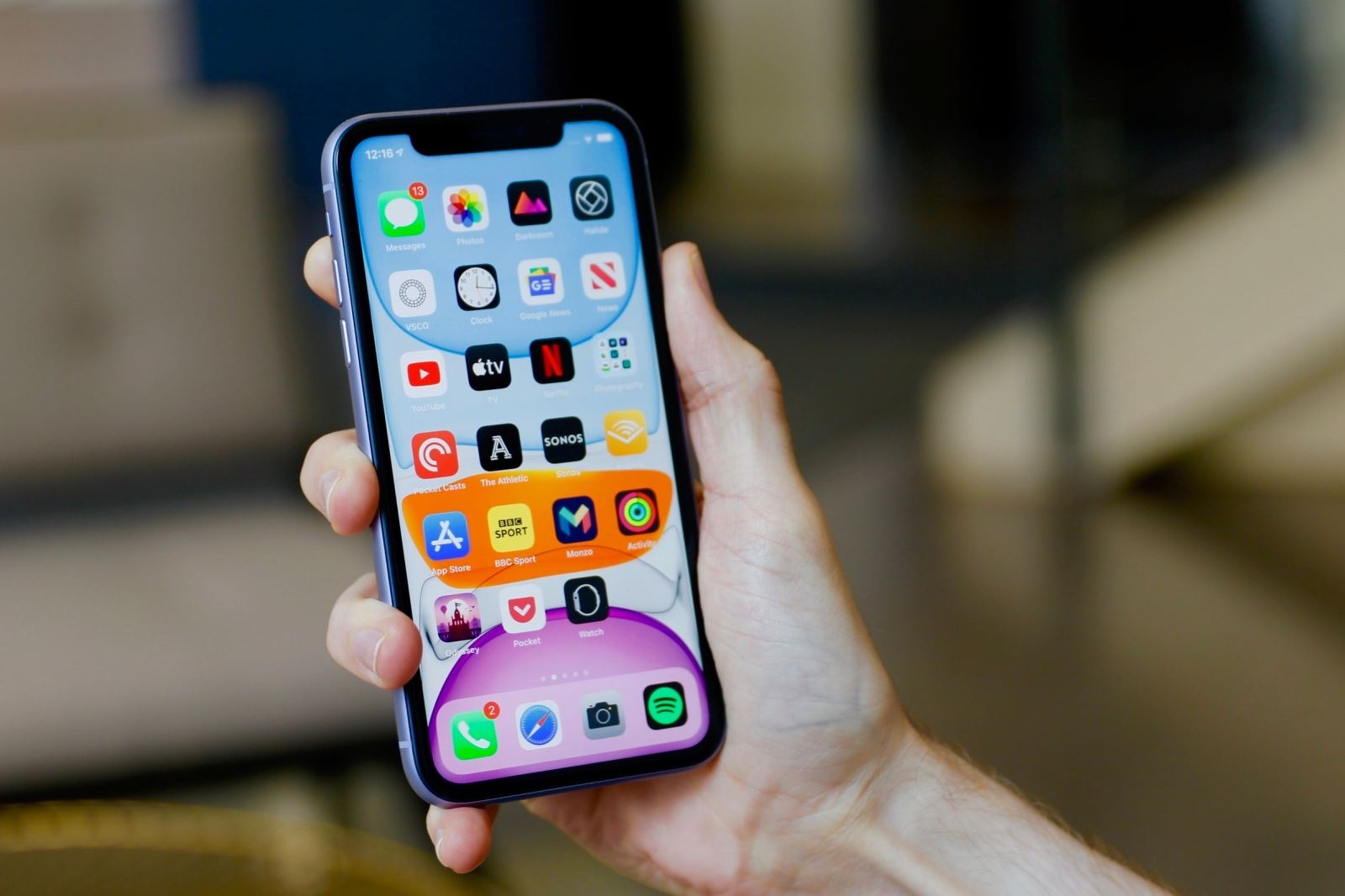
Khả năng chống nước của iPhone 11 đã được cải tiến hơn rất nhiều so với các dòng iPhone trước đó. Cụ thể, Apple đã trang bị cho iPhone 11 khả năng chống nước đạt chuẩn IP68. Tuy nhiên trên thực tế, Apple đã tăng cường khả năng chống nước của iPhone 11 Pro và iPhone 11 Pro Max từ độ sâu 2m lên độ sâu tối đa 4m, đồng thời có thể ở trong nước đến 30 phút. Riêng đối với iPhone 11, thiết bị đạt chuẩn IP68 và có thể ở trong nước đến 30 phút ở độ sâu tối đa 2m.
Xem thêm: Tổng hợp TOP 8 iPhone chống nước bền bỉ, giúp bạn thoải mái sử dụng điện thoại
Tính năng Haptic Touch
Một tính năng nữa trên iPhone 11 được nhiều người đánh giá cao, đó là Haptic Touch thay thế cho tính năng 3D Touch. Với tính năng mới này, người dùng sẽ có cảm giác chạm lướt mượt mà hơn, tạo trải nghiệm tốt hơn trong quá trình sử dụng. Tuy nhiên, bạn cần lưu ý rằng màn hình của điện thoại iPhone 11 Pro và iPhone 11 Pro Max vẫn được hỗ trợ tính năng Tap To Wake.
Chế độ tối Dark Mode
Đây là chế độ mới ra mắt, xuất hiện trên iOS 13 trở lên, trong đó có cả iPhone 11. Khi bật chế độ này, màn hình điện thoại và một số ứng dụng sẽ chuyển sang nền đen, chữ trắng. Điều này giúp người dùng dễ nhìn hơn vào ban đêm, đồng thời tiết kiệm pin và tránh ảnh hưởng nhiều đến thị lực.
Cách sử dụng iPhone 11 cực đơn giản bạn nên biết
Để sử dụng hiệu quả chiếc điện thoại của mình, bạn hãy tham khảo ngay cách sử dụng iPhone 11, iPhone 11 Pro và cả iPhone 11 Pro Max dưới đây.
Cách bật chế độ Dark Mode (chế độ tối)
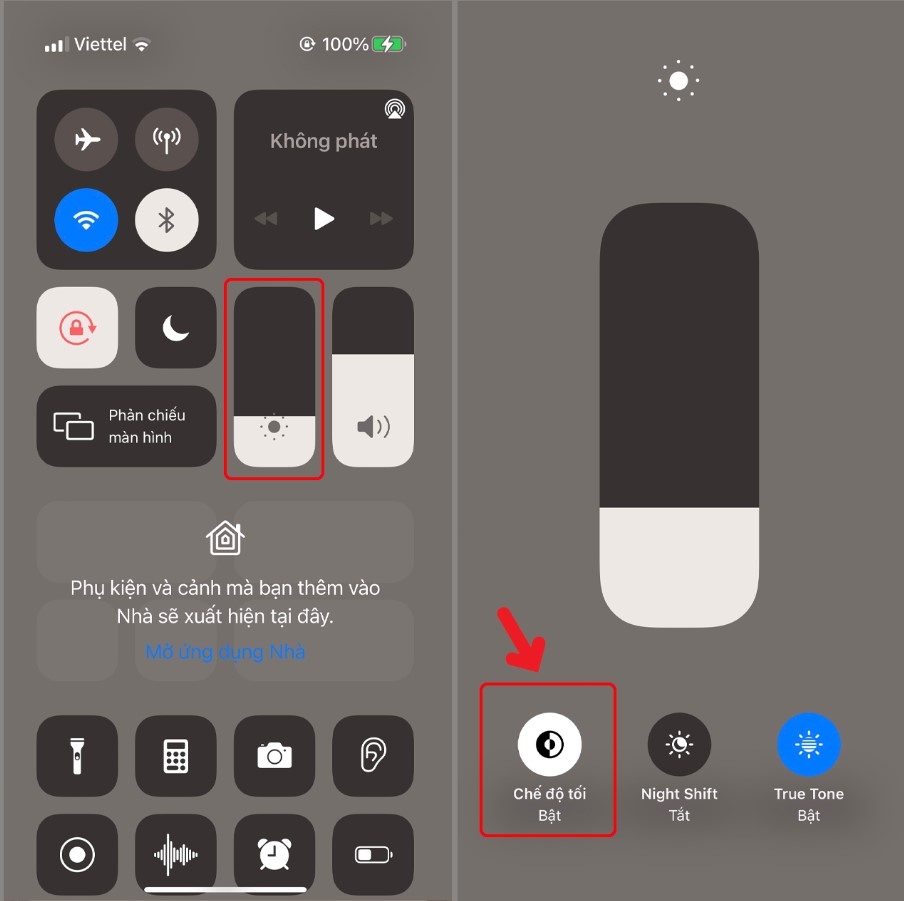
Để bật chế độ tối trên iPhone 11, bạn hãy mở Trung tâm điều khiển, sau đó nhấn giữ thanh chỉnh Độ sáng và nhấn chọn bật Chế độ tối.
Sử dụng Haptic Touch
Như bạn đã biết, Haptic Touch là tính năng rất hữu ích trên iPhone. Để sử dụng tính năng này, bạn cần nhấn giữ các đối tượng trên màn hình thiết bị để xem trước thông tin, trang web liên quan,… và tiến hành lựa chọn tính năng nhanh cho ứng dụng.
Chuyển sang chế độ máy ảnh siêu rộng
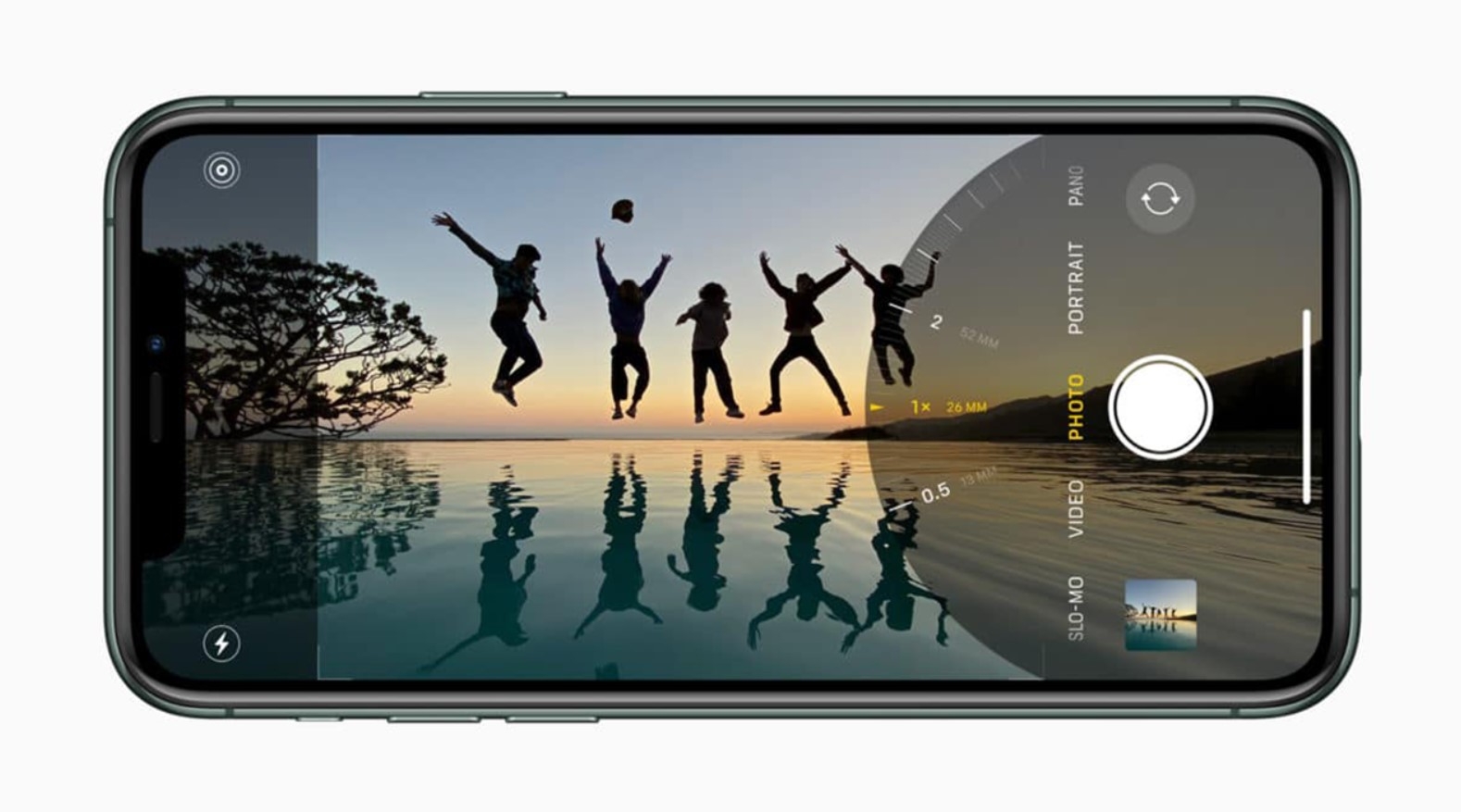
Đối với cách sử dụng iPhone 11 chụp ảnh góc rộng, bạn hãy nhấn biểu tượng x0.5 trên màn hình để phóng to hoặc thu nhỏ hình ảnh theo ý muốn. Ngoài ra, khi vuốt lên, bạn có thể chọn được độ thu phóng đa dạng, chi tiết hơn.
Cách sử dụng mọi mức thu phóng
Để điều chỉnh độ thu phóng chi tiết hơn, bạn hãy vuốt màn hình lên và lựa chọn độ thu phóng mình mong muốn.
Xem thêm: iPhone cũ có nên cập nhật iOS không? Khi nào có thể cập nhật?
Quay video định dạng 4K bằng cảm biến phía sau
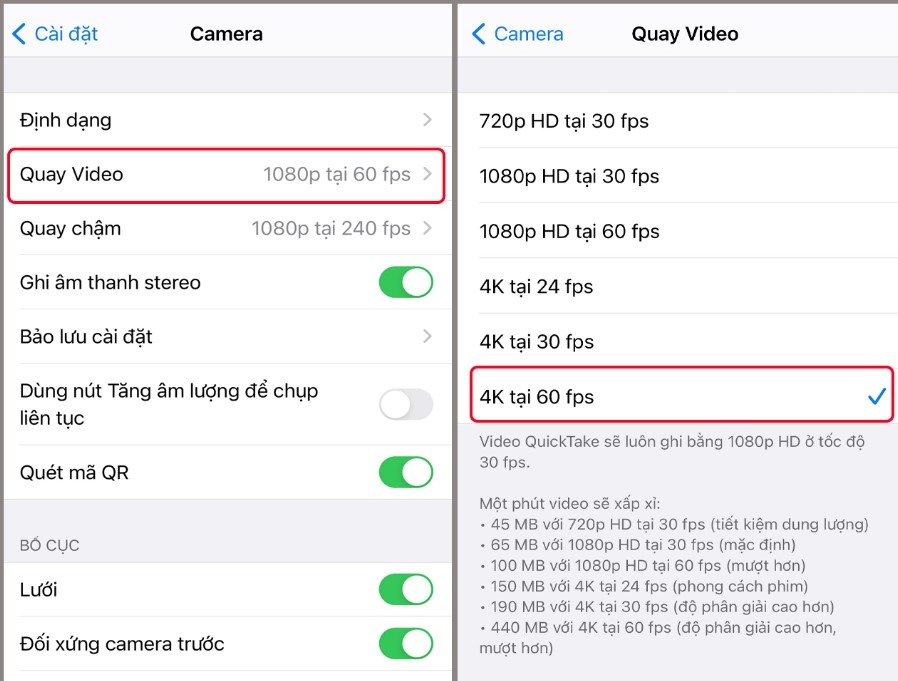
Cách sử dụng iPhone 11, iPhone 11 Pro và iPhone 11 Pro Max để quay video chất lượng 4K từ cảm biến phía sau rất đơn giản, bạn làm theo các bước dưới đây.
Bước 1: Bạn truy cập mục Cài đặt và chọn Máy ảnh.
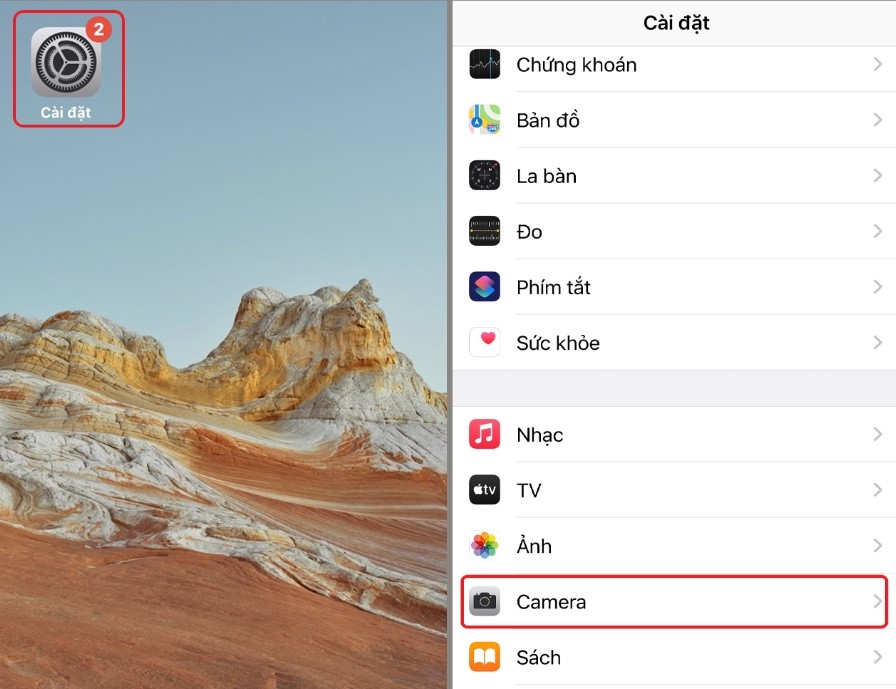
Bước 2: Chọn vào mục Quay video, sau đó chọn 4K.
Cách bật chế độ chụp ban đêm
Chế độ chụp ban đêm hay chụp thiếu sáng mà nhiều người ưa chuộng cũng được trang bị trên iPhone 11. Cách sử dụng iPhone 11 để chụp trong điều kiện thiếu sáng khá đơn giản, bạn chỉ cần mở camera và thiết bị sẽ tự động mở chế độ này trong điều kiện thiếu sáng. Lưu ý rằng camera góc rộng không sử dụng được tính năng này.
Cách bật tính năng QuickTake mới
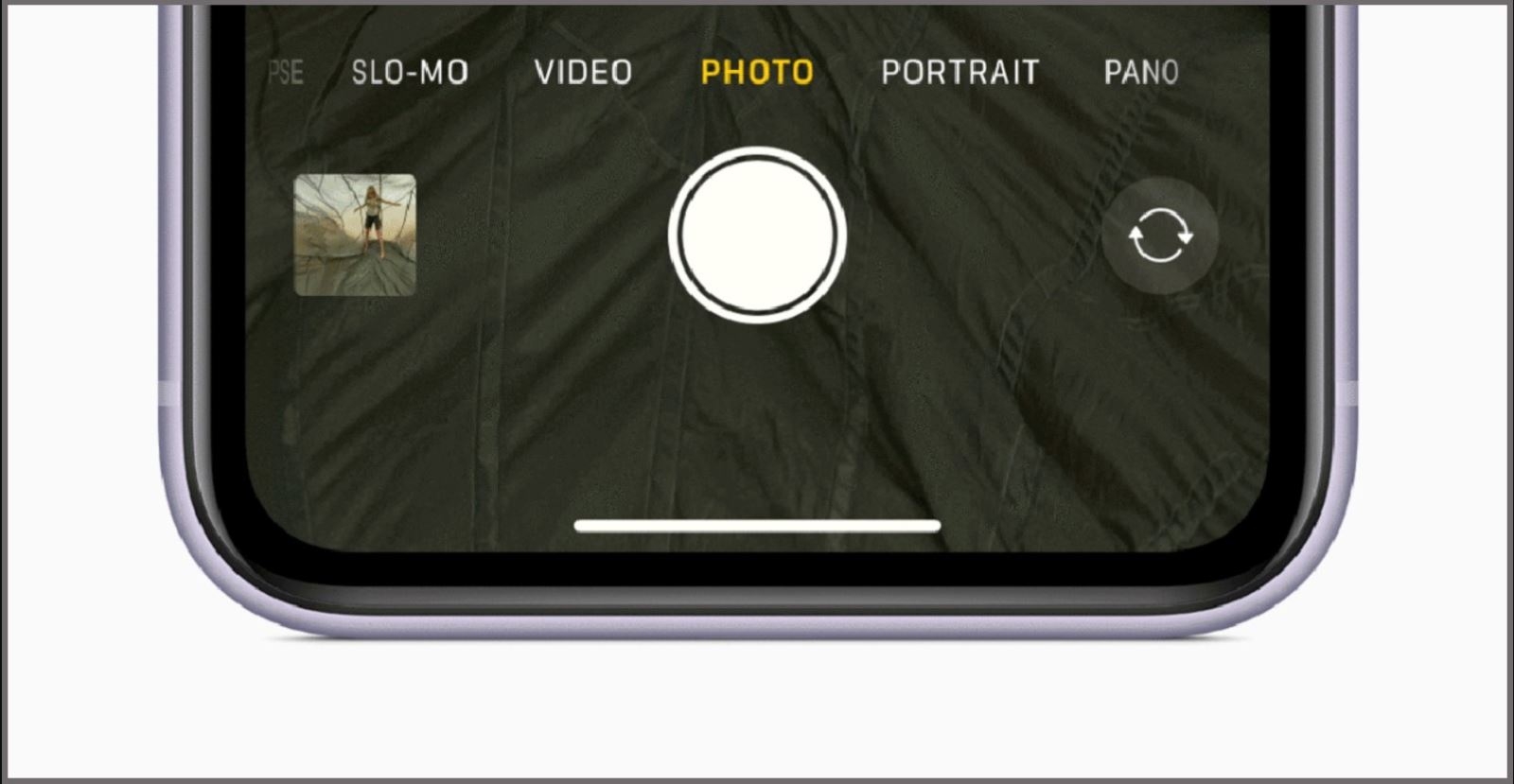
Một trong những điểm mới ở iPhone 11 mà bạn nên biết đó là tính năng QuickTake mới. Để sử dụng tính năng này, bạn hãy nhấn giữ nút chụp và điện thoại sẽ tự động chuyển sang chế độ quay video ngay lập tức. Nếu muốn quay những video dài hơn, bạn cần kéo sang phải.
Hướng dẫn cắt và xoay video 4K
Sử dụng iPhone 11, iPhone 11 Pro và iPhone 11 Pro Max giúp bạn quay được những thước phim chất lượng cao lên đến 4K. Và để cắt, xoay những video này, bạn thực hiện cách sử dụng iPhone 11 như sau:
Bước 1: Mở video cần chỉnh sửa.
Bước 2: Nhấn vào nút chỉnh sửa trên video muốn cắt, xoay và chọn tùy chọn bạn muốn (có thể cắt, xoay hoặc chỉnh sửa độ phơi sáng, màu sắc,… của video).
Sử dụng được Face ID từ nhiều góc
Nói đến cách sử dụng iPhone 11 thì chắc hẳn bạn không nên bỏ qua hướng dẫn sử dụng Face ID từ nhiều góc. Theo thông tin từ nhà sản xuất, Face ID trên iPhone 11 đã được nâng cấp nhanh hơn 30% so với các dòng iPhone trước đó, tăng khả năng nhận diện khuôn mặt, mở khóa điện thoại, ứng dụng,… nhanh chóng.
Cách tắt tính năng Nhấn để đánh thức
Tuy tiện lợi nhưng tính năng này đôi khi cũng gây nhiều phiền toái vì chỉ cần bạn vô tình chạm nhẹ cũng có thể kích hoạt. Để tắt tính năng này, bạn hãy truy cập Cài đặt > Chọn Cài đặt chung > Chọn tiếp Trợ năng > Nhấn chọn Nhấn để đánh thức và tắt tính năng này là được.
Tạm kết
Trên đây là hướng dẫn cách sử dụng iPhone 11, iPhone 11 Pro, iPhone 11 Pro Max mà FPT Shop muốn chia sẻ đến bạn đọc, hy vọng đã giúp ích cho bạn khi sử dụng dòng điện thoại này.
Xem thêm:
- iPhone 11 có eSIM không? Hướng dẫn kiểm tra tương thích eSIM trên iPhone của bạn
- Cách khắc phục iPhone 11 bị tắt nguồn bật không lên nhanh chóng và đơn giản dành cho bạn
Ngoài iPhone 11, các dòng iPhone khác đều đang được bán với giá vô cùng ưu đãi tại FPT Shop cùng chế độ đổi trả, bảo hành chuyên nghiệp. Nếu bạn muốn mua iPhone 11 hoặc các dòng iPhone khác, hãy đến FPT Shop gần nhất hoặc truy cập website FPT Shop để tham khảo mẫu mã và được nhân viên tư vấn thêm nhé.


