:quality(75)/estore-v2/img/fptshop-logo.png)
:quality(75)/cach_su_dung_mail_merge_trong_word_0_0f107ca4f5.jpg)
:quality(75)/2023_10_19_638333162360721948_z4797547586021_80f78f8a0b87534818c61d9a43d0314e.jpg)
Cách sử dụng Mail Merge trong Word: Hướng dẫn chi tiết từ A đến Z cho người mới
Trong công việc văn phòng, việc phải soạn hàng trăm thư mời, hợp đồng hay thông báo với nội dung giống nhau có thể khiến bạn mất rất nhiều thời gian. May mắn là Microsoft Word đã trang bị tính năng mail merge, giúp người dùng trộn văn bản hàng loạt chỉ trong vài thao tác. Nếu bạn đang tìm hiểu cách sử dụng mail merge trong Word, FPT Shop sẽ cung cấp hướng dẫn đầy đủ, chi tiết và dễ hiểu nhất ngay trong bài viết sau để bạn có thể áp dụng ngay.
Mail merge trong Word là gì?
Mail merge trong Word là một tính năng vô cùng hữu ích, cho phép người dùng kết hợp một mẫu văn bản duy nhất với nguồn dữ liệu có sẵn (thường được chuẩn bị trong file Excel) để tạo ra hàng loạt tài liệu khác nhau. Thay vì phải gõ thủ công từng thư mời, hợp đồng, phiếu lương hay email cho từng cá nhân, bạn chỉ cần thiết lập một lần và Word sẽ tự động điền thông tin của từng người vào đúng vị trí trong mẫu. Điều này không chỉ giúp tiết kiệm thời gian mà còn giảm thiểu sai sót trong quá trình nhập liệu.
Chính vì thế, việc nắm rõ cách sử dụng mail merge trong Word sẽ mang lại hiệu quả vượt trội trong công việc văn phòng, đặc biệt là khi bạn cần xử lý số lượng lớn văn bản mang tính lặp lại nhưng vẫn yêu cầu cá nhân hóa cho từng đối tượng.
Lợi ích khi sử dụng mail merge
Trong môi trường làm việc hiện đại, việc phải xử lý một lượng lớn văn bản, thư từ hay hợp đồng là điều thường xuyên xảy ra. Nếu thực hiện thủ công, bạn vừa tốn thời gian vừa dễ mắc lỗi, gây ảnh hưởng đến hiệu quả công việc. Dưới đây là những lợi ích nổi bật mà tính năng mail merge mang lại:
- Tiết kiệm thời gian: Chỉ với một mẫu văn bản duy nhất, bạn có thể tạo ra hàng trăm thậm chí hàng nghìn bản sao có nội dung khác nhau chỉ trong vài phút.
- Giảm thiểu sai sót: Việc nhập tay thủ công thường dẫn đến nhầm lẫn, nhưng nhờ mail merge, thông tin sẽ được trộn tự động và chính xác từ file dữ liệu.
- Cá nhân hóa nội dung: Mỗi văn bản khi được tạo ra đều mang thông tin riêng của từng người nhận, giúp tài liệu trở nên chuyên nghiệp và mang tính cá nhân cao hơn.
Chính nhờ những ưu điểm nổi bật này, việc thành thạo cách sử dụng mail merge trong Word không chỉ giúp bạn tối ưu hóa quy trình làm việc mà còn nâng cao sự chuyên nghiệp. Đây là công cụ hỗ trợ đắc lực cho những ai thường xuyên phải xử lý nhiều loại văn bản lặp lại trong công việc hàng ngày.

Hướng dẫn cách sử dụng mail merge trong Word đơn giản
Bước 1: Chuẩn bị tài liệu cần thiết
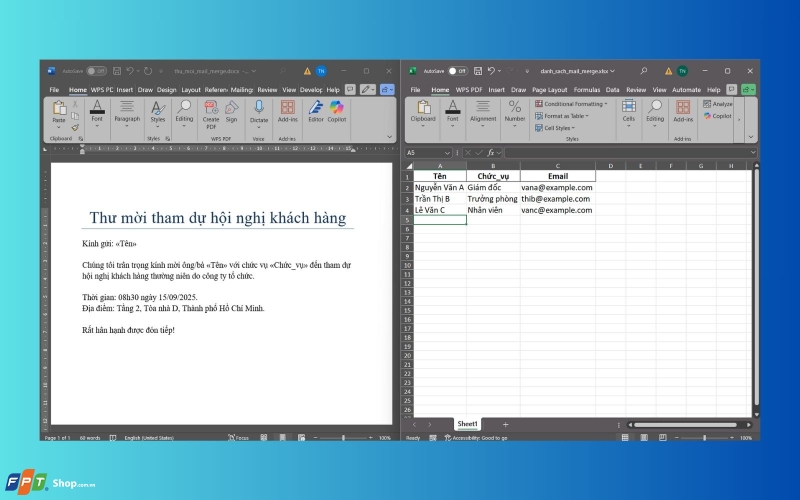
Trước khi bắt đầu, bạn cần có sẵn một file Word mẫu chứa nội dung chính mà tất cả các văn bản sẽ dùng chung, chẳng hạn như thư mời hoặc thông báo. Bên cạnh đó, hãy tạo một file Excel để lưu danh sách thông tin với các cột cụ thể như Họ và Tên, Chức vụ, Địa chỉ email hoặc bất kỳ dữ liệu nào bạn muốn trộn vào nội dung. Việc chuẩn bị đầy đủ từ đầu sẽ giúp quá trình trộn thư diễn ra suôn sẻ và chính xác.
Bước 2: Kích hoạt công cụ Mail Merge trong Word
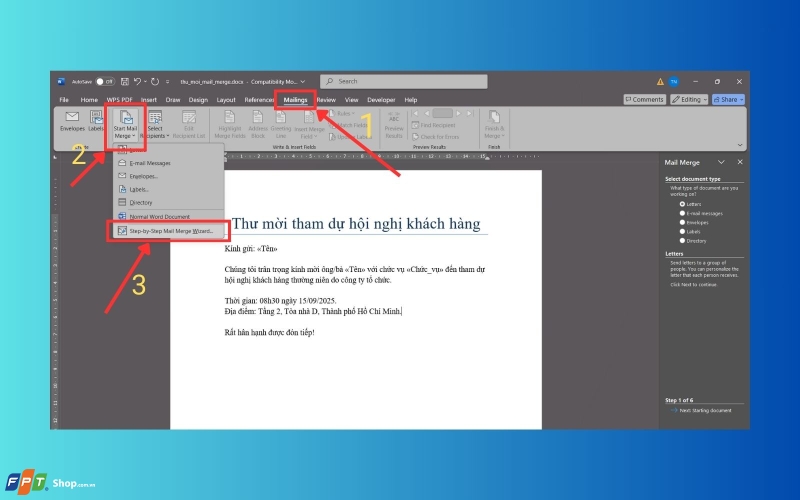
Mở file Word mẫu vừa tạo, sau đó truy cập vào tab Mailings trên thanh công cụ. Tại đây, bạn chọn mục Start Mail Merge rồi tiếp tục nhấn Step-by-Step Mail Merge Wizard. Tính năng này sẽ mở ra trình hướng dẫn theo từng bước, giúp bạn dễ dàng lựa chọn loại tài liệu cần trộn như thư, email, nhãn in hay danh mục, tùy theo nhu cầu công việc.
Bước 3: Kết nối dữ liệu từ Excel vào Word
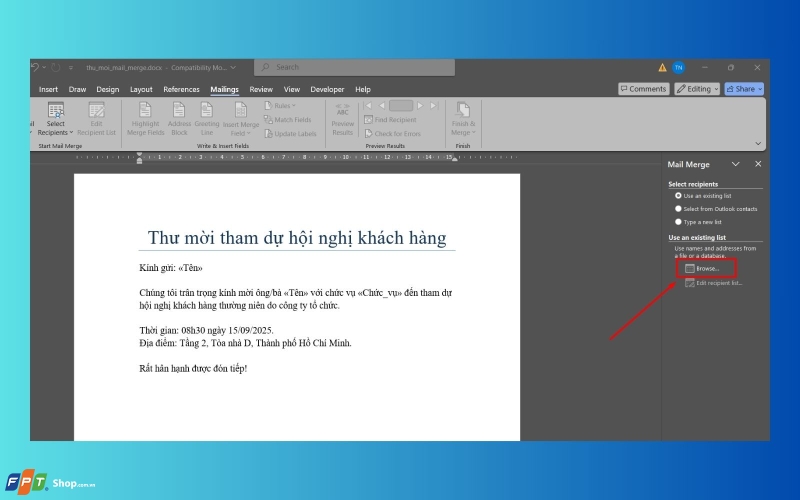
Ở bước này, bạn cần liên kết file Excel đã chuẩn bị với tài liệu Word. Hãy nhấn Browse để tìm tới file Excel, sau đó chọn đúng sheet chứa dữ liệu. Ngay sau đó, Word sẽ hiển thị toàn bộ các cột thông tin có trong file để bạn xác nhận. Bạn có thể đánh dấu chọn những cột cần sử dụng, ví dụ chỉ lấy Tên và Chức vụ nếu không cần các dữ liệu khác. Đây là khâu quan trọng để đảm bảo thông tin trộn ra chính xác và đúng đối tượng.
Bước 4: Chèn trường dữ liệu vào vị trí mong muốn trong văn bản
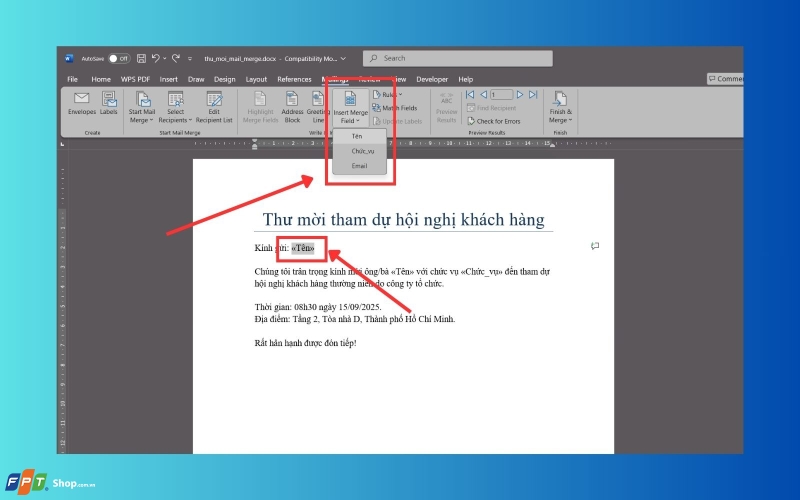
Hãy di chuyển con trỏ chuột đến đúng chỗ trong tài liệu mà bạn muốn chèn thông tin cá nhân của người nhận. Tiếp đó, chọn nút Insert Merge Field và thêm trường dữ liệu tương ứng, chẳng hạn như Tên hoặc Email. Bạn có thể lặp lại thao tác này nhiều lần để chèn các thông tin khác nhau vào cùng một mẫu, đảm bảo mỗi văn bản khi trộn ra sẽ mang tính cá nhân hóa và chuyên nghiệp.
Bước 5: Hoàn tất trộn thư và xuất kết quả
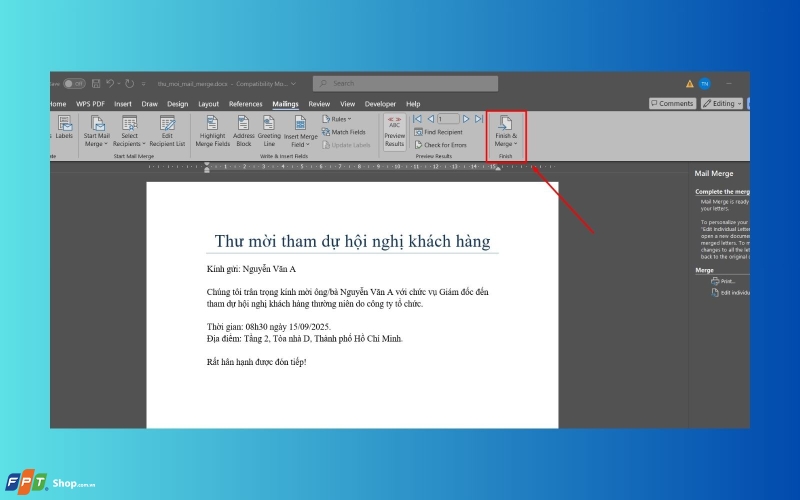
Khi mọi nội dung đã được sắp xếp hợp lý, bạn chỉ cần nhấn Finish & Merge để tạo ra loạt văn bản hoàn chỉnh. Word sẽ cho phép bạn in trực tiếp các tài liệu hoặc gửi email hàng loạt qua Outlook nếu bạn đã thiết lập sẵn. Trong trường hợp bạn muốn gửi bằng Gmail hoặc các dịch vụ email khác, bạn có thể lưu từng file riêng lẻ và đính kèm vào email thủ công. Nhờ vậy, toàn bộ quá trình từ chuẩn bị đến gửi đi đều được tối ưu hóa, giúp bạn tiết kiệm rất nhiều thời gian và công sức.
Tạm kết
Trong bài viết này, FPT Shop đã hướng dẫn cách sử dụng mail merge trong Word một cách chi tiết, dễ hiểu để bạn đọc có thể áp dụng ngay vào công việc. Hy vọng với những kiến thức trên, bạn sẽ tiết kiệm được nhiều thời gian, giảm thiểu sai sót và tạo ra những văn bản chuyên nghiệp hơn. Đây chắc chắn sẽ là công cụ hữu ích, đồng hành cùng bạn trong quá trình xử lý các công việc văn phòng hàng ngày.
Để hỗ trợ tốt nhất cho công việc văn phòng, hãy trang bị ngay cho mình một chiếc laptop Dell chính hãng tại FPT Shop. Với hiệu năng mạnh mẽ, thiết kế bền bỉ cùng nhiều dòng máy đa dạng phù hợp cho học tập lẫn làm việc, laptop Dell sẽ trở thành người bạn đồng hành đáng tin cậy, giúp bạn xử lý mọi tác vụ nhanh chóng và hiệu quả hơn. Xem ngay tại đây!
Xem thêm:
:quality(75)/xoa_link_trong_word_01_78d00fc5d3.jpg)
:quality(75)/xem_tong_so_trang_Word_01_5e1e0e2eec.jpg)
:quality(75)/5_6d4056c402.jpg)
:quality(75)/thu_gon_van_ban_trong_word_01_2ba539f740.jpg)
:quality(75)/Sua_loi_cach_dong_khi_can_deu_trong_Word_hinh_nen_1_3148b4221a.png)
:quality(75)/tach_hoac_noi_bang_trong_word_01_606bf1f906.jpg)


