:quality(75)/estore-v2/img/fptshop-logo.png)
:quality(75)/cach_su_dung_read_aloud_cf80498f05.png)
:quality(75)/2024_1_2_638398020549842320_415521598_3668925353430667_1855500404238595346_n.jpg)
Hướng dẫn cách sử dụng Read Aloud - tính năng đọc tài liệu Word ngay trên máy tính
Tính năng Read Aloud trong Microsoft Word là một công cụ hữu ích giúp người dùng có thể nghe tài liệu được đọc to thay vì chỉ đọc văn bản trên màn hình. Bằng cách chuyển văn bản thành âm thanh, Read Aloud giúp việc làm việc và học tập trở nên tiện lợi và thú vị hơn. Bài viết dưới đây sẽ hướng dẫn chi tiết cách sử dụng Read Aloud - tính năng đọc to văn bản để bạn có thể tận dụng tối đa công cụ hỗ trợ đọc tài liệu này.
Read Aloud là gì trong Microsoft Word?
Read Aloud (Đọc to văn bản) là tính năng giúp người dùng Word nghe một phần hoặc toàn bộ văn bản trong Word bằng cách đọc to văn bản. Chức năng Read Aloud xuất hiện trên các phiên bản Microsoft Word 2019, Microsoft Word 2021 và Microsoft 365.
Lợi ích của tính năng Read Aloud:
- Không cần phải bôi đen văn bản trước. Chỉ cần đặt con trỏ chuột tại đoạn văn bản cần đọc và nhấn nút Read Aloud.
- Có thể tạm dừng tính năng đọc to văn bản bất kỳ lúc nào khi sử dụng lệnh Read Aloud, trong khi đó lệnh Speak không thể thực hiện điều này.
Dưới đây là các bước hướng dẫn chi tiết cách sử dụng Read Aloud để đọc to văn bản trong Word.
Cách sử dụng Read Aloud để đọc to văn bản trong Word
Đọc to văn bản bằng Read Aloud
Bước 1: Mở văn bản Word cần đọc. Chọn tab Review.
Bước 2: Chọn tính năng Read Aloud.
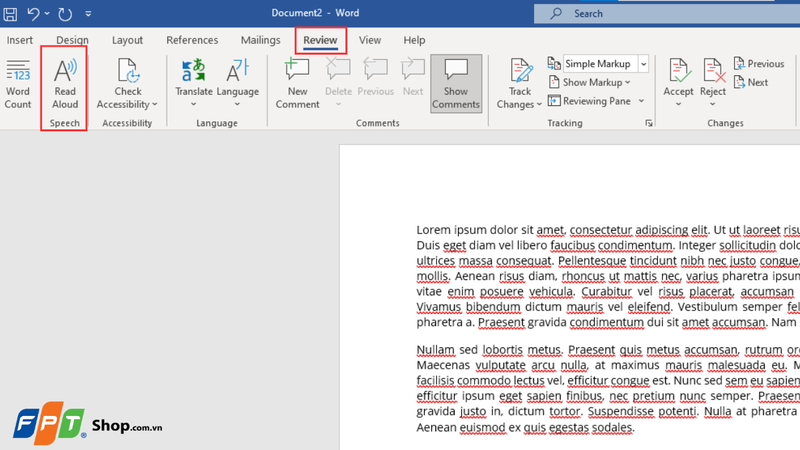
Bước 3: Thả con trỏ chuột tại đoạn văn bản bất kỳ. Nhấn nút Play để bật tính năng Read Aloud.
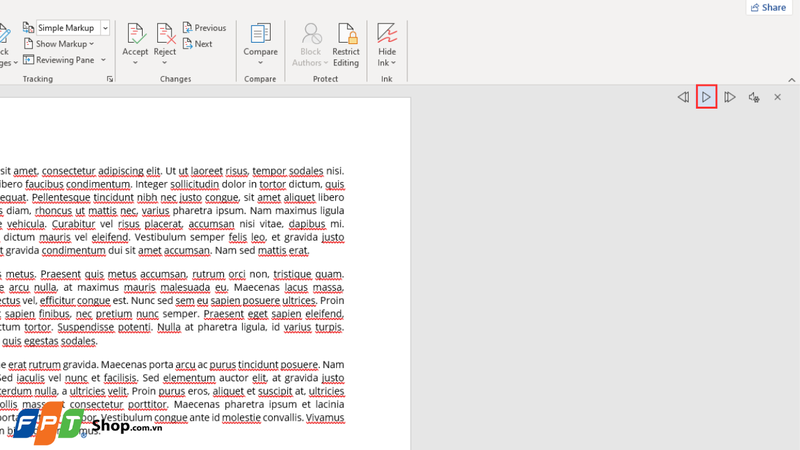
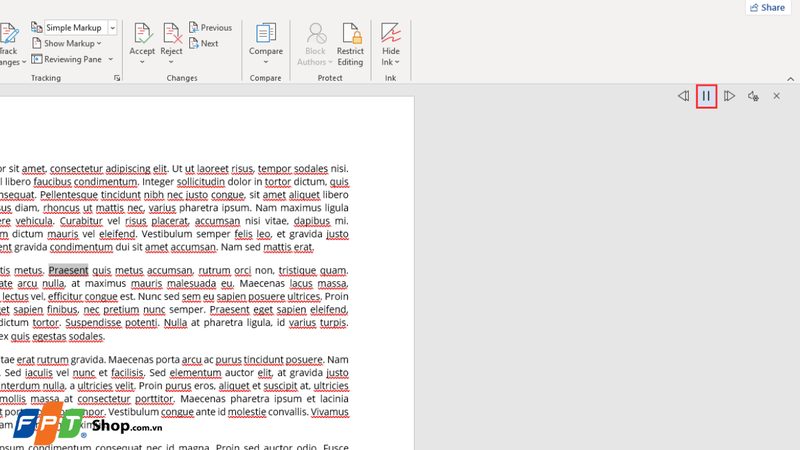
Để tạm dừng tính năng Read Aloud, nhấn vào nút Pause.
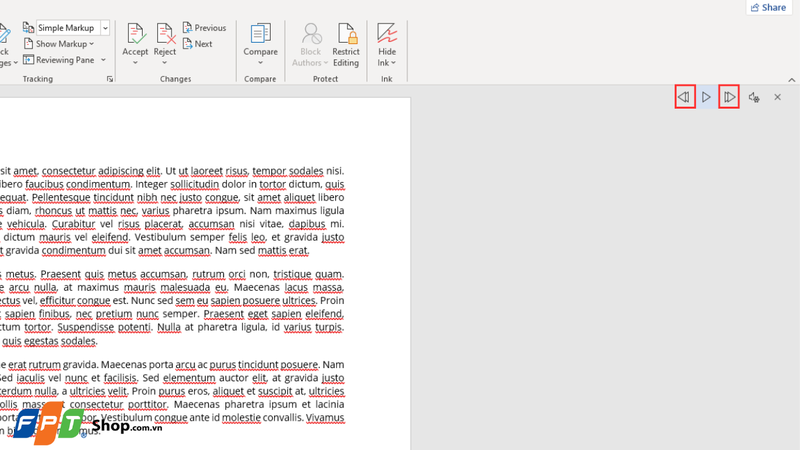
Để chuyển sang một đoạn văn khác, nhấn vào nút Previous hoặc Next.
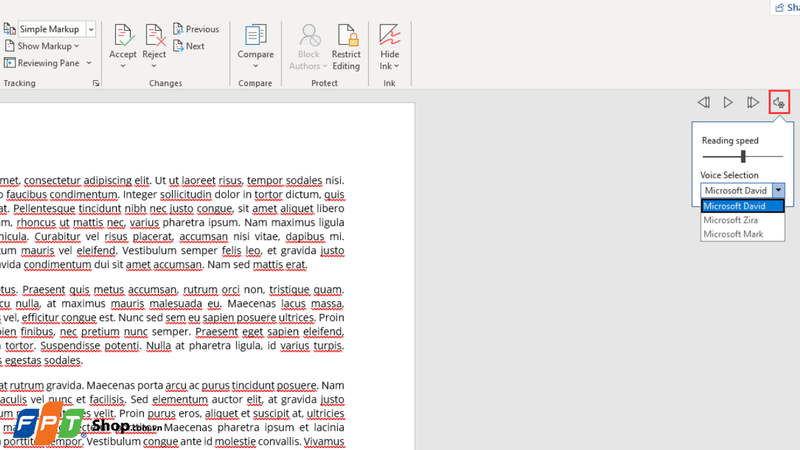
Thay đổi tốc độ đọc trong Read Aloud
Vậy là bạn đã nắm rõ cách sử dụng Read Aloud phục vụ cho việc nghe một phần hoặc toàn bộ văn bản Word. Thông qua chế độ cài đặt, bạn có thể tùy chỉnh tốc độ đọc văn bản hoặc thay đổi giọng đọc trong Word như sau:
Bước 1: Chọn nút Settings (biểu tượng cái loa) kế bên nút Next.
Bước 2: Kéo nút màu đen qua bên phải hoặc bên trái để thay đổi tốc độ đọc văn bản.
- Kéo qua bên phải: Tăng tốc độ đọc văn bản trong Word.
- Kéo qua bên trái: Giảm tốc độ đọc văn bản trong Word.
Thay đổi giọng đọc trong Read Aloud
Bước 1: Chọn nút Settings (biểu tượng cái loa) kế bên nút Next.
Bước 2: Tại phần Voice Selection, chọn 1 trong 3 giọng đọc được Word tích hợp sẵn bao gồm giọng đọc của David, Zira hoặc Mark.
Cách sử dụng phím tắt cho tính năng Read Aloud
Bạn có thể sử dụng tính năng Read Aloud bằng các thao tác phím tắt như sau:
| Phím tắt | Chức năng |
|---|---|
| CTRL + Alt + Space | Bật tính năng Read Aloud |
| CTRL + Space | Mở/tạm dừng tính năng Read Aloud |
| CTRL + Mũi tên trái | Chuyển đến đầu đoạn văn hiện tại |
| CTRL + Mũi tên phải | Chuyển đến đầu đoạn văn kế tiếp |
| Alt + Mũi tên trái | Giảm tốc độ đọc |
| Alt + Mũi tên phải | Tăng tốc độ đọc |
Cách sử dụng Speak - đọc văn bản đã chọn
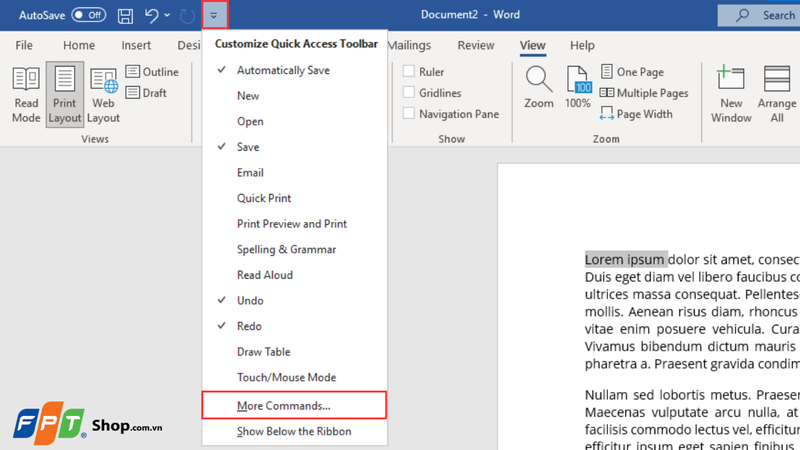
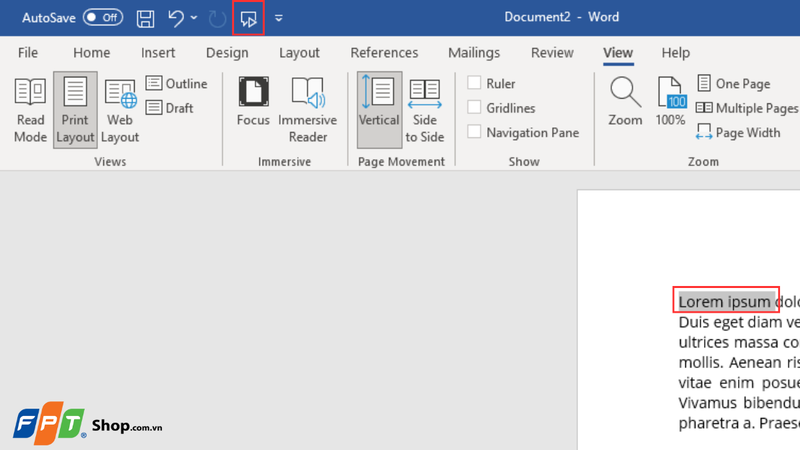
Thêm lệnh Speak vào Quick Access Toolbar
Bước 1: Trên Quick Access Toolbar, chọn biểu tượng mũi tên.
Bước 2: Chọn More Commands... từ danh sách đổ xuống.
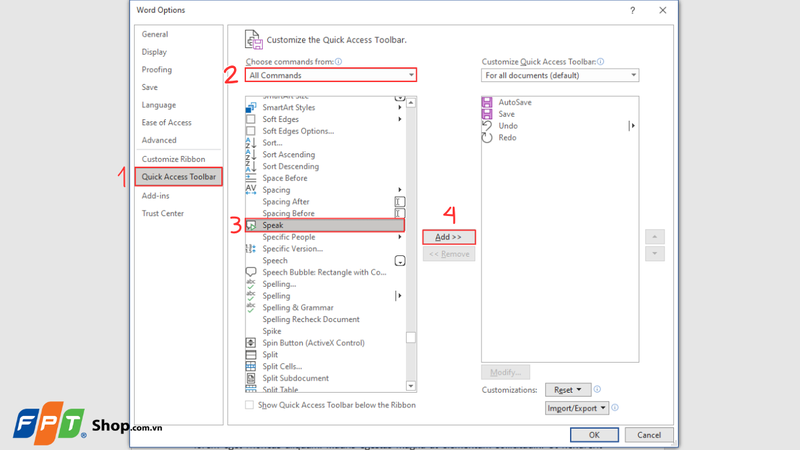
Bước 3: Chọn Quick Access Toolbar, sau đó chọn All Commands tại phần Choose commands from.
Bước 4: Tại khung lệnh bên dưới, kéo đến lệnh Speak và nhấn Add.
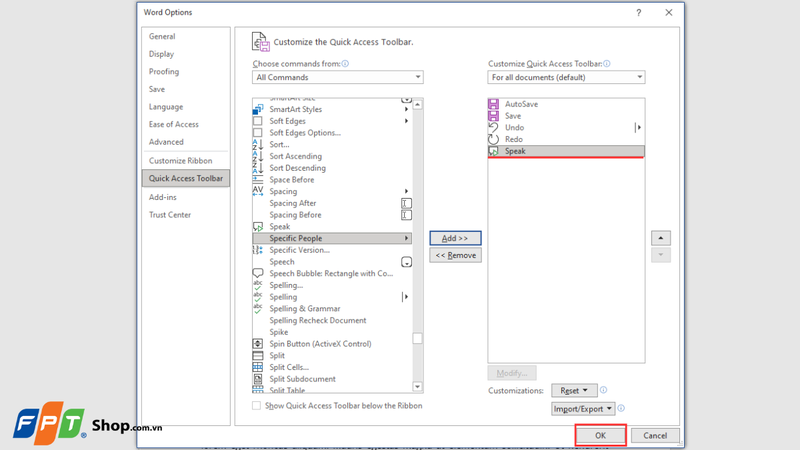
Bước 5: Lệnh Speak sau khi thêm sẽ xuất hiện ở khung bên dưới Customize Quick Access Toolbar. Nhấn OK là bạn đã hoàn tất việc thêm lệnh Speak trên thanh Quick Access Toolbar.
Hướng dẫn sử dụng lệnh Speak
Bước 1: Chọn một từ, một đoạn văn bản cần đọc.
Bước 2: Chọn biểu tượng Speak trên Quick Access Toolbar. Word sẽ tiến hành đọc theo những gì mà bạn đã bôi đậm.
Tạm kết
Bài viết vừa giới thiệu đến bạn cách sử dụng Read Aloud trong Microsoft Word. Đây không chỉ là một công cụ đọc tài liệu, mà còn là một trợ thủ đắc lực giúp rà soát tài liệu nhanh chóng, tăng cường khả năng tiếp thu thông tin. Hãy khám phá và thử sử dụng tính năng Read Aloud để nâng cao hiệu quả làm việc và học tập của bạn trên Microsoft Word.
Nếu bạn muốn trải nghiệm tính năng Read Aloud và các công cụ hỗ trợ mạnh mẽ khác của Microsoft Word một cách mượt mà, hãy tham khảo ngay các dòng laptop HP hiệu suất cao. Với thiết kế bền bỉ, cấu hình mạnh mẽ, và khả năng tối ưu hóa công việc, laptop HP sẽ là người bạn đồng hành lý tưởng cho công việc và học tập. Khám phá ngay các mẫu laptop HP mới nhất tại FPT Shop ngay thôi!
Xem thêm:
:quality(75)/2022_7_29_637946895525889671_cach-viet-phan-so-trong-word.jpg)
:quality(75)/2022_7_18_637937823999737340_xoa-tu-dong-danh-dong-word.jpg)
:quality(75)/2023_10_31_638343878898356063_ke-cheo-o-trong-word.jpg)
:quality(75)/2023_11_3_638346340723349387_cach-viet-cong-thuc-toan-hoc-trong-word.jpg)
:quality(75)/2022_7_20_637939557056583900_chuyen-a4-thanh-a5.jpg)
:quality(75)/2023_3_22_638151249986472161_xuong-dong-trong-word.jpg)


