:quality(75)/estore-v2/img/fptshop-logo.png)
:quality(75)/2020_10_2_637372323656767759_how-to-customize-iphone-headphone-audio-ios-14.jpg)
:quality(75)/2023_10_9_638324694904769751_ava_ae16eac439.jpg)
Cách sử dụng tính năng tùy chỉnh tai nghe trên iOS 14
Với tính năng này, người dùng có thể tùy chỉnh tai nghe cho phù hợp với thính lực của mình, hoặc để tăng cường trải nghiệm khi dùng tai nghe cho các mục đích khác nhau như gọi điện thoại, nghe nhạc hay xem phim.
Hiện tại, tính năng tùy chỉnh này hoạt động với các “tai nghe Apple và Beats” có tích hợp khử tiếng ồn, cụ thể gồm AirPods Pro, Beats Studio 3 và Beats Solo Pro.
Bước 1: Mở ứng dụng Settings trên iPhone (iOS 14) hoặc iPad (iPadOS 14).
Bước 2: Vuốt xuống và nhấn vào mục Accessibitity
Bước 3: Vuốt xuống lần nữa và nhấn vào mục Audio/Visual
Bước 4: Nhấn vào mục Headphone Accmommodations.
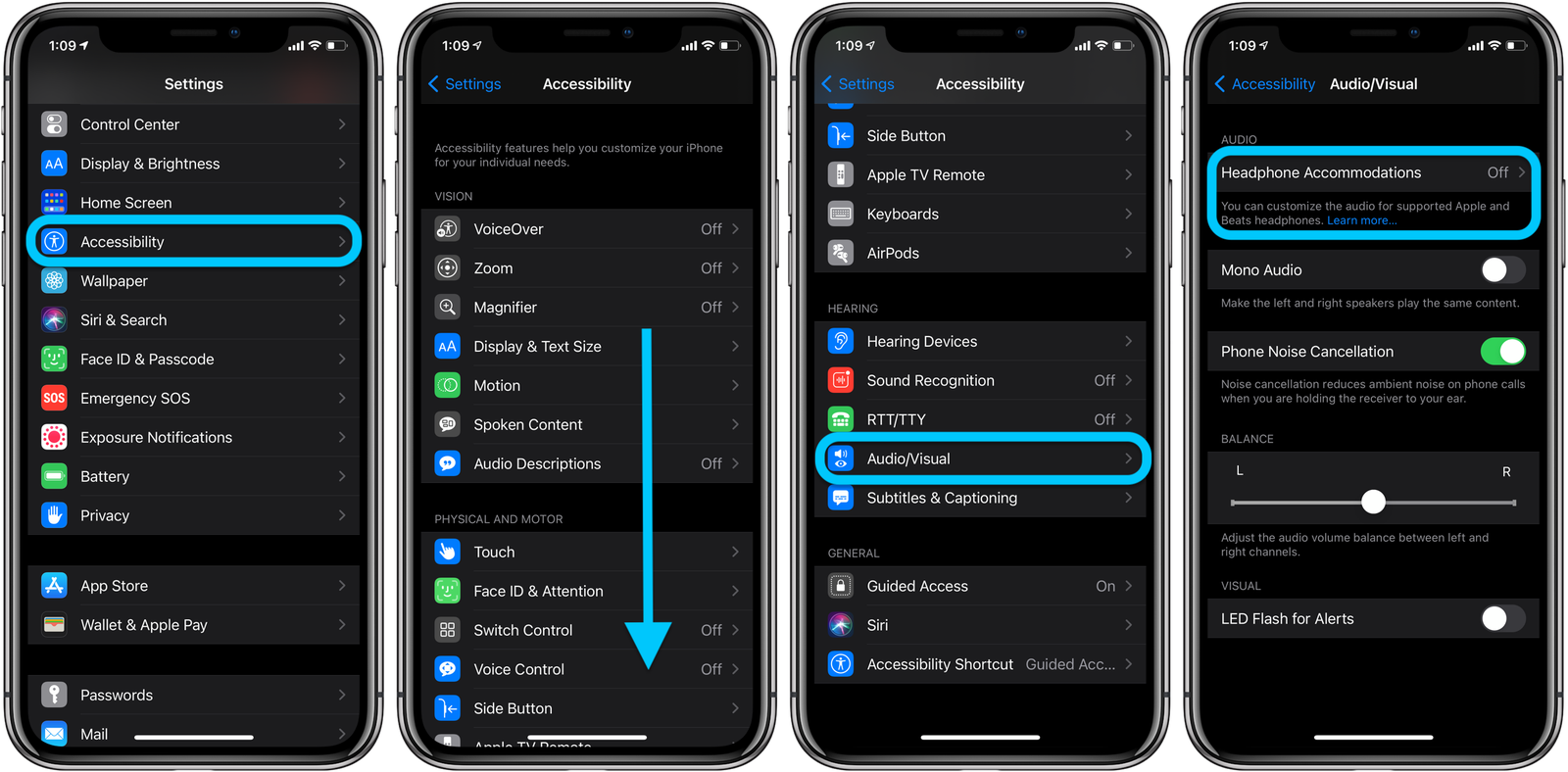
Bước 5: Nhấn lần nữa để bật nút gạt sang màu xanh.
Bước 6: Nhấn chọn Custom Audio Setup. Tiếp đó làm theo các hướng dẫn trên màn hình để có những tùy chỉnh thích hợp cho nghe nhạc, xem phim hoặc nghe gọi điện thoại.
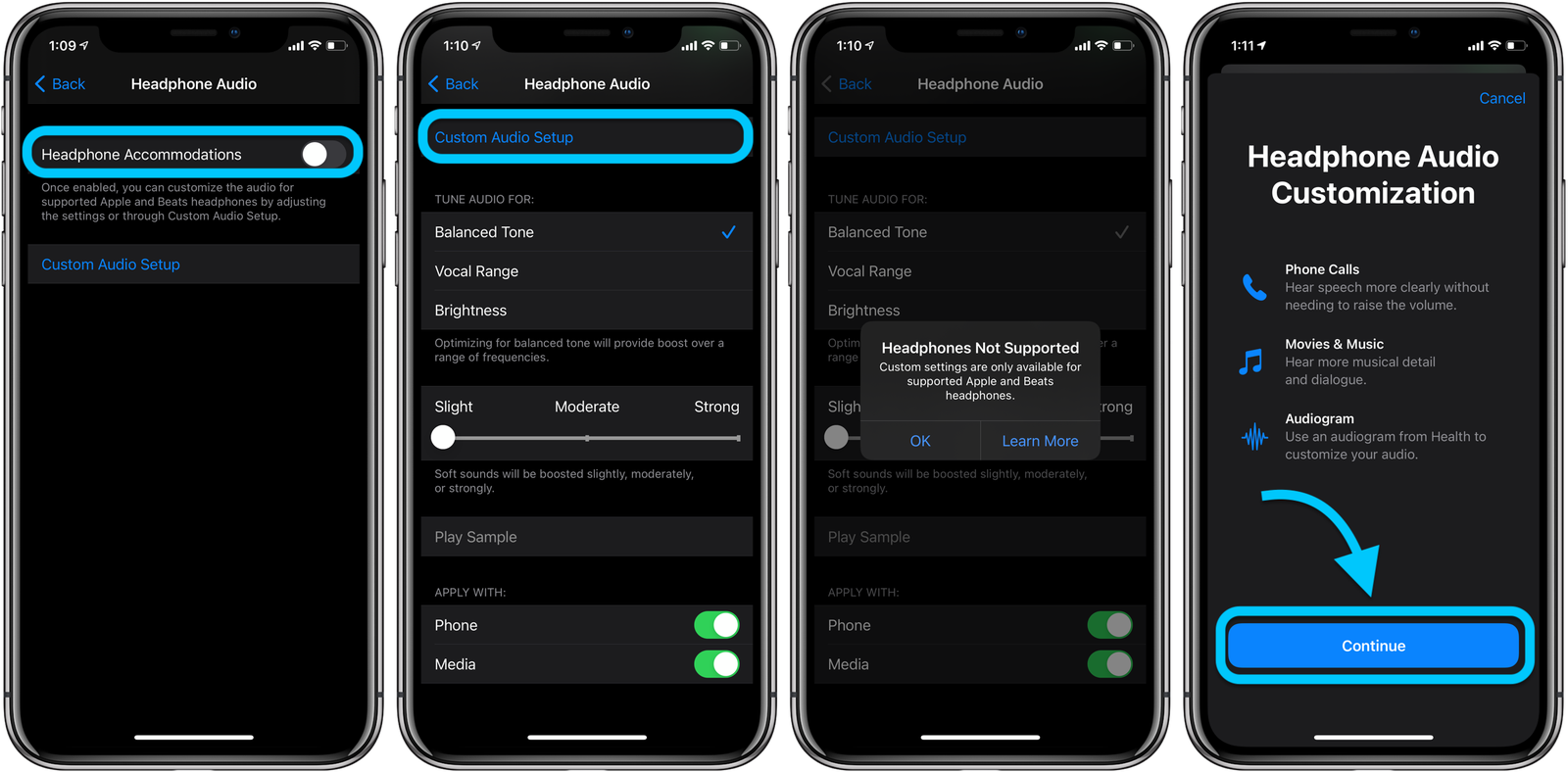
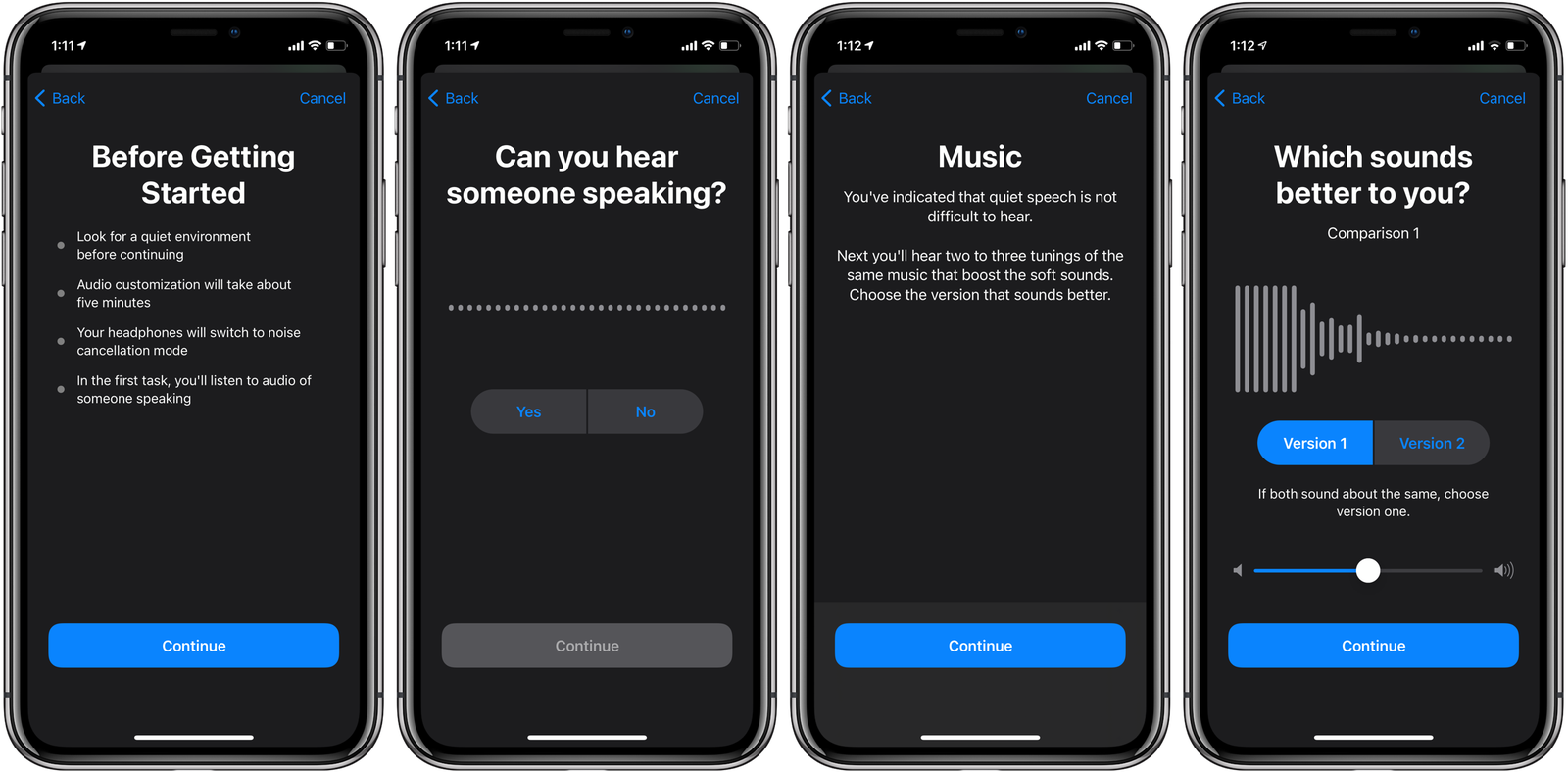
Bước 7: Tại cuối phần cài đặt của Headphone Accommodations, bạn sẽ được hỏi là muốn áp dụng các tùy chỉnh vừa thực hiện với Điện thoại hay Media hay là cả 2 (theo mặc định là cả 2).
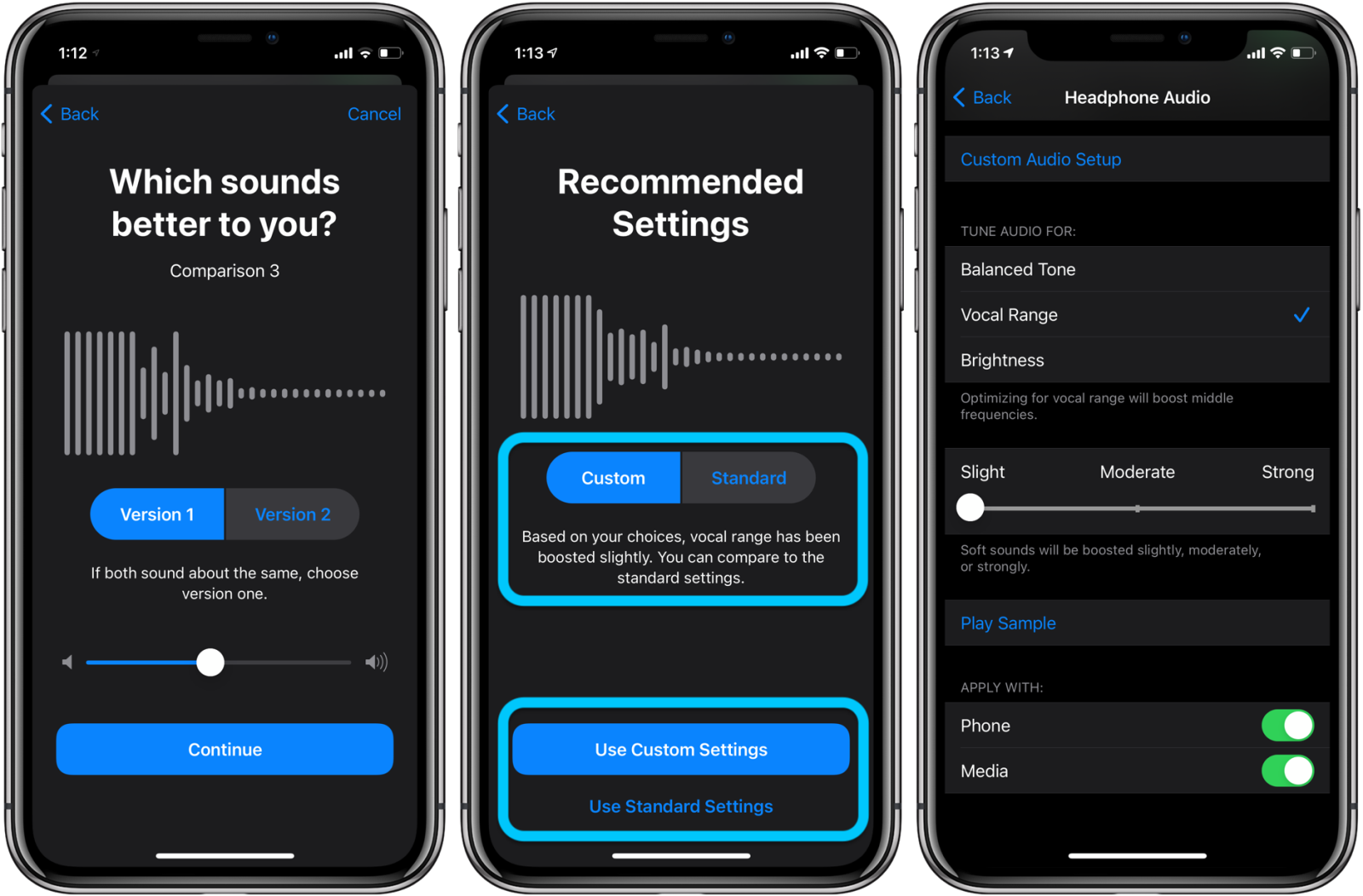
Ngoài ra, hãy chú ý giữ tai nghe liên kết với iPhone/iPad, nếu không bạn sẽ thấy hiện thông báo “Headphone not supported”.
Nguồn: 9to5mac
:quality(75)/2020_9_15_637357876701891420_airpods-firmware-update-again-cover.jpg)
:quality(75)/2020_7_13_637302340974471215_huawei-p40-cover.jpg)
:quality(75)/2020_8_9_637325798008684346_airpods-va-airpods-pro-co-kha-nang-chong-nuoc-hay-khong-fptshop-cover.png)


