:quality(75)/estore-v2/img/fptshop-logo.png)
:quality(75)/cach_su_dung_tu_dien_trong_google_docs_f2e998939f.jpg)
:quality(75)/451658943_1617135435795914_6174881384314150341_n_f1bb8387de.jpg)
Cách sử dụng từ điển trong Google Docs giúp cải thiện tốc độ soạn thảo, nâng cao chất lượng nội dung
Khi soạn thảo các tài liệu tiếng Anh trên Google Docs, việc phải liên tục chuyển qua lại giữa các tab để tra từ mới có thể gây mất tập trung và làm gián đoạn dòng suy nghĩ. Thấu hiểu điều đó, Google đã tích hợp sẵn một công cụ Từ điển ngay trong trình soạn thảo của mình. Tính năng này tuy nhỏ nhưng lại là “cứu cánh” đắc lực, giúp bạn làm việc liền mạch và hiệu quả hơn. Hãy cùng FPT Shop tìm hiểu cách sử dụng từ điển trong Google Docs ngay sau đây nhé.
Từ điển trong Google Docs là gì?
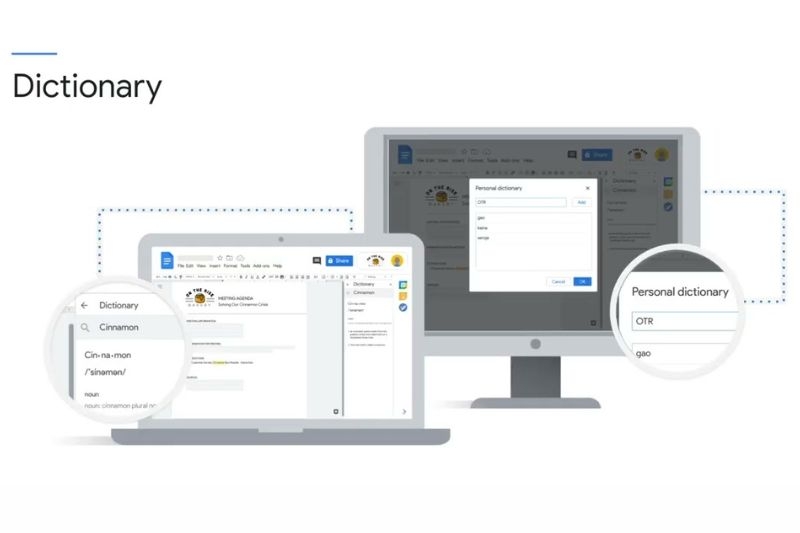
Từ điển trên Google Docs là một công cụ tích hợp sẵn, cho phép tra cứu nhanh định nghĩa, từ loại, phiên âm và các từ đồng nghĩa của một từ tiếng Anh ngay trên tài liệu. Về bản chất, công cụ này hoạt động như một cuốn từ điển Anh - Anh thu nhỏ, tương tự như Oxford và Cambridge. Đây được xem là một trợ thủ tuyệt vời giúp bạn nhanh chóng nắm bắt nghĩa của từ, nâng cao vốn từ vựng, từ đó hỗ trợ hiệu quả trong việc đọc và soạn thảo các văn bản tiếng Anh.
Cách sử dụng từ điển trong Google Docs hiệu quả
Để tra cứu nhanh nghĩa của từ ngay trong tài liệu, bạn có thể áp dụng cách sử dụng từ điển trong Google Docs theo các bước sau:
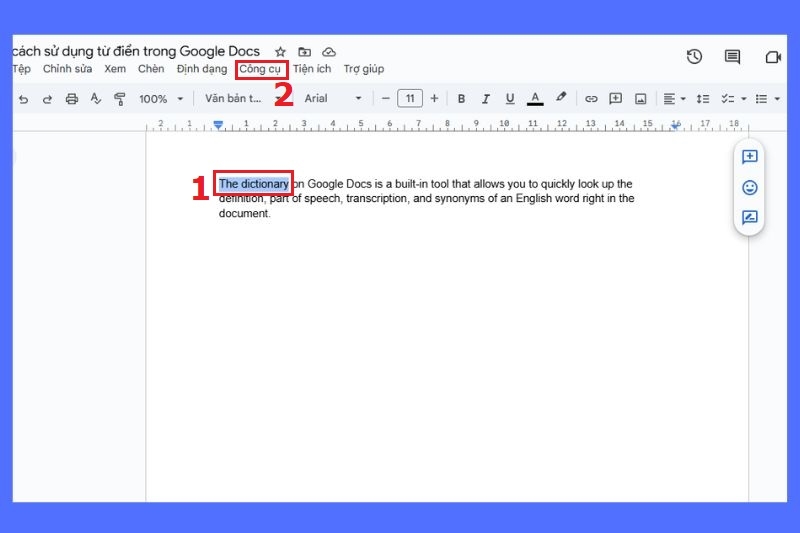
Bước 1: Mở tài liệu Google Docs của bạn trên máy tính, bôi đen từ tiếng Anh cần tra cứu > Chọn Công cụ.
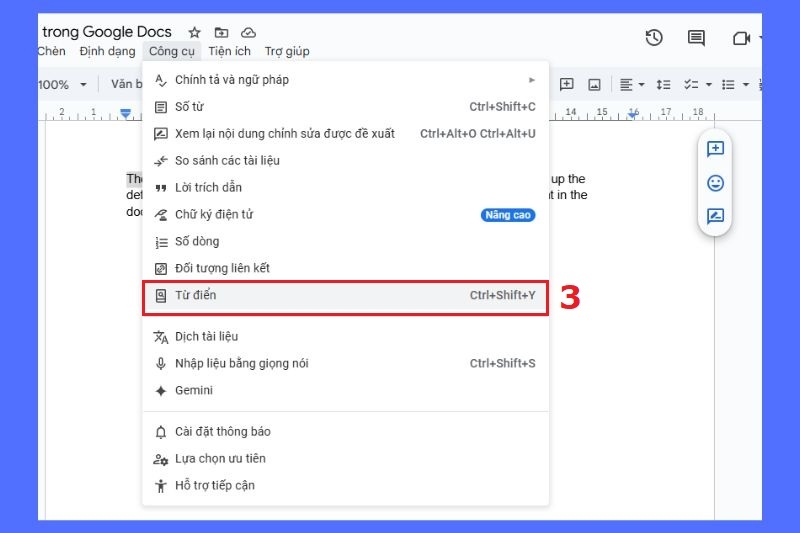
Bước 2: Nhấn vào Từ điển (Dictionary). Ngoài ra, bạn còn có thể sử dụng tổ hợp phím tắt Ctrl + Shift + Y (trên Windows) hoặc Cmd + Shift + Y (trên macOS) để mở nhanh từ điển.
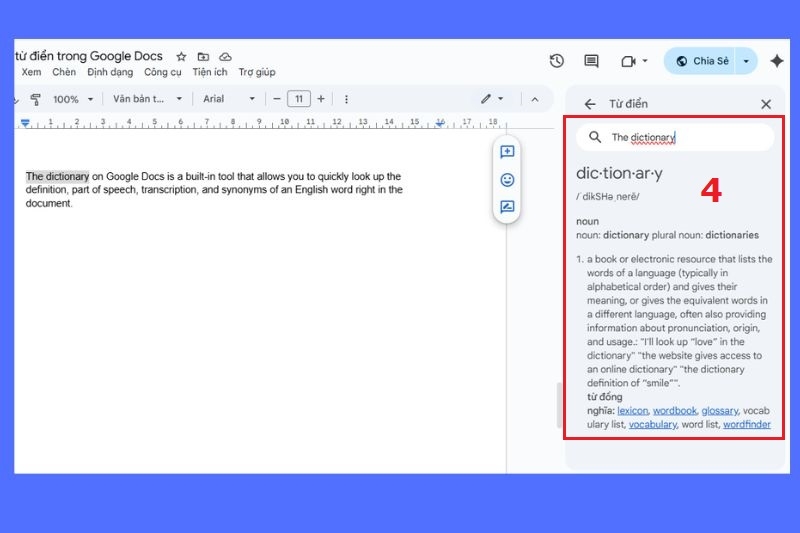
Bước 3: Một khung Từ điển sẽ xuất hiện ở phía bên phải màn hình, hiển thị định nghĩa và các từ đồng nghĩa liên quan đến từ bạn đã chọn.
Ưu và nhược điểm khi sử dụng từ điển trong Google Docs
Mặc dù rất hữu ích nhưng cách sử dụng từ điển trong Google Docs vẫn có những điểm mạnh và hạn chế riêng. Cụ thể như sau:
Ưu điểm
Tính năng từ điển trong Google Docs mang lại nhiều lợi ích thiết thực cho người dùng. Cụ thể là các ưu điểm sau:
- Tiện lợi và nhanh chóng: Bạn có thể tra nghĩa của từ ngay trong tài liệu mà không cần mở thêm tab mới, giúp tiết kiệm thời gian và không làm gián đoạn công việc.
- Nâng cao vốn từ vựng: Việc tiếp xúc với định nghĩa, phiên âm và từ đồng nghĩa bằng tiếng Anh giúp bạn hiểu sâu hơn về từ, nhờ đó cải thiện khả năng ngoại ngữ.
- Hoàn toàn miễn phí: Tính năng này được tích hợp sẵn trên Google Docs, không tốn bất kỳ chi phí nào.
- Giao diện đơn giản, dễ sử dụng: Cửa sổ định nghĩa hiện ra dễ nhìn bên phải màn hình, cung cấp thông tin cốt lõi như loại từ (danh từ, động từ,...) và các nghĩa cơ bản.
Nhược điểm
Tính năng từ điển trong Google Docs mang lại nhiều tiện ích nhưng cũng tồn tại một vài hạn chế. Dưới đây là những nhược điểm mà bạn nên biết khi sử dụng công cụ này:
- Chỉ hỗ trợ tiếng Anh: Không thể dùng để dịch từ sang các ngôn ngữ khác như tiếng Việt.
- Độ sâu và chi tiết hạn chế: Từ điển của Google Docs thường chỉ cung cấp các định nghĩa cơ bản, thiếu các thông tin chuyên sâu mà các từ điển chuyên dụng mới có.
- Yêu cầu kết nối Internet: Vì là một công cụ trực tuyến, bạn cần có kết nối Internet để sử dụng tính năng này. Nếu bạn làm việc ngoại tuyến, từ điển sẽ không hoạt động.
- Không chuyên sâu cho các lĩnh vực kỹ thuật, chuyên ngành: Từ điển Google Docs có thể không nhận diện được từ hoặc đưa ra định nghĩa quá chung chung, không chính xác trong bối cảnh chuyên ngành.

Một số mẹo sử dụng từ điển Google Docs hiệu quả
Để áp dụng hiệu quả cách sử dụng từ điển trong Google Docs, bạn cần ghi nhớ một vài lưu ý sau đây:
- Ghi nhớ phím tắt: Sử dụng tổ hợp phím Ctrl + Shift + Y hoặc Cmd + Shift + Y là cách nhanh nhất để tra cứu từ điển, giúp bạn thao tác chuyên nghiệp và hiệu quả hơn.
- Nháy đúp chuột để chọn từ: Để tiết kiệm thời gian hơn nữa, thay vì kéo chuột để bôi đen một từ, bạn chỉ cần nháy đúp chuột (double-click) vào từ đó.
- Kết hợp với tính năng Dịch tài liệu (Translate document): Nếu bạn cần hiểu nghĩa tiếng Việt, hãy sử dụng thêm tính năng Dịch tài liệu của Google Docs (vào Công cụ (Tools), chọn Dịch tài liệu (Translate document)). Google Docs sẽ tạo ra một bản sao mới của tài liệu và dịch toàn bộ nội dung sang ngôn ngữ bạn chọn.

Tạm kết
Hy vọng qua bài viết này, bạn đã biết cách sử dụng từ điển trong Google Docs khi soạn thảo hoặc đọc các tài liệu tiếng Anh. Bằng cách tận dụng công cụ này, bạn không chỉ tiết kiệm được thời gian, nâng cao hiệu suất làm việc mà còn có cơ hội trau dồi vốn từ vựng một cách tự nhiên.
Để có trải nghiệm làm việc đa nhiệm mượt mà trên Google Docs, hãy trang bị cho mình một chiếc laptop có cấu hình mạnh mẽ. Ghé thăm FPT Shop ngay hôm nay để khám phá các dòng laptop chính hãng với hiệu năng tối ưu, đảm bảo hỗ trợ đắc lực cho mọi nhu cầu học tập và công việc của bạn.
Xem thêm:
iPhone 17 Pro Max ra mắt với màu Cam Vũ Trụ hot trend, hàng loạt nâng cấp tốt nhất lịch sử iPhone. Đặt mua ngay iPhone 17 Pro Max để được nhận ưu đãi trợ giá tốt nhất thị trường chỉ có tại FPTShop và hưởng đặc quyền bảo hành trọn đời.
:quality(75)/cach_chuyen_Google_Forms_sang_PDF_Google_Docs_va_word_09_e7b6540444.jpg)
:quality(75)/google_docs_bi_nhay_chu_741515b1e6.jpg)
:quality(75)/2024_5_30_638526779775571739_ve-so-do-tu-duy-gg-docs.jpg)
:quality(75)/google_docs_voice_typing_0f331f142d.jpg)
:quality(75)/2024_5_31_638527654483972484_200.jpg)
:quality(75)/small/cach_nhap_van_ban_bang_giong_noi_tren_google_docs_8318726e88.jpg)


